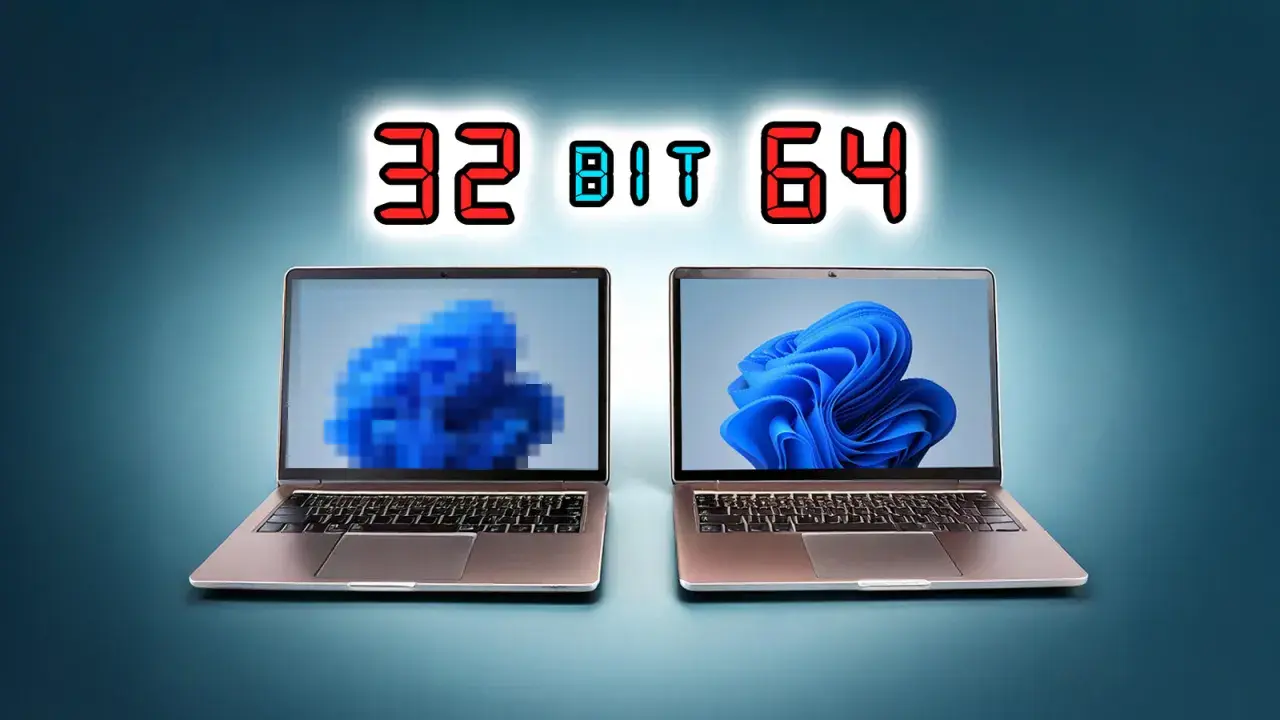
Die Frage nach Windows 11 32 bit ist schnell beantwortet: Ein 32-Bit-Windows-11 gibt es nicht, und genau daraus ergeben sich die praktischen Folgen für Hardware, Installation und Software. Wer einen älteren Büro-PC betreibt oder ein System neu aufsetzt, muss deshalb vor allem klären, ob die Maschine 64-Bit-fähig ist, wie bestehende Programme weiterlaufen und wann ein Gerätewechsel die vernünftigere Lösung ist.
Die wichtigsten Punkte zur 32-Bit-Frage bei Windows 11
- Windows 11 wird ausschließlich als 64-Bit-System installiert.
- Ein reiner 32-Bit-Rechner ist dafür nicht geeignet.
- 32-Bit-Programme können auf vielen 64-Bit-Installationen weiterlaufen.
- Für die Installation zählen vor allem 64-Bit-CPU, 4 GB RAM, 64 GB Speicher, UEFI, Secure Boot und TPM 2.0.
- In der Praxis scheitert der Umstieg oft nicht am Betriebssystem, sondern an Treibern, Add-ins oder alter Fachsoftware.
- Bei älterer Bürohardware ist eine saubere Entscheidung wichtiger als ein erzwungenes Upgrade.
Warum Windows 11 keine 32-Bit-Version hat
Windows 11 ist von Microsoft konsequent auf 64 Bit ausgelegt. Das ist keine kleine Produktentscheidung, sondern eine klare Architekturgrenze: Es gibt keine offizielle 32-Bit-Ausgabe und damit auch keine passende 32-Bit-Installationsvariante. Für den Alltag bedeutet das vor allem mehr Klarheit bei Support, Sicherheitsfunktionen und Hardwareanforderungen.
Der Vorteil liegt nicht nur bei großem Arbeitsspeicher. 64-Bit-Windows kann moderne Treiber und aktuelle Komponenten sauberer einbinden, und es passt besser zu der Hardware, die heute in den meisten Firmen und Home-Office-Umgebungen eingesetzt wird. Ich halte das für sinnvoll, weil der alte Mix aus 32-Bit- und 64-Bit-Systemen in der Praxis oft mehr Fragen als Nutzen erzeugt.
Wichtig ist die Trennung zwischen Betriebssystem und Anwendung: Dass Windows 11 nur 64 Bit ist, heißt nicht automatisch, dass jede Software ebenfalls 64 Bit sein muss. Genau dort liegt der Unterschied, der bei vielen Installationen für Verwirrung sorgt. Von hier aus ist der nächste Schritt immer die Hardwareprüfung.
Was das für alte PCs und bestehende Installationen bedeutet
Ein älterer Rechner mit reinem 32-Bit-Prozessor oder einer 32-Bit-Installation kommt für Windows 11 nicht in Frage. Auch ein PC, auf dem noch Windows 10 in 32 Bit läuft, lässt sich nicht einfach wie gewohnt auf Windows 11 hochziehen. Seit dem Supportende von Windows 10 am 14. Oktober 2025 ist das Thema noch weniger verhandelbar, weil ein Weiterbetrieb alter Systeme aus Sicherheits- und Wartungssicht kaum sinnvoll ist.
In der Praxis gibt es vier typische Ausgangslagen. Die folgende Einordnung hilft schneller als jede abstrakte Diskussion:
| Ausgangslage | Windows 11 möglich | Praktische Konsequenz |
|---|---|---|
| Reiner 32-Bit-PC | Nein | Gerät ersetzen oder anderes Betriebssystem prüfen |
| 64-Bit-Hardware mit 32-Bit-Windows | Nur indirekt | Backup anlegen und sauber auf 64 Bit neu installieren |
| 64-Bit-PC mit Windows 10 64 Bit | Ja, wenn die Anforderungen erfüllt sind | Normales Upgrade oder Neuinstallation |
| 64-Bit-PC ohne TPM 2.0 oder Secure Boot | Offiziell nein | Hardware prüfen, BIOS/UEFI konfigurieren oder Gerät ersetzen |
Der entscheidende Punkt ist also nicht die Optik des Systems, sondern die Grundarchitektur. Wenn ich einen Altbestand bewerte, frage ich zuerst nach CPU, Firmware und Sicherheitsfunktionen, erst danach nach dem eigentlichen Setup. Genau deshalb lohnt es sich, die Kompatibilität vor der Installation sauber zu prüfen.
So prüfst du in wenigen Minuten, ob dein Gerät geeignet ist
Die schnellste Kontrolle beginnt in den Windows-Einstellungen. Unter Einstellungen > System > Info findest du den Systemtyp. Dort steht entweder 64-Bit-Betriebssystem oder 32-Bit-Betriebssystem. Wenn dort 32 Bit steht, ist die Sache für Windows 11 praktisch entschieden.
- Prüfe den Systemtyp unter „Info“.
- Kontrolliere, ob die CPU 64 Bit unterstützt und mindestens zwei Kerne mit 1 GHz oder mehr bietet.
- Stelle sicher, dass mindestens 4 GB RAM vorhanden sind.
- Plane mindestens 64 GB Speicherplatz ein, in der Praxis aber lieber mehr.
- Kontrolliere im UEFI, ob Secure Boot aktivierbar ist und TPM 2.0 vorhanden ist.
- Nutze bei Unsicherheit die PC Health Check App von Microsoft als Zweitprüfung.
Microsoft nennt für die Installation außerdem realistisch zusätzlichen freien Speicherplatz; für den Installation Assistant sind 9 GB ein guter Richtwert. Ich plane trotzdem großzügiger, weil Updates, Wiederherstellungspunkte und Office-Daten im Alltag schnell mehr Platz brauchen, als man anfangs denkt. Wenn die Hardware die Grundanforderungen erfüllt, geht es an den eigentlichen Installationsweg.
Welche Installationswege in der Praxis funktionieren
Für kompatible Geräte ist der normale Weg unspektakulär: Windows Update oder der Windows-11-Installationsassistent. Der Assistent ist vor allem dann praktisch, wenn der Rechner das Feature-Update nicht automatisch anzeigt. Er setzt allerdings Windows 10 ab Version 2004 oder höher voraus und will genügend freien Speicherplatz sehen.
Wenn ich einen Arbeitsrechner sauber neu aufsetzen will, bevorzuge ich meist ein Installationsmedium per USB-Stick. Das ist robuster, wenn das System ohnehin migriert, ersetzt oder komplett bereinigt werden soll. Microsoft stellt dafür das Media Creation Tool bereit, das die Installation auf einem kompatiblen PC vorbereitet und die Neuinstallation deutlich besser kontrollierbar macht.
Die Reihenfolge sollte dabei immer dieselbe sein:
- Wichtige Daten vollständig sichern.
- Lizenz, BitLocker-Status und Treiberlage prüfen.
- Installationsmedium erstellen.
- Im UEFI kontrollieren, ob Secure Boot und TPM 2.0 korrekt aktiv sind.
- Windows 11 installieren und danach alle Treiber sowie Updates nachziehen.
Von einer erzwungenen Installation auf nicht unterstützter Hardware halte ich wenig. Microsoft unterstützt solche Setups nicht zuverlässig und rät bei Problemen sogar zum Rücksprung auf ein unterstütztes System. Wer produktiv arbeiten will, braucht keine Bastellösung, sondern einen planbaren Betrieb. Genau an dieser Stelle wird die App-Kompatibilität wichtig, weil sie über den praktischen Nutzen der Installation entscheidet.
32-Bit-Programme laufen oft weiter, aber Office und Fachsoftware brauchen Aufmerksamkeit
Ein 64-Bit-Betriebssystem ist nicht automatisch ein Problem für 32-Bit-Programme. Der Windows-Mechanismus WOW64 macht es möglich, viele klassische x86-Anwendungen ohne besondere Anpassung auszuführen. WOW64 ist die Kompatibilitätsschicht, die 32-Bit-Software in einer 64-Bit-Umgebung weiterlaufen lässt.
In der Praxis funktioniert das bei Standardsoftware oft gut. Die Grenzen sieht man eher bei großen Dateien, vielen Add-ins oder alten Spezialprogrammen. Microsoft weist bei 32-Bit-Apps darauf hin, dass der verfügbare Adressraum in der Praxis deutlich kleiner ausfallen kann; bei etwa 2 GB wird es für komplexe Office-Szenarien schnell eng. Genau deshalb ist 32-Bit-Office nicht grundsätzlich falsch, aber eben auch nicht automatisch die beste Wahl.
| Szenario | Typisches Verhalten unter Windows 11 | Meine Einschätzung |
|---|---|---|
| Normale 32-Bit-Anwendung | Läuft häufig problemlos über WOW64 | Meist unkritisch |
| 32-Bit-Office mit vielen Add-ins | Kann funktionieren, stößt aber eher an Grenzen | Nur wählen, wenn ein wichtiges Add-in es verlangt |
| 64-Bit-Office | Besser bei großen Dateien und vielen Erweiterungen | Für moderne Büroarbeitsplätze meist die bessere Standardwahl |
| Sehr alte 16-Bit-Software | Läuft nicht nativ | Virtuelle Maschine oder Ersatzlösung nötig |
| Drucker- und Scanner-Treiber | Hängen von 64-Bit-Treibern des Herstellers ab | Hier entstehen oft die eigentlichen Probleme |
Ich würde die Entscheidung daher immer an der konkreten Arbeitslast festmachen. Wer nur mit Standarddokumenten arbeitet, kommt mit 32-Bit-Apps oft zurecht. Wer aber große Excel-Modelle, umfangreiche Outlook-Postfächer, Access-Datenbanken oder mehrere Add-ins gleichzeitig nutzt, fährt mit 64-Bit-Software stabiler. Und wenn eine zentrale Fachanwendung nur in 32 Bit vorliegt, ist das meist ein Argument für 32-Bit-Office, nicht für ein altes 32-Bit-Windows.
Wann ein Wechsel auf neue Hardware die vernünftigere Lösung ist
Bei älteren Bürorechnern ziehe ich in der Regel eine klare Linie: 64-Bit-Hardware mit erfüllten Voraussetzungen bekommt Windows 11, rein 32-Bit-fähige Systeme bleiben außen vor. Für eine einzelne Spezialsoftware kann eine virtuelle Maschine sinnvoll sein. Eine VM ist ein virtuelles System innerhalb des PCs, das alte Anwendungen isoliert ausführt, ohne das Hauptsystem unnötig zu belasten.
- 32-Bit-CPU oder sehr alte Plattform: ersetzen statt herumprobieren.
- 64-Bit-CPU, aber fehlendes TPM oder Secure Boot: zuerst BIOS/UEFI prüfen, sonst neues Gerät einplanen.
- Wichtige 32-Bit-Altsoftware: auf Kompatibilität testen, notfalls in einer VM isolieren.
- Viele Office-Add-ins oder große Dateien: eher 64-Bit-Office wählen.
Für neue Installationen führt an einem unterstützten 64-Bit-Gerät praktisch kein Weg vorbei. Das spart Zeit bei Updates, reduziert Supportfälle und verhindert, dass man sich mit einer Architektur festfährt, die für moderne Büroarbeit nicht mehr die richtige Basis ist. Wenn ich heute ein System plane, denke ich deshalb nicht mehr in „32 Bit oder 64 Bit“, sondern in „kompatibel, wartbar und produktiv“.
