Die schnelle Antwort ist: Der richtige Stick hängt vom Schadensbild ab
- Für Reparaturen am eigenen PC reicht oft ein Wiederherstellungslaufwerk, für Neuinstallation und flexiblere Rettung ist ein Installations-USB die bessere Wahl.
- Microsoft empfiehlt für Installationsmedien mindestens 8 GB freien Platz auf einem leeren USB-Stick; in der Praxis sind 16 GB oder 32 GB entspannter.
- Deine persönlichen Dateien gehören nicht auf den Notfall-Stick. Sie brauchen ein separates Backup.
- Seit dem 14. Oktober 2025 ist Windows 10 aus dem regulären Support, der Stick bleibt aber als Rettungs- und Migrationswerkzeug sinnvoll.
- Boot-Menü, UEFI und Secure Boot entscheiden oft darüber, ob der USB-Stick überhaupt startet.
- Ein Notfall-Stick ist nur dann brauchbar, wenn du ihn testest und gelegentlich erneuerst.
Was ein Notfall-Stick wirklich leisten muss
Ein guter Windows-10-Notfall-Stick ist kein beliebiger bootfähiger USB-Stick, sondern ein Werkzeug mit klarer Aufgabe. Er soll den Rechner entweder in die Windows-Wiederherstellungsumgebung bringen oder direkt das Setup starten, damit du Reparaturoptionen, Zurücksetzen oder eine komplette Neuinstallation auslösen kannst.
Seit dem 14. Oktober 2025 ist Windows 10 offiziell aus dem regulären Support. Das macht einen Windows-10-Notfall-Stick nicht wertlos, verschiebt seinen Zweck aber deutlich: Ich nutze ihn heute vor allem für Rettung, Migration und saubere Neuaufsetzung, nicht als Ersatz für ein aktuelles Betriebssystem. Genau deshalb lohnt es sich, die richtige Variante bewusst zu wählen und nicht einfach irgendein ISO auf einen USB-Stick zu kopieren.
Für mich ist die entscheidende Frage immer dieselbe: Will ich ein noch vorhandenes System auf demselben Gerät zurückholen, oder will ich einen Rechner möglichst unabhängig vom alten Zustand neu aufsetzen? Aus dieser Frage ergibt sich die passende Bauart für das Medium. Damit ist die Auswahl schon deutlich einfacher.
Welche Variante für welchen Fall passt
| Variante | Wofür ich sie nutze | Stärken | Grenzen |
|---|---|---|---|
| Wiederherstellungslaufwerk | Wenn der eigene PC noch so weit funktioniert, dass ich ein Rettungsmedium bauen kann | Enthält die Windows-Reparaturumgebung und, wenn gewünscht, Systemdateien für eine komplette Wiederherstellung | Ist vor allem für das Gerät gedacht, auf dem es erstellt wurde; persönliche Dateien sind nicht enthalten |
| Installations-USB | Wenn ich Windows neu installieren, sauber reparieren oder einen anderen kompatiblen PC vorbereiten will | Flexibler, eignet sich für Neuinstallation, Reparatur und Zugriff auf die Setup-Optionen | Sprache, Edition und Architektur müssen zum Zielgerät passen |
| ISO als Archivbasis | Wenn ich zusätzlich eine Dateiablage für spätere Medien oder mehrere Sticks brauche | Praktisch für Wiederverwendung und Dokumentation | Allein noch kein bootfähiger Rettungsstick, erst das Schreiben auf USB macht ihn nutzbar |
Wenn ich nur ein Medium anlege, nehme ich meist den Installations-USB, weil er im Ernstfall flexibler ist. Für Geräte mit speziellen Herstellertreibern oder wenn ich den exakten Zustand des Systems möglichst nah abbilden will, ergänze ich ihn um ein Wiederherstellungslaufwerk. Genau deshalb lohnt sich der nächste Schritt: der saubere Aufbau statt Improvisation.

So erstellst du den Stick Schritt für Schritt
Wiederherstellungslaufwerk für den eigenen PC
- Stecke einen leeren USB-Stick ein. Alles darauf wird gelöscht.
- Öffne die Windows-Suche und starte „Recovery Drive“ oder führe `recoverydrive.exe` aus.
- Lasse die Option zum Sichern der Systemdateien aktiviert, wenn du ein möglichst vollständiges Rettungsmedium willst.
- Wähle den USB-Stick aus und starte die Erstellung.
- Warte, bis Windows die Dateien kopiert hat, und beschrifte den Stick danach mit Datum und Zweck.
Dieses Medium ist besonders praktisch, wenn du den Rechner in einen ursprünglicheren Zustand zurückholen willst oder wenn die interne Festplatte ersetzt wurde. Microsoft weist außerdem darauf hin, dass die persönlichen Dateien nicht enthalten sind, deshalb gehört das eigentliche Datenbackup immer separat dazu.
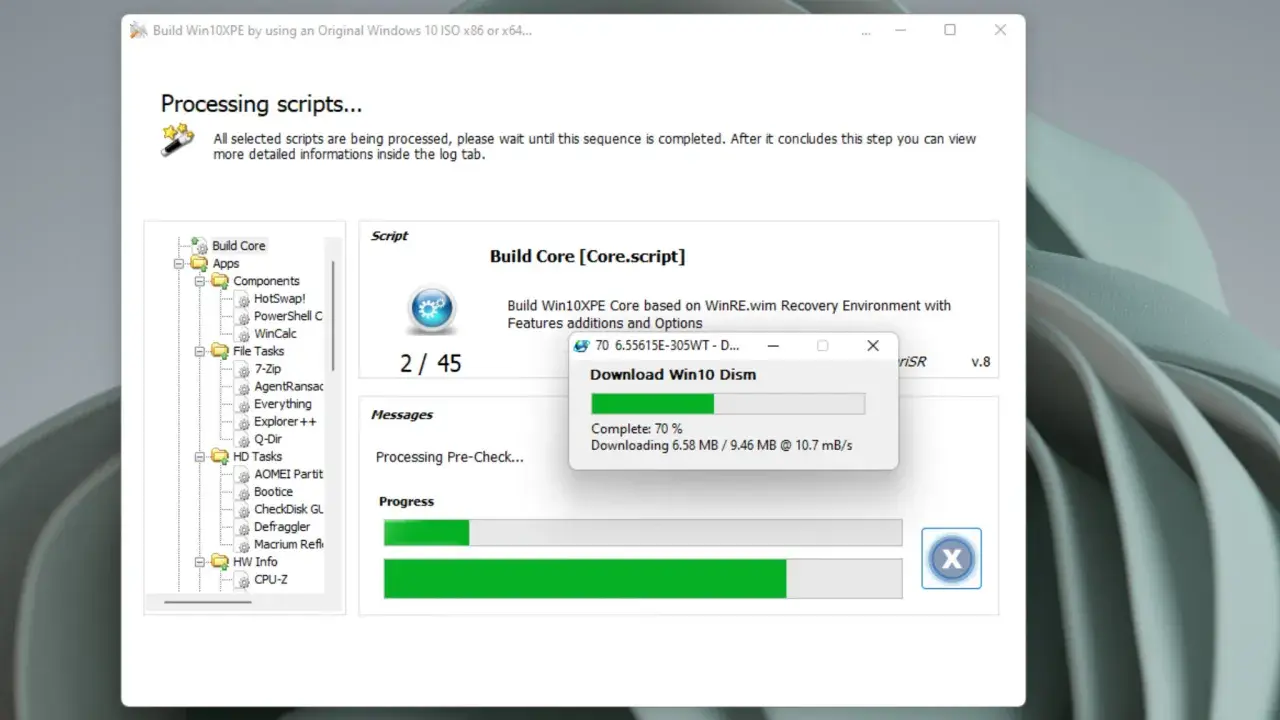
Lesen Sie auch: AOMEI PE Builder - ein WinPE-Medium für Reparatur und Installation
Installationsmedium für Neuinstallation und Reparatur
- Lade das Media Creation Tool von Microsoft auf einem funktionierenden Windows-PC herunter und starte es.
- Wähle „Installationsmedien für einen anderen PC erstellen“.
- Setze Sprache, Edition und Architektur passend zum Zielrechner fest.
- Stecke einen leeren USB-Stick mit mindestens 8 GB ein und starte das Schreiben.
- Nach der Fertigstellung kannst du vom Stick booten und entweder Windows neu installieren oder die Reparaturoptionen öffnen.
Hier zahlt sich Sorgfalt aus: Wenn Sprache, Edition oder 32- und 64-Bit nicht zum Zielsystem passen, wird aus der Rettung schnell unnötige Fehlersuche. Ich prüfe deshalb immer einmal mehr, bevor ich den Vorgang starte, statt später im Boot-Menü zu rätseln.
Worauf Boot, UEFI und Secure Boot wirklich ankommen
Viele Rettungsversuche scheitern nicht am USB-Stick selbst, sondern an der Startumgebung. UEFI, also die moderne Firmware des Rechners, muss den Stick als Startmedium akzeptieren, und Secure Boot kann bestimmte Medien zusätzlich filtern. Das ist nicht kompliziert, aber es verlangt ein paar saubere Handgriffe.
Ich starte den PC vollständig neu und rufe direkt das Boot-Menü auf, oft mit F2, F12, Entf oder Esc. Wenn der Rechner sofort wieder ins alte Windows springt, war er meist nicht wirklich heruntergefahren. In so einem Fall hilft ein echter Shutdown oft mehr als zehn hektische Neustarts.
Wenn der USB-Stick nicht auftaucht, prüfe ich zuerst drei Dinge: anderer USB-Port, kein Hub oder Dock dazwischen und ein korrekt vorbereitetes Dateisystem. FAT32 ist bei bootfähigen Medien häufig die robustere Wahl, besonders wenn Firmware und Stick zickig reagieren. Falls Secure Boot im Weg steht, sehe ich mir die Herstellervorgaben an und ändere die Einstellung nur vorübergehend.
Ein Detail wird oft unterschätzt: Manche Laptops booten lieber von einem direkt angeschlossenen USB-A-Port als von einem USB-C-Adapter. Das klingt banal, spart aber in Notfällen regelmäßig Nerven. Wenn das Booten einmal sauber klappt, ist der nächste Stolperstein meistens organisatorischer Natur.
Typische Fehler, die aus einem Rettungsstick nur teuren Speicher machen
Der häufigste Fehler ist für mich der falsche Zweck. Ein Wiederherstellungslaufwerk und ein Installations-USB sehen äußerlich gleich aus, verhalten sich aber anders. Wer die Variante verwechselt, steht später im Notfall mit einem Medium da, das nicht das liefert, was gebraucht wird.
- Der Stick ist nicht leer, obwohl das Tool alles überschreibt.
- Die falsche Windows-Edition wurde gewählt, etwa Home statt Pro.
- 32-Bit und 64-Bit passen nicht zum Zielgerät.
- Es wurde nur ein ISO auf den Stick kopiert, aber kein bootfähiges Medium erstellt.
- Die persönlichen Daten wurden nie separat gesichert.
- Der BitLocker-Wiederherstellungsschlüssel fehlt, obwohl das Laufwerk verschlüsselt war.
- Der Stick wurde nie testweise gebootet und fällt deshalb erst im Ernstfall auf.
Ich teste ein Medium immer mindestens bis zum ersten Startbildschirm oder zur Windows-Reparaturumgebung. Wenn der Stick dort nicht landet, ist er für mich noch nicht einsatzbereit, egal wie ordentlich er im Schrank liegt. Lieber diesen Fehler heute finden als nachts vor einem schwarzen Bildschirm.
Was ich 2026 zusätzlich absichere, damit der Stick nicht zur falschen Hoffnung wird
Ein Notfall-Stick ist nur ein Baustein. In 2026 plane ich ihn deshalb immer zusammen mit einem aktuellen Datei-Backup, den wichtigen Lizenzdaten und dem BitLocker-Schlüssel, falls Verschlüsselung im Spiel ist. Das spart im Ernstfall mehr Zeit als jede kosmetische Feinheit beim Setup.
Microsoft empfiehlt, das Wiederherstellungsmedium etwa jährlich neu zu erstellen. Das halte ich für sinnvoll, weil sich Windows-Updates, Treiber und auch Herstelleranpassungen mit der Zeit ändern. Wer den Stick nur einmal baut und dann fünf Jahre liegen lässt, hat oft ein Medium, das technisch zwar noch startet, inhaltlich aber schon veraltet wirkt.
Mein pragmatischer Standard ist daher einfach: ein getesteter Installationsstick, ein separates Backup der Daten und ein klar beschrifteter Ordner mit allem, was ich nach einer Wiederherstellung sofort brauche. So wird aus einem USB-Stick kein Hoffnungsträger, sondern ein Werkzeug, auf das ich mich im Büroalltag wirklich verlassen kann.
