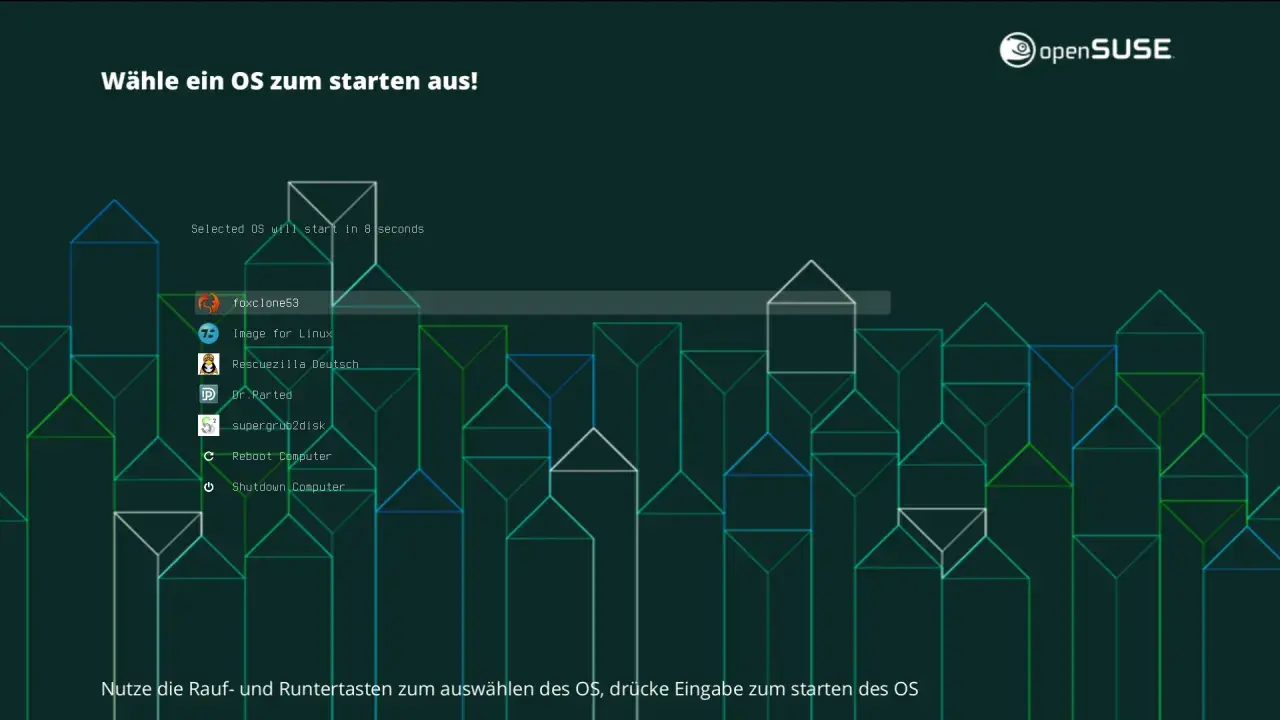
Ventoy spart vor allem dann Zeit, wenn mehrere Windows-ISOs, ein WinPE-Notfallmedium und vielleicht noch ein Linux-Rettungssystem auf einen einzigen Stick sollen. Ich installiere das Werkzeug einmal auf den USB-Datenträger und kopiere danach die Image-Dateien einfach darauf, statt den Stick bei jedem Wechsel neu zu beschreiben. In dieser Ventoy-Anleitung für die Windows-Installation zeige ich dir die saubere Vorbereitung, die Erstinstallation, den Start ins Boot-Menü und die typischen Stolperstellen.
Die wichtigsten Punkte auf einen Blick
- Ventoy wird nur einmal installiert, danach kopierst du ISO-Dateien direkt auf die erste Partition.
- Die Erstinstallation löscht den USB-Stick vollständig, also vorher unbedingt sichern.
- Für Windows ist der normale Bootmodus meist der erste Versuch, WIMBOOT ist die sinnvolle Ausweichoption.
- Bei Secure Boot kann eine zusätzliche Schlüsselregistrierung nötig sein, je nach Firmware und Ventoy-Version.
- Updates sind in der Regel sicher und lassen die vorhandenen Dateien auf der ersten Partition unangetastet.
Warum Ventoy für Windows-Setups so praktisch ist
Der große Vorteil liegt nicht in einer einzelnen Funktion, sondern in der Arbeitsweise. Ventoy verwandelt einen normalen USB-Stick in einen Multiboot-Datenträger, auf dem du mehrere ISO-, WIM-, IMG- oder VHD-Dateien nebeneinander ablegen kannst. Für mich ist das im Alltag vor allem dann nützlich, wenn ich Windows installieren, ein System reparieren oder parallel noch ein Rettungsmedium griffbereit halten will.| Kriterium | Klassischer USB-Stick | Ventoy-Stick |
|---|---|---|
| Mehrere ISOs | Nur mit erneutem Erstellen des Sticks | Einfach kopieren und im Boot-Menü auswählen |
| Wechsel des Installationsmediums | Jedes Mal neu schreiben | Neue Datei hinzufügen, fertig |
| Alltagstauglichkeit | Meist nur für einen Zweck gedacht | Kann auch als normaler Speicherstick genutzt werden |
Nach der Einrichtung legt Ventoy auf dem Stick typischerweise zwei Partitionen an. Die erste ist die eigentliche Dateipartition, auf die du deine Images kopierst. Genau das macht den Workflow so angenehm: Ich muss nicht mehr überlegen, welches Tool gerade das richtige ist, sondern wähle beim Start einfach das gewünschte Image aus. Als Nächstes geht es darum, den Stick so vorzubereiten, dass die Erstinstallation ohne unnötige Rückfragen durchläuft.
So bereitest du den Stick sauber vor
Bevor ich überhaupt an die Installation denke, prüfe ich drei Dinge: Ist der Stick leer oder gesichert, reicht die Kapazität für die Windows-ISO, und passt das Zielsystem eher zu UEFI oder zu einer älteren BIOS-Umgebung? Das klingt banal, verhindert aber genau die Fehler, die später Zeit kosten.
- Datensicherung: Die erste Installation formatiert den Stick komplett.
- Größe: 8 GB reichen oft für ein einzelnes Windows-Image, 16 GB sind deutlich entspannter.
- Dateiformat der ISO: Nimm nach Möglichkeit ein offizielles Windows-Image und prüfe die Prüfsumme, wenn du eine hast.
- Boot-Umgebung: Für moderne Rechner mit Windows 11 ist GPT meist die naheliegende Wahl, für ältere Geräte oder gemischte Umgebungen ist MBR oft robuster.
- Secure Boot: Wenn das Zielsystem es verlangt, plane die einmalige Einbindung von Ventoys Schlüssel ein.
| Einstellung | Wann ich sie wähle | Praktischer Hinweis |
|---|---|---|
| GPT | Moderne UEFI-Systeme und Windows 11 | Passt in der Praxis meist am besten zu aktuellen Rechnern |
| MBR | Ältere PCs oder Geräte mit Legacy-Schwerpunkt | Hilfreich, wenn das Zielsystem kein sauberes UEFI-Profil hat |
| Secure Boot | Wenn das Zielsystem es voraussetzt | Je nach Firmware kann beim ersten Start eine Registrierung nötig sein |
Ein weiterer Punkt, den ich bewusst erwähne: FAT32 ist für große Windows-Images oft zu knapp, weil aktuelle Installationsdateien schnell an Grenzen stoßen. Ventoy nutzt standardmäßig ein Format, mit dem du bei großen Dateien deutlich entspannter arbeitest. Damit ist die Basis gelegt, und jetzt kann die eigentliche Installation auf dem USB-Stick sauber beginnen.
So installierst du Ventoy in Windows
Die Windows-Variante ist angenehm schlicht. Du lädst das ZIP-Paket herunter, entpackst es und startest Ventoy2Disk.exe. Danach wählst du den richtigen USB-Stick aus, prüfst die Kapazität noch einmal und bestätigst die Installation. Genau an dieser Stelle zahlt sich die Sorgfalt aus, denn der falsche Klick löscht sonst sehr schnell das falsche Laufwerk.
- Entpacke das heruntergeladene Ventoy-Paket.
- Starte
Ventoy2Disk.exe. - Wähle den USB-Stick aus.
- Prüfe vor dem Klick auf Install noch einmal Laufwerksgröße und Bezeichnung.
- Bestätige die Warnung, dass der Stick formatiert wird.
| Schaltfläche | Bedeutung | Wann ich sie nutze |
|---|---|---|
| Install | Erstinstallation auf dem Stick | Beim ersten Einrichten von Ventoy |
| Update | Vorhandene Ventoy-Installation aktualisieren | Wenn schon ein Ventoy-Stick existiert und ich nur die Version erneuern will |
| Show all devices | Zeigt auch Laufwerke außerhalb der Standardauswahl | Nur, wenn ich genau weiß, welches physische Laufwerk gemeint ist |
Falls die Windows-GUI auf einem bestimmten System zickt, ist die offizielle LiveCD der Plan B. Das braucht man nicht ständig, aber es ist gut zu wissen, dass es diese Ausweichmöglichkeit gibt, wenn Sicherheitssoftware oder Treiber die direkte Installation blockieren. Ist der Stick erst einmal eingerichtet, folgt der angenehmste Teil: die ISO-Datei einfach auf den Datenträger kopieren und davon starten.

So kopierst du die Windows-ISO und startest den Rechner davon
Nach der Installation öffnet sich der USB-Stick in Windows wie ein normaler Datenträger. Auf die erste Partition kopierst du die Windows-ISO einfach per Drag-and-drop, und zwar ohne zusätzliche Brennsoftware. Ich lege bei Bedarf weitere ISO-Dateien in Unterordnern ab, weil Ventoy die Verzeichnisse rekursiv durchsucht und die Images im Boot-Menü anzeigt.
- Kopiere die offizielle Windows-ISO auf die erste Ventoy-Partition.
- Lege optional weitere Images in sinnvolle Ordnerstrukturen.
- Starte den Rechner neu und öffne das UEFI- oder Boot-Menü.
- Wähle den USB-Stick als Startlaufwerk.
- Markiere im Ventoy-Menü die gewünschte ISO-Datei und starte sie.
Für eine normale Windows-Installation genügt in vielen Fällen der Standardstart. Sobald das Windows-Setup läuft, installierst du das System so, wie du es auch von einem klassischen Installationsstick kennst. Der Unterschied liegt davor: Ich kann mehrere Varianten auf einem einzigen Medium parat halten, ohne ständig neu schreiben zu müssen. Genau das macht Ventoy im Alltag so effizient, besonders wenn du mehrere Rechner nacheinander aufsetzt oder zwischen Test- und Produktivmedien wechselst. Wenn der Start nicht sofort klappt, lohnt sich der Blick auf die Bootmodi und die Firmware-Einstellungen.
Was du tun kannst, wenn Windows nicht direkt bootet
Die meisten Probleme sind keine Ventoy-Sackgasse, sondern ein Zusammenspiel aus Firmware, Secure Boot, Image-Typ und gewähltem Bootmodus. Ich gehe dann immer in derselben Reihenfolge vor: erst Ventoy aktualisieren, dann den alternativen Modus testen, erst danach an den UEFI-Einstellungen schrauben. Dieser Ansatz spart Zeit, weil er die häufigsten Ursachen zuerst ausschließt.
| Symptom | Wahrscheinliche Ursache | Was ich zuerst teste |
|---|---|---|
| Windows startet im Normalmodus nicht sauber | Bootmodus passt nicht zum Image oder zur Firmware | WIMBOOT als Alternative, wenn es eine offizielle Windows-ISO ist |
| Secure Boot blockiert den Start | Firmware erwartet eine zusätzliche Freigabe | Ventoys Schlüsselregistrierung abschließen oder die aktuelle Version verwenden |
| Der USB-Stick taucht im Boot-Menü nicht auf | Falscher Startmodus, ungünstiger USB-Port oder Bootreihenfolge | Anderen Port, anderes Boot-Menü und UEFI-Modus prüfen |
| Windows 11 meldet direkt beim Start einen Fehler | Veraltete Ventoy-Version oder ein bekanntes Windows-Bootproblem | Ventoy zuerst aktualisieren |
WIMBOOT ist dabei ausdrücklich der Ausweichweg, nicht der Standard. Ich nutze ihn nur dann, wenn der normale Start eine offizielle Windows-ISO nicht sauber lädt oder wenn ein WinPE-Image zickt. Das ist wichtig, weil man sonst schnell an der falschen Stelle sucht. Und wenn selbst das nicht hilft, ist die Kombination aus Firmware-Update und Ventoy-Update oft der letzte sinnvolle Schritt, bevor man das Medium neu aufsetzt. Danach lohnt es sich, den Stick so zu organisieren, dass zukünftige Einsätze schneller laufen.
So hältst du Ventoy aktuell und den Stick langfristig ordentlich
Ein gut gepflegter Ventoy-Stick lebt von zwei Gewohnheiten: regelmäßig aktualisieren und nur die Images behalten, die man wirklich braucht. Das Update ist dabei angenehm unkritisch, weil Ventoy die vorhandenen Dateien auf der ersten Partition nicht überschreibt. Für mich ist das der Punkt, an dem Ventoy nicht nur praktisch, sondern auch überraschend stressarm wird.-
Aktualisieren: Neue Versionen immer mit
Updateeinspielen, nicht neu aufsetzen, wenn es nicht nötig ist. -
Ordnerstruktur: Ich nutze klare Ordner wie
Windows,WinPEundRettung. - Aufräumen: Veraltete ISOs löschen, damit das Boot-Menü schnell und übersichtlich bleibt.
- Dateisystem: exFAT ist für große Windows-Dateien im Alltag meist am bequemsten.
- Doppelnutzung: Der Stick kann zusätzlich als normaler Datenträger dienen, solange die Ventoy-Partition unangetastet bleibt.
Ich halte bewusst nicht zehn verschiedene Windows-Images auf einem Stick, wenn drei davon realistisch reichen. Ein aufgeräumtes Menü ist im Ernstfall mehr wert als maximale Vollständigkeit, weil du dann schneller zum richtigen Image kommst. Genau diese Mischung aus Übersicht und Flexibilität ist der eigentliche Nutzen von Ventoy.
Was ich für einen belastbaren Windows-USB-Stick empfehle
Wenn ich einen Ventoy-Stick für Windows einrichte, arbeite ich bewusst reduziert: aktuelle Ventoy-Version, eine geprüfte offizielle ISO, ein sauber gesicherter USB-Stick und ein kurzer Testboot direkt nach der Einrichtung. Mehr braucht es im Alltag oft nicht, und genau diese Schlichtheit macht das System verlässlich.
Für produktive Umgebungen würde ich zusätzlich einen zweiten Stick als Reserve anlegen. Das klingt unspektakulär, spart aber genau dann Zeit, wenn der Hauptstick am falschen Ort liegt, eine ISO beschädigt ist oder ein Rechner mit Secure Boot eine spontane Neuprüfung verlangt.
Wer den Stick so behandelt, hat mit Ventoy kein Bastelwerkzeug, sondern ein sauberes Arbeitsmittel für Windows-Installationen, Reparaturen und schnelle Einsätze.
