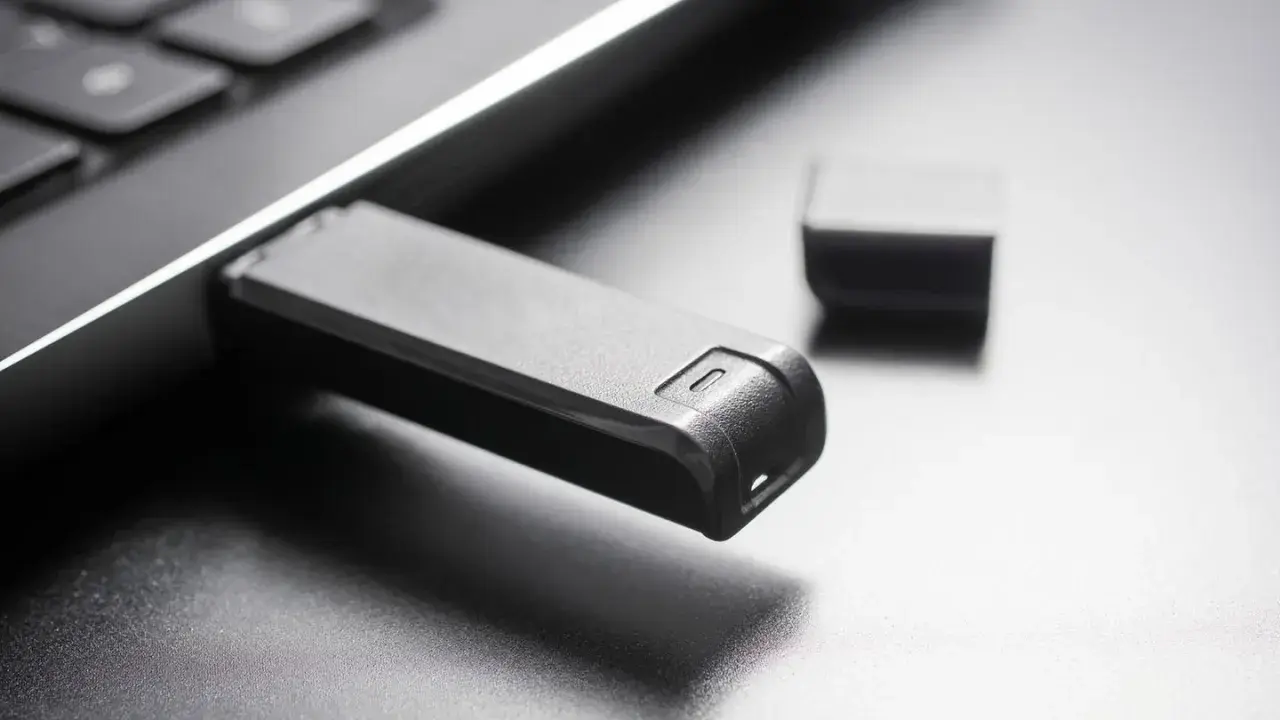
Die wichtigsten Punkte auf einen Blick
- Für die meisten Fälle ist das Media Creation Tool von Microsoft der einfachste und sicherste Weg.
- Du brauchst einen leeren USB-Stick mit mindestens 8 GB; ich nehme in der Praxis meist 16 GB, damit später genug Reserve bleibt.
- Vor jeder Neuinstallation sollte ein vollständiges Backup stehen, weil der Zielrechner beim Setup Daten verlieren kann.
- Bei einer digitalen Lizenz oder einem im Gerät hinterlegten OEM-Key muss der Product Key oft nicht manuell eingegeben werden.
- UEFI ist bei modernen PCs der Normalfall; beim manuellen Weg spielt FAT32 eine wichtige Rolle.
- Wenn der Stick nicht bootet, liegt das Problem meist am Boot-Menü, am USB-Port, an der Firmware oder an der gewählten Methode.
Warum ein Windows-10-Installationsstick 2026 noch sinnvoll sein kann
Ich würde Windows 10 heute nicht mehr als Standardempfehlung für neue Rechner sehen. Trotzdem gibt es gute Gründe, einen bootfähigen Stick dafür parat zu haben: ältere Büro-PCs, Testgeräte, Ersatzsysteme oder eine saubere Neuinstallation auf vorhandener Hardware. Gerade in einer produktiven Umgebung ist ein funktionierendes Installationsmedium oft schneller als jede langwierige Fehlersuche am laufenden System.
Microsoft weist darauf hin, dass der Support für Windows 10 am 14. Oktober 2025 beendet wurde. Das heißt nicht, dass das System sofort unbrauchbar ist, aber es erhält keine regulären Sicherheitsupdates mehr. Für frische Anschaffungen bleibt Windows 11 die langfristigere Wahl. Für den praktischen Alltag mit Bestandsgeräten ist ein Windows-10-USB-Stick trotzdem noch nützlich, solange du ihn bewusst und gezielt einsetzt.
Genau diese Trennung ist wichtig: Ein Installationsstick ist nicht automatisch eine Empfehlung für das Betriebssystem selbst, sondern ein Werkzeug für den konkreten Fall. Und mit diesem Blick wird der Rest deutlich einfacher.
Was du vor dem Start bereitlegen solltest
Bevor ich überhaupt mit dem Download beginne, prüfe ich drei Dinge: einen geeigneten USB-Stick, eine stabile Internetverbindung und ein Backup der Daten auf dem Zielgerät. Das klingt unspektakulär, verhindert aber die meisten unnötigen Unterbrechungen. Ein Installationsmedium ist nur dann hilfreich, wenn es nicht an einer vergessenen Kleinigkeit scheitert.
| Was du brauchst | Empfehlung | Warum es wichtig ist |
|---|---|---|
| USB-Stick | Mindestens 8 GB, besser 16 GB | Die Erstellung löscht den Stick komplett; Reserve schadet nie. |
| Internetverbindung | Stabil und möglichst nicht unterbrochen | Das Installationsabbild wird während des Vorgangs heruntergeladen. |
| Backup | Externes Laufwerk oder Cloud-Sicherung | Eine Neuinstallation kann persönliche Daten und Programme entfernen. |
| Product Key | Nur falls keine digitale Lizenz vorhanden ist | Bei vielen Geräten steckt der Key in der Firmware oder die Aktivierung läuft digital. |
| Zielgerät | UEFI- oder BIOS-Einstellungen im Blick behalten | Das richtige Startverfahren entscheidet, ob der Stick überhaupt erkannt wird. |
Microsoft Support nennt ausdrücklich einen leeren USB-Stick mit mindestens 8 GB Speicherplatz. Wenn du den Stick später nicht nur einmal, sondern öfter verwenden willst, ist 16 GB die entspanntere Wahl. Ich würde außerdem niemals einen Datenträger nehmen, auf dem noch wichtige Dateien liegen, denn der Erstellungsprozess überschreibt alles.
Mit diesen Voraussetzungen ist der Weg frei für den eigentlichen Erstellungsprozess.

So erstellst du den Stick mit dem Media Creation Tool
Für den Normalfall greife ich zuerst zum offiziellen Microsoft-Werkzeug. Das Media Creation Tool ist unkompliziert, lädt die benötigten Dateien direkt von Microsoft und führt Schritt für Schritt durch den Prozess. Für die meisten Nutzer ist das die sauberste Lösung, weil man sich nicht selbst um Dateistruktur, Partitionierung oder ISO-Fehler kümmern muss.
- Die offizielle Windows-10-Downloadseite öffnen. Dort lässt sich das Media Creation Tool herunterladen.
- Das Tool starten. Der Assistent führt durch die Erstellung der Installationsmedien.
- Installationsmedien für einen anderen PC auswählen. Das ist der Modus, den du für einen bootfähigen USB-Stick brauchst.
- Sprache, Edition und Architektur prüfen. Das muss zur Zielhardware passen, sonst installierst du später an der falschen Stelle vorbei.
- USB-Flash-Laufwerk auswählen. Der passende Stick wird formatiert und anschließend beschrieben.
- Download und Erstellung abwarten. Je nach Verbindung kann das eine Weile dauern; unterbrechen solltest du den Vorgang nicht.
Wenn du mehr Kontrolle brauchst oder mit einer bereits vorhandenen ISO arbeitest, sind alternative Wege oft sinnvoller.
Wann Rufus oder eine ISO-Datei die bessere Wahl ist
Rufus ist dann interessant, wenn ich eine vorhandene ISO gezielt auf einen Stick schreiben will oder wenn ich bei Boot- und Dateisystemoptionen mehr Einfluss brauche. Das Werkzeug beschreibt sich selbst als Hilfsmittel zum Erstellen bootfähiger USB-Laufwerke aus ISO-Abbildern, und genau dafür ist es in vielen Sonderfällen sehr praktisch. Es ist klein, portabel und braucht keine klassische Installation.
| Methode | Stärken | Grenzen | Mein Einsatz |
|---|---|---|---|
| Media Creation Tool | Offiziell, einfach, wenig Fehlermöglichkeiten | Weniger flexibel bei Sonderfällen | Erste Wahl für die meisten Neuinstallationen |
| Rufus mit ISO | Flexibel, portabel, gut für gezielte Anpassungen | Du musst selbst wissen, welche Optionen passen | Wenn ich eine ISO bereits habe oder mehr Kontrolle will |
| Manuelle ISO-Kopie | Nützlich für technische Sonderfälle | Mehr Schritte, anfälliger für Fehler, FAT32 kann limitieren | Nur, wenn ich genau weiß, warum ich diesen Weg nehme |
Für normale Anwender bleibt der Microsoft-Weg meist die bessere Wahl. Ich würde Rufus vor allem dann nehmen, wenn ich mit mehreren Rechnern arbeite, eine bestimmte ISO schon geprüft habe oder die Installation später in einer speziellen Umgebung laufen soll. Bei manuellen Kopierwegen muss man zudem die FAT32-Grenze im Blick behalten: Große Windows-Images stoßen dort schnell an die 4-GB-Marke.
Wenn das Medium erstellt ist, entscheidet oft erst der Startvorgang darüber, ob alles sauber funktioniert.
Wenn der Rechner nicht vom USB-Stick startet
Der häufigste Fehler ist nicht der Stick selbst, sondern der Startweg. Viele PCs booten einfach weiter von der internen SSD, wenn man das Boot-Menü nicht bewusst aufruft oder die Reihenfolge nicht angepasst hat. Genau an dieser Stelle entstehen die meisten vermeidbaren Frustmomente.
Wenn der Stick gar nicht angezeigt wird
Ich beginne in so einem Fall immer mit dem einfachsten Test: anderen USB-Port probieren, Stick neu einstecken und, wenn möglich, an einem zweiten Rechner prüfen. Microsoft nennt für die Geräteauswahl beim Start je nach Hersteller typische Tasten wie Esc, F10 oder F12. Das Boot-Menü ist oft der schnellste Weg, den USB-Stick gezielt zu starten, ohne im Firmware-Menü lange zu suchen.
Wenn das Setup startet, aber später scheitert
Dann liegt die Ursache häufig an einer unpassenden Kombination aus Firmware, Dateisystem und Installationsart. Auf modernen Geräten ist UEFI der Normalfall, also das moderne Gegenstück zum klassischen BIOS. Wenn du den Stick manuell erstellt hast, kann FAT32 entscheidend sein, weil es sowohl BIOS- als auch UEFI-PCs booten kann. Bei selbst zusammengesetzten Medien scheitert es außerdem oft an der 4-GB-Grenze einzelner Dateien.
Lesen Sie auch: MBR zu GPT konvertieren - sauber ohne Datenverlust unter Windows
Wenn die Installation später nicht aktiviert wird
Dann prüfe ich zuerst, ob Edition und Lizenz zueinander passen. Bei vielen Geräten mit digitaler Lizenz oder eingebettetem OEM-Key wird der Product Key nicht einmal manuell eingegeben. Wenn die Aktivierung trotzdem nicht automatisch greift, hilft oft schon ein kurzer Blick auf die installierte Edition und eine saubere Internetverbindung nach dem ersten Start.
Wenn der Stick nach diesen Schritten immer noch nicht sauber bootet, ist es meist schneller, das Medium neu zu erstellen, statt die gleiche fehlerhafte Konfiguration weiter zu testen.
Was ich nach der Neuinstallation sofort prüfen würde
Nach einer frischen Installation ist das eigentliche Ziel nicht nur ein laufendes Windows, sondern ein System, mit dem man wieder produktiv arbeiten kann. Ich würde deshalb direkt nach dem ersten Start drei Punkte prüfen: Aktivierung, Treiber und erste Updates. Gerade im Büroalltag spart diese Reihenfolge später viel Zeit.
- Aktivierung kontrollieren. So siehst du früh, ob Edition und Lizenz zusammenpassen.
- Treiber prüfen. Vor allem Chipsatz, WLAN, Grafik und Audio sollten korrekt laufen.
- Datensicherung zurückspielen. Erst wenn das System stabil startet, kommen alte Dokumente und Projekte wieder zurück.
Ich halte es für einen Fehler, direkt nach der Installation alles Alte zurückzuspielen, ohne die Basis zu prüfen. Ein paar Minuten Geduld am Anfang sparen oft Stunden an Fehlersuche, wenn später plötzlich ein Treiber, ein Drucker oder ein Netzlaufwerk Probleme macht. Wer den Rechner für Office-Arbeit braucht, merkt diesen Unterschied sehr schnell.
Damit der Stick auch in einigen Monaten noch zuverlässig hilft, lohnt sich am Ende ein wenig Ordnung.
So bleibt dein Installationsstick langfristig brauchbar
Ein Windows-Installationsstick ist kein Wegwerfartikel, wenn man ihn vernünftig behandelt. Ich beschrifte ihn immer klar, trenne ihn von normalen Datenträgern und bewahre die passende ISO oder das verwendete Tool zusätzlich auf. Das spart Zeit, wenn man den Stick Monate später wieder braucht und nicht mehr weiß, wie er erstellt wurde.
- Den Stick nach der Erstellung nicht mit Alltagsdaten überschreiben.
- Die Beschriftung so wählen, dass Version und Zweck sofort erkennbar sind.
- Bei wichtigen Geräten ein zweites Medium anlegen, wenn Ausfallzeit teuer wäre.
So wird aus einem einfachen USB-Stick ein verlässliches Rettungswerkzeug für Neuinstallationen, Reparaturen und Migrationen. Genau das ist aus meiner Sicht der eigentliche Mehrwert: nicht nur einmal Windows aufspielen, sondern für den nächsten Ernstfall vorbereitet sein.
