Das Windows 11 ADK ist für mich kein Werkzeug für die schnelle Einzelinstallation, sondern die stabile Basis für saubere, reproduzierbare Windows-Rollouts. In diesem Artikel zeige ich, wofür das Kit in der Praxis gedacht ist, welche Komponenten du wirklich brauchst, wie die Installation sinnvoll abläuft und wo die typischen Fehler bei WinPE, UEFI und Image-Deployments liegen.
Die wichtigsten Punkte in Kürze
- Das ADK ist ein Werkzeugkasten für Deployment, Imaging, WinPE und Tests, nicht der normale Windows-Installer.
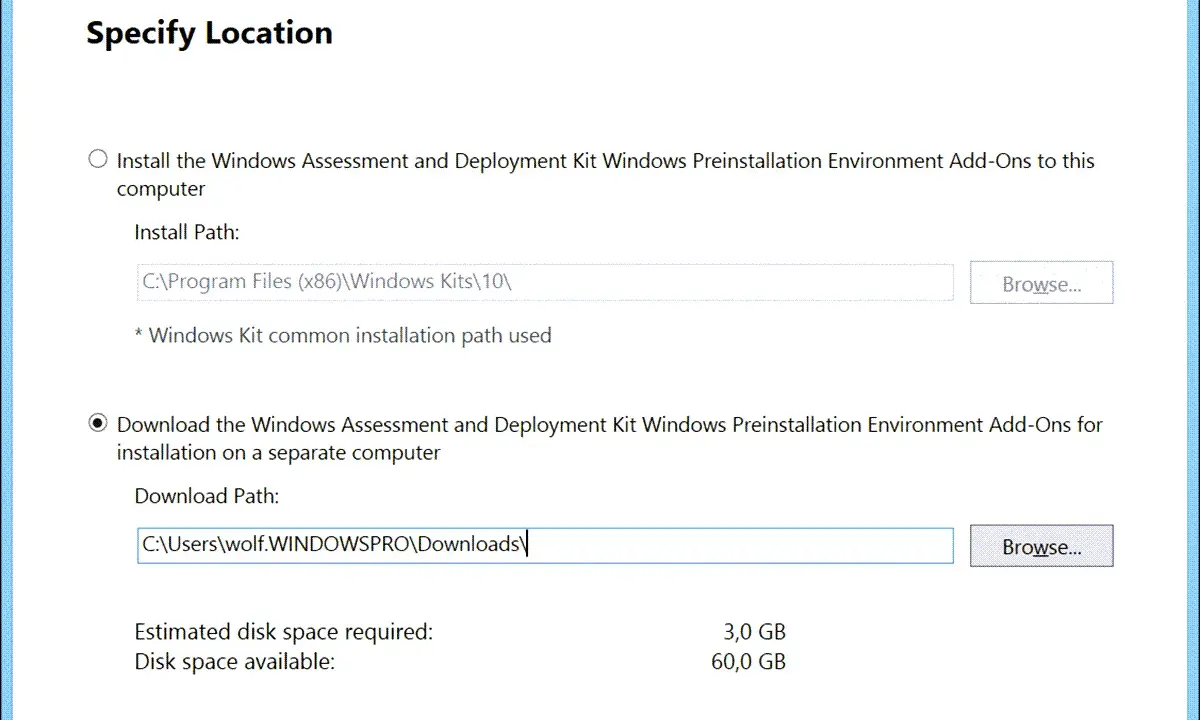
- Für Windows PE brauchst du das ADK mit mindestens Deployment Tools und zusätzlich das separate WinPE-Add-on.
- Für die meisten Windows-11-x64-Umgebungen ist der aktuelle 26100-Zweig mit Patch die naheliegende Wahl; 28000 ist für 26H1 Arm64 gedacht.
- 32-Bit-WinPE gehört bei Windows 11 nicht mehr zum aktuellen Weg und sollte nicht als Standard eingeplant werden.
- Die häufigsten Probleme entstehen durch falsche Architektur, fehlende Treiber, UEFI/FAT32-Grenzen und ungetestete Boot-Medien.
Wofür das ADK für Windows 11 in der Praxis gedacht ist
Ich sehe das ADK als Werkzeugkasten für IT-Teams, die Windows nicht nur installieren, sondern standardisieren wollen. Das Kit unterstützt dich bei der Erstellung von Bootmedien, bei der Anpassung von Images, bei der Migration von Benutzerdaten und bei der Vorbereitung von Provisioning-Paketen. Gerade in Umgebungen mit vielen Geräten spart das später Zeit, weil ich nicht jedes System einzeln von Hand nachziehen muss.
Zum Kern gehören unter anderem Deployment Tools, WinPE, DISM, Windows System Image Manager und USMT. WinPE ist dabei die kleine Startumgebung, mit der ich ein Gerät überhaupt erst in einen wartbaren Installationszustand bringe. DISM verwende ich für das Servicing von Images, USMT für die Migration von Benutzerprofilen und Daten, und der Image Manager hilft bei Antwortdateien für unbeaufsichtigte Installationen.
Wichtig ist die Abgrenzung: Das ADK ersetzt keine komplette Deployment-Lösung und schon gar nicht die normale Windows-Setup-Routine für einen einzelnen Privat-PC. Für einen professionellen Rollout wird es aber schnell relevant, weil ich damit einen gleichbleibenden Ablauf schaffe und Fehlerquellen deutlich reduziere. Damit ist die Rolle klar, und als Nächstes stellt sich die praktische Frage, welche Bausteine du wirklich installieren solltest.
Diese Komponenten brauchst du für einen sinnvollen Start
Wenn ich ein neues Setup für Windows-Installationen aufbaue, installiere ich nie blind alles, sondern nur die Teile, die zum Ziel passen. Das spart Platz, reduziert Konflikte und hält die Wartung überschaubar.
| Komponente | Wofür ich sie nutze | Wann sie sich lohnt |
|---|---|---|
| Deployment Tools | Basis für die Deployment and Imaging Tools Environment, DISM und die Arbeit mit Images | Fast immer, sobald ich WinPE oder Offline-Servicing einsetze |
| Windows PE Add-on | Bereitstellung der WinPE-Dateien für bootfähige Installations- und Rettungsmedien | Pflicht, wenn ich ein echtes WinPE-Medium erstellen will |
| User State Migration Tool | Migration von Benutzerzustand, Daten und Einstellungen | Beim Austausch von Geräten oder bei sauberen Neuinstallationen mit Datenübernahme |
| Windows System Image Manager | Erstellung und Pflege von Antwortdateien wie unattend.xml
|
Wenn Installationen automatisiert und ohne manuelle Klickstrecke laufen sollen |
| Windows Configuration Designer | Provisioning-Pakete für schnelle Konfiguration ohne vollständiges Reimaging | Bei BYOD, kleinen Rollouts oder wenn ich Geräte nur leicht anpassen will |
| Assessment Toolkit und Performance Toolkit | Bewertung von Qualität, Stabilität und Performance | Wenn ich Hardware oder Images vor dem Produktivbetrieb prüfen will |
Für die meisten Windows-11-Rollouts ist meine Minimalempfehlung deshalb klar: Deployment Tools plus WinPE-Add-on. USMT kommt dazu, sobald Geräte ersetzt oder Benutzerprofile übernommen werden müssen. Windows Configuration Designer nehme ich nur dann mit, wenn Provisioning-Pakete im Projekt wirklich einen Mehrwert bringen. Der nächste Schritt ist dann die saubere Installation dieser Bausteine.

So installierst du das Paket ohne unnötige Umwege
Ich installiere das ADK auf einem Techniker-PC immer mit Blick auf die Zielumgebung, nicht nach dem Motto „alles einmal anklicken“. Für eine normale Windows-11-x64-Umgebung ist der aktuelle 26100-Zweig mit dem jeweils neuesten Servicing-Paket der naheliegende Standard; für Windows 11 26H1 Arm64 ist die separate 28000-Linie relevant. Wenn ich mehrere Windows-Versionen im Bestand habe, richte ich mich an der neuesten unterstützten Version aus, damit die Toolkette nicht unnötig auseinanderläuft.
- Ich deinstalliere auf dem Techniker-PC zuerst alte ADK-Versionen, wenn sie bereits vorhanden sind.
- Dann installiere ich das ADK und wähle mindestens Deployment Tools aus.
- Direkt danach installiere ich das separate Windows PE Add-on.
- Anschließend spiele ich das aktuelle ADK-Servicing-Paket ein, damit ich nicht mit einem veralteten oder verwundbaren Stand arbeite.
- Zum Schluss öffne ich die
Deployment and Imaging Tools Environmentals Administrator und prüfe, ob ich ein Arbeitsverzeichnis für WinPE sauber anlegen kann, zum Beispiel mitcopype amd64 C:\WinPE_amd64.
Für mich ist dieser Punkt entscheidend: WinPE ist seit längerer Zeit ein separates Add-on, und 32-Bit-WinPE gehört bei den aktuellen Windows-11-Pfaden nicht mehr dazu. Wer das übersieht, baut sich sehr schnell ein Medium, das zwar irgendwie startet, aber auf der Zielhardware nicht das tut, was es soll. Wer außerdem mit Configuration Manager arbeitet, sollte die ADK-Kompatibilität immer separat gegen die eigene Version prüfen. Mit der Basis steht das Kit, und dann wird interessant, in welchen Rollout-Szenarien es den größten Nutzen bringt.
Wo das ADK den größten Unterschied macht
In der Praxis bringt das ADK den meisten Mehrwert dort, wo ich Installationen wiederholbar machen will. Bei einem einzelnen Notebook ist es oft unnötig; bei zehn, fünfzig oder fünfhundert Geräten wird es schnell zum Produktivitätsfaktor.
| Szenario | Passende ADK-Bausteine | Mein Urteil aus der Praxis |
|---|---|---|
| Saubere Neuinstallation auf vielen Geräten | Deployment Tools, WinPE, DISM, optional WSIM | Sinnvoll, wenn ich einen klaren Standard mit wenig Handarbeit brauche |
| Referenzimage mit Treibern, Sprache und Apps | Deployment Tools, DISM, WSIM, ggf. USMT | Nur dann stark, wenn das Image wirklich gepflegt wird und nicht nach kurzer Zeit veraltet |
| Gerätewechsel mit Datenübernahme | USMT plus Deployment Tools | Sehr nützlich, weil ich Benutzerzustand kontrolliert migrieren kann |
| Provisioning ohne komplettes Reimaging | Windows Configuration Designer | Gut für leichte Konfigurationen, aber kein Ersatz für ein echtes Deploymentszenario |
| Hardware- und Imageprüfung vor dem Rollout | Assessment Toolkit, Performance Toolkit | Hilfreich, wenn ich Stabilität und Laufzeit nicht dem Zufall überlassen will |
Besonders wichtig ist mir der Unterschied zwischen „Installieren“ und „Provisionieren“. Wenn ich nur ein paar Einstellungen, Konten oder Richtlinien ausrollen will, reicht ein Provisioning-Paket oft aus. Sobald aber Treiber, Bootumgebung und Image-Servicing ins Spiel kommen, ist das ADK die robustere Grundlage. Genau an den Rändern zeigt sich dann auch, welche Fehler im Alltag am meisten Zeit kosten.
Typische Fehler, die bei WinPE und Windows 11 unnötig Zeit kosten
Die meisten Probleme sind nicht spektakulär, sondern banal. Gerade deshalb kosten sie so viel Zeit: Man übersieht sie leicht, testet zu spät und merkt erst am Zielgerät, dass die Kette nicht stimmt.
- Falsche Architektur - Windows 11 braucht in der Praxis x64- oder Arm64-Medien, kein 32-Bit-WinPE als Standard.
- Treiberlücken - Ohne passende Storage- oder Netzwerk-Treiber startet WinPE zwar, sieht aber das Zielsystem oder das Netz nicht sauber.
- UEFI und FAT32 - Bootmedien für UEFI müssen FAT32-tauglich sein; an der 4-GB-Grenze scheitern größere Images sonst sehr schnell.
- Zu große Installationsabbilder - Wenn das Image über 4 GB liegt, muss ich es sauber aufteilen oder anders aufbauen, statt auf Glück zu setzen.
- Ungetestete Medien - Ich vertraue keinem USB-Stick, den ich nicht auf echter Zielhardware einmal vollständig gebootet habe.
- Altlasten im ADK-Stapel - Veraltete ADK- oder WinPE-Stände bringen unnötige Sicherheits- und Kompatibilitätsrisiken mit.
Mein pragmatischer Prüfpunkt ist immer derselbe: Bootet das Medium auf der realen Maschine, findet es die Platte, sieht es das Netzwerk und läuft das Setup ohne manuelle Notlösungen durch? Wenn eine dieser vier Fragen mit Nein beantwortet wird, liegt das Problem fast nie an Windows selbst, sondern an Architektur, Treiber oder Medienaufbau. Wenn diese Stolpersteine im Blick sind, bleibt am Ende nur noch die Frage, wie ich einen Rollout heute vernünftig aufsetze.
Was ich für einen sauberen Windows-11-Rollout heute fest einplane
Wenn ich ein neues Deployment-Projekt aufsetze, gehe ich sehr bewusst vor. Nicht, weil das kompliziert wäre, sondern weil saubere Grundlagen später Supportstunden sparen.
- Ich wähle die ADK-Linie passend zur Zielplattform und zum neuesten Windows-Stand im Bestand.
- Ich installiere nur die Komponenten, die ich wirklich brauche: meistens Deployment Tools und WinPE-Add-on, bei Bedarf USMT und WSIM.
- Ich halte WinPE und das ADK auf einem aktuellen Patchstand, bevor das Medium produktiv geht.
- Ich teste Bootmedien immer auf echter Hardware mit den finalen Treibern und nicht nur in einer VM.
- Ich prüfe vorab, ob Imagegröße, UEFI-Modus und Dateisystem zusammenpassen.
Für kleine Teams ist das der eigentliche Nutzen: weniger Handarbeit pro Gerät, weniger Inkonsistenzen im Support und deutlich weniger Zeitverlust bei jedem Neuaufsetzen. Genau dann spielt das ADK seine Stärke aus, nämlich Windows nicht nur zu installieren, sondern verlässlich und wiederholbar bereitzustellen.
