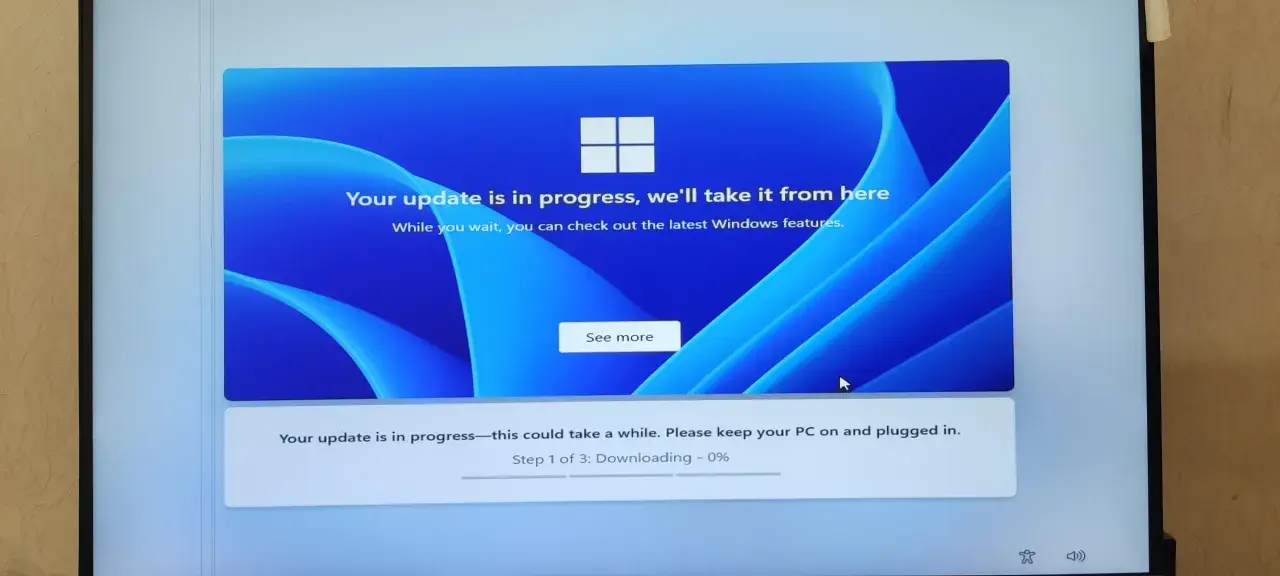
Wer Windows 11 installieren möchte, sollte vor dem ersten Klick zwei Dinge klären: Passt die Hardware, und soll das bestehende System erhalten bleiben oder komplett neu aufgesetzt werden? Genau daran hängen Zeitaufwand, Datenverlust und Stabilität. In diesem Artikel zeige ich die Voraussetzungen, die sinnvollen Installationswege und die typischen Stolperfallen, die man besser vor dem Neustart kennt.
Die wichtigsten Punkte in Kürze
- Für Windows 11 müssen CPU, TPM 2.0, Secure Boot, 4 GB RAM und 64 GB Speicher zusammenpassen.
- Für ein normales Upgrade sind Windows Update oder der Installation Assistant der schnellste Weg.
- Für eine saubere Neuinstallation braucht man einen leeren USB-Stick mit mindestens 8 GB und ein vollständiges Backup.
- Wer Windows 11 Home oder Pro privat einrichtet, braucht bei der ersten Einrichtung Internet und ein Microsoft-Konto.
- Eine Neuinstallation löscht Programme und Daten vollständig, ein Upgrade kann Dateien und Apps behalten.
Welche Voraussetzungen vor der Installation erfüllt sein müssen
Bevor ich überhaupt an den Startbildschirm denke, prüfe ich die Hardware. Das spart Zeit, weil ein späterer Abbruch meist nur deshalb passiert, weil ein Detail fehlt, das man vorher leicht hätte sehen können. Für die Praxis heißt das: erst Kompatibilität, dann Installation.
| Voraussetzung | Worauf ich achte | Warum das wichtig ist |
|---|---|---|
| Prozessor | 64-Bit-CPU mit 1 GHz oder schneller und mindestens 2 Kernen | Ohne passende CPU startet das Setup zwar eventuell an, die Installation ist aber nicht sauber unterstützt. |
| Arbeitsspeicher | Mindestens 4 GB RAM | Mit weniger RAM wird die Einrichtung zäh oder scheitert an den Mindestanforderungen. |
| Speicherplatz | Mindestens 64 GB freier Speicher auf dem Laufwerk | Zu wenig Platz sorgt nicht nur für Setup-Probleme, sondern auch für spätere Update-Engpässe. |
| System-Firmware | UEFI und Secure-Boot-Fähigkeit | Das ist einer der typischen Knackpunkte bei älteren Geräten. |
| TPM | TPM 2.0 | Ohne dieses Sicherheitsmodul ist die Installation offiziell nicht vorgesehen. |
| Grafik und Anzeige | DirectX 12 oder höher, Anzeige ab 720p und größer als 9 Zoll | Wichtig für Darstellung und kompatible Treiber, vor allem bei älteren Geräten. |
| Upgrade aus Windows | Windows 10 Version 2004 oder neuer | Für ein direktes Upgrade aus dem laufenden System ist das die relevante Basis. |
| Ersteinrichtung | Internetverbindung und Microsoft-Konto für Home und Pro im Privatgebrauch | Das betrifft die erste Einrichtung, nicht nur den eigentlichen Download. |
Wenn ein Punkt fehlt, muss das nicht sofort das Aus bedeuten, aber ich würde dann genau prüfen, ob sich UEFI, Secure Boot oder TPM im BIOS aktivieren lassen. Bei Geräten, die die Mindestanforderungen klar verfehlen, ist Zurückhaltung vernünftiger als Experimentieren. Microsoft empfiehlt solche Installationen nicht, weil das System dann im Alltag unzuverlässiger sein kann und Updates fehlen können.
Wenn die Hardware passt, ist die eigentliche Frage nur noch, ob ich bequem upgraden oder lieber frisch aufsetzen will. Genau davon hängt der nächste Schritt ab.
Welcher Installationsweg in der Praxis am sinnvollsten ist
Auf der Microsoft-Downloadseite steht aktuell Windows 11 25H2, aber wichtiger als die Versionsnummer ist für mich die Methode: Upgrade im laufenden System oder Neuinstallation vom USB-Stick. Ich entscheide das immer nach dem Zustand des Rechners, nicht nach Gewohnheit.
| Methode | Geeignet für | Vorteile | Grenzen |
|---|---|---|---|
| Windows Update | Saubere, kompatible Geräte mit vorhandener Windows-10-Installation | Am bequemsten, wenig manuelle Arbeit, gute Wahl für den Alltag | Nicht jedes Gerät bekommt das Upgrade sofort angeboten |
| Windows 11 Installation Assistant | Geräte mit Windows 10 ab Version 2004 oder neuer | Schnell, klar geführt, ideal für das direkte Upgrade am aktuellen PC | Läuft nur auf x64-Systemen, nicht auf Arm-basierten PCs |
| USB-Stick oder ISO | Neue SSD, neuer PC, saubere Neuinstallation oder Reparaturfall | Maximale Kontrolle, frisches System, auch für Boot-Medien nutzbar | Mehr Aufwand, höheres Risiko für Datenverlust bei Fehlern |
Für die meisten Büro- und Arbeitsrechner ist das Upgrade im laufenden System die vernünftigste Wahl. Wenn ein Gerät aber langsam geworden ist, viele Altlasten mitbringt oder ich ohnehin eine neue SSD einbaue, ziehe ich die Neuinstallation vor. Das ist mehr Arbeit, bringt aber meist das sauberere Ergebnis.
Wenn das Ziel ein schneller Wechsel ohne Datenverlust ist, gehe ich den Upgrade-Weg Schritt für Schritt durch. Genau da liegt der pragmatische Einstieg.
So läuft ein Upgrade ohne Neuinstallation ab
Beim Upgrade bleiben persönliche Dateien und je nach Auswahl auch Programme erhalten. Das ist der Weg, den ich für einen produktiven Arbeitsrechner am häufigsten empfehle, weil er den geringsten Aufwand verursacht und trotzdem die neue Oberfläche bringt.- Ich sichere wichtige Dateien trotzdem vorher, auch wenn das Upgrade normalerweise keine Daten löschen soll.
- Ich schließe unnötige Programme und sorge dafür, dass der Rechner am Strom hängt.
- Ich prüfe mit dem PC Health Check, ob das Gerät die Mindestanforderungen erfüllt.
- Ich starte das Upgrade über Windows Update oder den Installation Assistant.
- Ich bestätige die Lizenzbedingungen und lasse das Setup die Kompatibilität prüfen.
- Ich wähle auf dem Bildschirm zur Übernahme der Daten die passende Option.
- Ich warte die Neustarts ab und schalte den Rechner währenddessen nicht aus.
Die Auswahl beim Übernehmen der Daten ist wichtig. „Keep personal files and apps“ ist der bequemste Weg, wenn ich möglichst wenig verändern will. „Keep personal files only“ ist sinnvoll, wenn ich Programme bewusst neu aufsetzen möchte. „Nothing“ ist faktisch schon die halbe Neuinstallation und nur dann sinnvoll, wenn ich ohnehin alles frisch ordnen will.
Der Windows 11 Installation Assistant verlangt außerdem Administratorrechte und rund 9 GB freien Speicher. Außerdem ist er nur für x64-Prozessoren gedacht. Wer also einen älteren oder ungewöhnlichen Rechner nutzt, sollte nicht blind auf diesen Weg setzen, sondern lieber vorher genau prüfen, ob das Gerät wirklich dazugehört.
Wenn das System sauber genug ist, reicht dieses Upgrade oft völlig aus. Wer aber eine wirklich frische Basis will, landet beim USB-Stick und der klassischen Neuinstallation.

Die Neuinstallation per USB-Stick sauber vorbereiten
Eine Neuinstallation ist die richtige Wahl, wenn der Rechner neu aufgebaut werden soll, Fehler sich hartnäckig halten oder ich eine SSD komplett neu einrichte. Hier ist die Vorbereitung wichtiger als das Setup selbst, weil ein guter Start viel Frust erspart.
- Ich lade das Installationsmedium über das offizielle Download-Angebot herunter und starte das Media Creation Tool.
- Ich nutze einen leeren USB-Stick mit mindestens 8 GB, weil der Inhalt dabei gelöscht wird.
- Ich sichere alle wichtigen Daten vorher auf OneDrive, eine externe Festplatte oder ein anderes Backup-Ziel.
- Ich notiere mir bei Bedarf den Produktkey oder prüfe, ob die digitale Lizenz bereits mit dem Gerät verknüpft ist.
- Ich starte den PC neu und öffne das Boot-Menü, meist über F1 bis F12 oder die Entf-Taste.
- Ich wähle den USB-Stick als Startmedium und folge dem Setup am Bildschirm.
Der entscheidende Unterschied zum Upgrade ist der Datenverlust. Bei einer Neuinstallation wird das Laufwerk in der Regel komplett neu beschrieben, und vorhandene Programme sind danach weg. Genau deshalb mache ich vor diesem Schritt nie Kompromisse beim Backup. Auch Browser-Daten, Passwörter, Lizenzschlüssel und eventuell BitLocker-Wiederherstellungscodes sollten griffbereit sein.
Falls ich auf einem neuen oder gebrauchten PC arbeite, ist der USB-Weg meistens die sauberste Option. Die Installation läuft kontrollierter, und ich kann das System direkt so strukturieren, wie ich es später nutzen will. Danach kommen allerdings die typischen Startprobleme, die ich im Blick behalten sollte.
Was nach dem ersten Start oft schiefläuft
Die meisten Probleme entstehen nicht während des eigentlichen Kopiervorgangs, sondern direkt danach. Ich sehe immer wieder dieselben Fehlerbilder, und die lassen sich erstaunlich oft mit wenigen Handgriffen lösen.
- Der USB-Stick wird nicht erkannt: Dann prüfe ich zuerst das Boot-Menü, den USB-Port und im Zweifel den Stick selbst. Ein neu erstelltes Installationsmedium hilft oft schneller als langes Suchen.
- Das Setup bricht wegen Kompatibilität ab: In diesem Fall kontrolliere ich BIOS- oder UEFI-Einstellungen, Secure Boot und TPM. Wenn die Hardware nicht passt, ist das kein Detailfehler, sondern ein echtes Hindernis.
- Externe Geräte stören die Installation: Drucker, unnötige USB-Geräte, Dockingstationen oder externe Laufwerke ziehe ich lieber vorher ab.
- Der Rechner verlangt plötzlich nach Internet und Konto: Für Windows 11 Home und Pro im privaten Einsatz ist das bei der Ersteinrichtung normal, nicht ungewöhnlich.
- Treiber fehlen nach dem ersten Start: Dann gehe ich direkt auf die Herstellerseite des Geräts und hole WLAN-, Chipset- oder Grafiktreiber nach.
Gerade bei älteren Rechnern ist die Kompatibilität oft das eigentliche Thema. Wenn ein Gerät die Mindestanforderungen nicht erfüllt, würde ich nicht mit Workarounds arbeiten, nur um es irgendwie doch noch zum Laufen zu bringen. Das endet im Alltag meist mit mehr Aufwand als Nutzen. Wer dagegen sauber innerhalb der Vorgaben installiert, hat danach deutlich weniger Ärger mit Updates und Stabilität.
Wenn das Setup durch ist, entscheidet nicht mehr die Installation selbst, sondern die ersten Einstellungen und Kontrollen. Genau deshalb prüfe ich am Ende noch ein paar Punkte, die später viel Zeit sparen.
Was ich vor dem Klick auf Installieren immer prüfe
Vor dem Start gehe ich nie nur nach Gefühl vor. Ich arbeite mich durch eine kurze, feste Reihenfolge, weil sie genau die Fehler ausschließt, die später am meisten nerven.
- Backup vollständig? Wichtige Dateien, lokale Projekte, Browserdaten und Lizenzschlüssel sind gesichert.
- Stromversorgung stabil? Bei einem Notebook bleibt das Netzteil angeschlossen, bei einem Desktop unterbreche ich den Vorgang nicht.
- Genug Speicherplatz vorhanden? Für das Setup selbst und für spätere Updates sollte noch spürbar Luft bleiben.
- Kompatibilität bestätigt? CPU, TPM, Secure Boot und UEFI sind geprüft, bevor ich loslege.
- Installationstyp bewusst gewählt? Upgrade für schnellen Umstieg, USB-Neuinstallation für ein frisches System.
- Wichtige Hardware griffbereit? Bei Unsicherheit halte ich den Wiederherstellungsschlüssel, einen zweiten Datenträger oder die Treiber des Herstellers bereit.
Wenn ich Windows 11 installieren will, ist die eigentliche Kunst nicht der Klick auf „Weiter“, sondern die saubere Vorbereitung davor. Wer die Hardware prüft, das richtige Verfahren wählt und das Backup ernst nimmt, spart sich den größten Teil der Probleme schon im Vorfeld. Für den Alltag ist das der Unterschied zwischen einer Installation, die einfach funktioniert, und einem halben Wochenende voller Fehlermeldungen.
