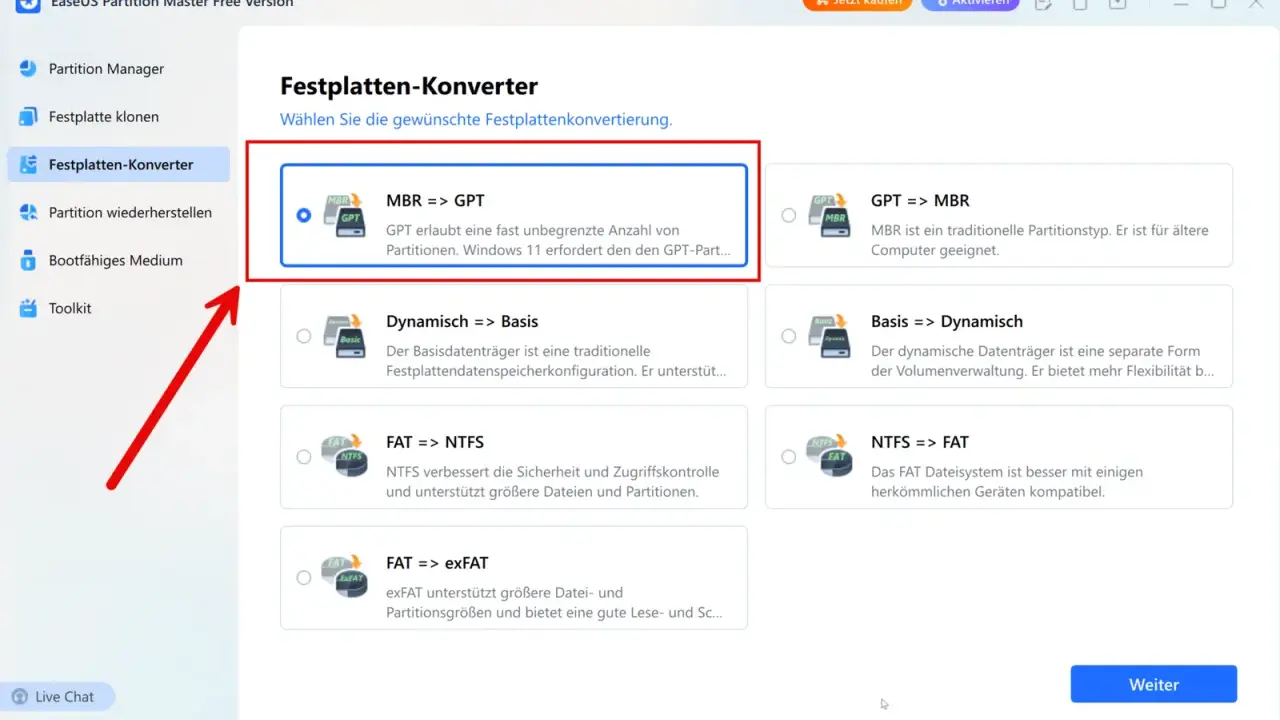
Wer MBR zu GPT konvertieren will, sollte den Unterschied zwischen Neuinstallation und Umstellung eines bereits installierten Systems sauber trennen. Genau dort passieren die meisten Fehler: Entweder wird im falschen Firmware-Modus installiert, oder der Datenträger wird unnötig gelöscht, obwohl die Daten eigentlich erhalten bleiben könnten. In diesem Artikel zeige ich dir, wann GPT die richtige Wahl ist, wie du eine bestehende Windows-Systemplatte ohne Datenverlust umstellst und wie du bei einer frischen Windows-Installation direkt korrekt aufsetzt.
Die wichtigsten Punkte für die Umstellung von MBR auf GPT
- GPT passt zu UEFI und ist für moderne Windows-Installationen die sinnvollere Zielstruktur.
- MBR2GPT ist die sauberste Lösung, wenn ein bestehendes Windows-System erhalten bleiben soll.
- Bei einer Neuinstallation reicht oft schon das Löschen der alten Partitionen im UEFI-Modus.
- DiskPart mit `clean` und `convert gpt` ist schnell, löscht aber alle Daten auf dem gewählten Laufwerk.
- Typische Hürden sind Legacy-Boot, zu viele Partitionen, BitLocker und die falsche Datenträgernummer.
- Nach der Konvertierung muss das Firmware-Setup meist auf UEFI umgestellt werden.
Warum GPT bei der Windows-Installation oft die bessere Wahl ist
MBR ist die alte Partitionierung für klassische BIOS-Starts, GPT ist die moderne Variante für UEFI. Für aktuelle Windows-Installationen ist das nicht nur eine technische Feinheit, sondern eine echte Weichenstellung: GPT unterstützt größere Datenträger, ist flexibler bei der Partitionierung und passt zum UEFI-Startmodus. Genau deshalb stoßen viele bei einer neuen Installation auf die Meldung, dass Windows nicht auf die gewählte Festplatte installiert werden kann.
Der praktische Unterschied ist schnell erklärt: MBR ist bei rund 2 TB am Ende und bleibt bei vier primären Partitionen stecken, während GPT mit deutlich größeren Laufwerken und mehr Partitionen arbeitet. Wer heute mit SSDs, NVMe-Laufwerken oder größeren Datenplatten arbeitet, fährt mit GPT deutlich entspannter. Auf modernen Rechnern kommt noch ein zweiter Punkt dazu: UEFI bringt Funktionen wie Secure Boot mit, und diese Umgebung erwartet in der Regel eine GPT-Struktur.
| Kriterium | MBR | GPT | Praxiswirkung |
|---|---|---|---|
| Startumgebung | Legacy BIOS / CSM | UEFI | GPT passt zu modernen Mainboards und aktuellen Windows-Setups. |
| Maximale Laufwerksgröße | Bis etwa 2 TB | Deutlich darüber | Wichtig bei großen SSDs und Festplatten. |
| Partitionen | Vier primäre Partitionen | Mehr Spielraum | Praktischer für System-, Daten- und Wiederherstellungspartitionen. |
| Typische Nutzung | Ältere Systeme | Aktuelle Windows-Systeme | Bei Neuinstallationen meist die bessere Zielstruktur. |
Ich würde MBR heute nur noch dann akzeptieren, wenn wirklich ein älteres System oder ein spezieller Legacy-Start nötig ist. Für alles, was auf einem aktuellen PC sauber und zukunftssicher laufen soll, ist GPT der vernünftigere Standard. Im nächsten Schritt geht es darum, welche Methode in deinem Fall die richtige ist.
Welche Methode ich in deinem Fall wählen würde
Die wichtigste Frage lautet nicht zuerst, wie du umstellst, sondern ob du Daten behalten musst. Davon hängt alles ab. Microsoft dokumentiert den Prozess sehr klar: Für bestehende Windows-Systeme ist MBR2GPT die passende Lösung, während eine Neuinstallation über Windows Setup oder DiskPart oft schneller ist, wenn ohnehin alles neu aufgesetzt wird.
| Szenario | Empfohlene Methode | Daten bleiben erhalten? | Mein Urteil |
|---|---|---|---|
| Bestehendes Windows soll weiterlaufen | MBR2GPT | Ja, normalerweise | Die beste Wahl, wenn das Systemdatenträger bleibt und UEFI unterstützt wird. |
| Saubere Neuinstallation auf leerem Datenträger | Windows Setup im UEFI-Modus oder DiskPart mit `clean` und `convert gpt` | Nein | Schnell und klar, wenn keine Daten mehr gebraucht werden. |
| BitLocker ist aktiv | MBR2GPT nach Suspendierung von BitLocker | Ja, wenn vorbereitet | Wichtig, damit die Umstellung nicht im Wiederherstellungsmodus endet. |
| Der Datenträger ist keine Systemplatte | Neu partitionieren oder Daten sichern und neu aufsetzen | Abhängig vom Vorgehen | MBR2GPT ist dafür nicht gedacht. |
| Die alte Platte hat logische oder erweiterte Partitionen | Oft Neuinstallation oder manuelle Bereinigung | Eher nein | Hier scheitert die elegante Umstellung häufig an der vorhandenen Struktur. |
Wenn ich ein Produktivsystem anfasse, entscheide ich zuerst nach Datenlage und Bootmodus. Wenn die Installation frisch ist, ist ein sauberer Neustart meist der schnellere Weg. Wenn das vorhandene Windows bleiben soll, führt an der Konvertierung mit MBR2GPT praktisch kein Weg vorbei. Genau dort setzt der nächste Abschnitt an.

So konvertierst du eine Systemplatte ohne Datenverlust
Für ein bestehendes Windows-System ist MBR2GPT das Werkzeug der Wahl. Es arbeitet nur mit dem Systemdatenträger und prüft vor der eigentlichen Konvertierung, ob die Struktur überhaupt geeignet ist. Der Punkt ist wichtig: Der Datenträger muss MBR verwenden, es dürfen nicht zu viele primäre Partitionen vorhanden sein, und der Rechner muss UEFI unterstützen. Nach der Umstellung muss die Firmware anschließend auch wirklich im UEFI-Modus starten.
Vor dem Start
- Sichere die wichtigen Daten, auch wenn die Konvertierung normalerweise ohne Datenverlust läuft.
- Prüfe, ob du wirklich die Systemplatte erwischst. Die falsche Datenträgernummer ist der teuerste Anfängerfehler.
- Wenn BitLocker aktiv ist, setze den Schutz vorübergehend aus.
- Stelle sicher, dass das Gerät UEFI unterstützt und nicht nur im Legacy- oder CSM-Modus arbeitet.
Die eigentliche Konvertierung
Wenn du den Vorgang aus einer Windows-PE-Umgebung startest, ist das am saubersten. Aus dem laufenden Windows heraus geht es ebenfalls, dann aber nur mit der passenden Freigabeoption.
mbr2gpt /validate /disk:0
mbr2gpt /convert /disk:0
Ich starte fast immer mit der Prüfung. Wenn die Validierung scheitert, spare ich mir den eigentlichen Konvertierungslauf und gehe direkt an die Ursache. Typische Gründe sind zu viele Partitionen, eine erweiterte Partition oder zu wenig freier Platz am Anfang oder Ende des Datenträgers.
Nach dem Neustart
Nach erfolgreicher Konvertierung reicht ein Neustart allein noch nicht. Du musst im Firmware-Setup auf UEFI umstellen und den alten Legacy- oder CSM-Start deaktivieren, falls er noch aktiv ist. Wenn das nicht passiert, bootet der Rechner trotz GPT weiter falsch oder gar nicht. Danach sollte der Eintrag Windows Boot Manager als Startziel erscheinen.
Wenn du die Konvertierung aus dem laufenden Windows anstößt, kann auch `mbr2gpt /allowFullOS ...` sinnvoll sein. Ich verwende diese Variante aber nur dann, wenn ein Zugriff auf WinPE gerade unpraktisch ist. Für eine kontrollierte Umstellung bleibt die Offline-Variante robuster. Im Anschluss ist der Weg für eine Neuinstallation oder den regulären Weiterbetrieb frei.
So bereitest du eine Neuinstallation direkt auf GPT ein
Wenn der Datenträger ohnehin leer ist oder eine saubere Neuinstallation geplant ist, musst du keine alte MBR-Struktur retten. Dann ist der schnellste Weg meist: UEFI-Boot, alte Partitionen löschen, auf unzugeordneten Speicher installieren. Windows legt die nötigen GPT-Partitionen dann selbst an.
Der einfache Weg über Windows Setup
- Starte den Rechner vom Windows-Installationsmedium ausdrücklich im UEFI-Modus.
- Wähle im Setup die benutzerdefinierte Installation.
- Lösche auf dem Ziel-Laufwerk alle vorhandenen Partitionen.
- Markiere den nun unzugeordneten Speicher und fahre mit der Installation fort.
Dieser Weg ist angenehm, weil er wenig Handarbeit verlangt. Er ist aber nur dann sauber, wenn du wirklich den richtigen Datenträger erwischst. Bei mehreren Laufwerken im System prüfe ich immer doppelt, auf welchem Datenträger ich arbeite.
Lesen Sie auch: Windows 11 Lite - wann es sich lohnt und wann nicht
Der kontrollierte Weg mit DiskPart
Wenn ich die Installation exakt steuern will, nutze ich die Eingabeaufforderung aus dem Setup heraus:
Shift+F10
diskpart
list disk
select disk 0
clean
convert gpt
exit
Danach kannst du das Setup fortsetzen und auf dem nun leeren GPT-Datenträger installieren. `clean` löscht alles, also wirklich nur verwenden, wenn keine Daten mehr benötigt werden. Für frische Systeme ist das oft der klarste und schnellste Weg. Der nächste Abschnitt zeigt, woran die Umstellung in der Praxis häufig scheitert.
Typische Fehler, die die Umstellung stoppen
Die meisten Probleme sind nicht kompliziert, aber sie kosten Zeit, wenn man sie nicht sofort erkennt. Ich sehe immer wieder dieselben Muster: falscher Bootmodus, zu viele Partitionen, BitLocker vergessen oder schlicht die falsche Platte ausgewählt. Das Gute daran ist: Diese Fehler lassen sich meistens schnell einordnen.| Problem | Typische Ursache | Saubere Lösung |
|---|---|---|
| „Windows cannot be installed to this disk. The selected disk is not of the GPT partition style“ | Das Setup läuft im UEFI-Modus, der Datenträger ist aber noch MBR. | Entweder in UEFI bleiben und auf GPT umstellen oder für eine Legacy-Installation bewusst den passenden Modus wählen. |
| MBR2GPT bricht bei der Validierung ab | Zu viele primäre Partitionen, erweiterte Partitionen oder ungünstige Layouts. | Die Struktur vereinfachen oder direkt sauber neu aufsetzen. |
| Der Rechner bootet nach der Konvertierung nicht | Die Firmware startet noch im Legacy- oder CSM-Modus. | Im UEFI-Setup den Bootmodus umstellen und den Windows-Boot-Manager priorisieren. |
| BitLocker fordert nachher den Wiederherstellungsschlüssel an | Der Schutz wurde vor der Umstellung nicht ausgesetzt. | BitLocker vor dem Start pausieren und nach erfolgreichem Boot wieder aktivieren. |
| Der falsche Datenträger wurde gelöscht | Mehrere Laufwerke im System, aber keine saubere Kontrolle der Disk-Nummer. | Vor `clean` oder `convert` immer mit `list disk` und der Laufwerksgröße prüfen. |
Wenn du diese Fehler im Blick hast, ist der Rest meist Routine. Der wichtigste Schritt danach ist nicht glamourös, aber er spart im Ernstfall Stunden: die Nachkontrolle. Genau darauf gehe ich jetzt ein.
Die drei Dinge, die ich nach der Umstellung nie auslasse
Nach einer erfolgreichen Umstellung prüfe ich nicht nur, ob Windows startet. Ich will wissen, ob der Rechner dauerhaft stabil und nachvollziehbar eingerichtet ist. Gerade bei einer Windows-Installation zählt nicht nur der erste Boot, sondern die saubere Ausgangsbasis für alles, was danach kommt.
- Bootmodus prüfen: Im UEFI-Setup muss der Start über den Windows-Boot-Manager laufen, nicht über einen alten Legacy-Eintrag.
- Partitionstil kontrollieren: In der Datenträgerverwaltung oder per `list disk` sollte der Datenträger als GPT erscheinen.
- Schutzsysteme wieder aktivieren: BitLocker, Secure Boot und andere Sicherheitsfunktionen sollten nach der Umstellung wieder sauber gesetzt sein.
Ich sichere mir außerdem gern kurz die Ausgangslage, also welche Platte umgestellt wurde und welche Firmware-Einstellung am Ende aktiv ist. Das wirkt banal, hilft aber später bei Wartung, Fehlersuche oder einem erneuten Ausbau. Wenn du sauber von MBR auf GPT wechselst, gewinnst du am Ende nicht nur Kompatibilität, sondern auch ein deutlich entspannteres Windows-Setup für die nächsten Jahre.
