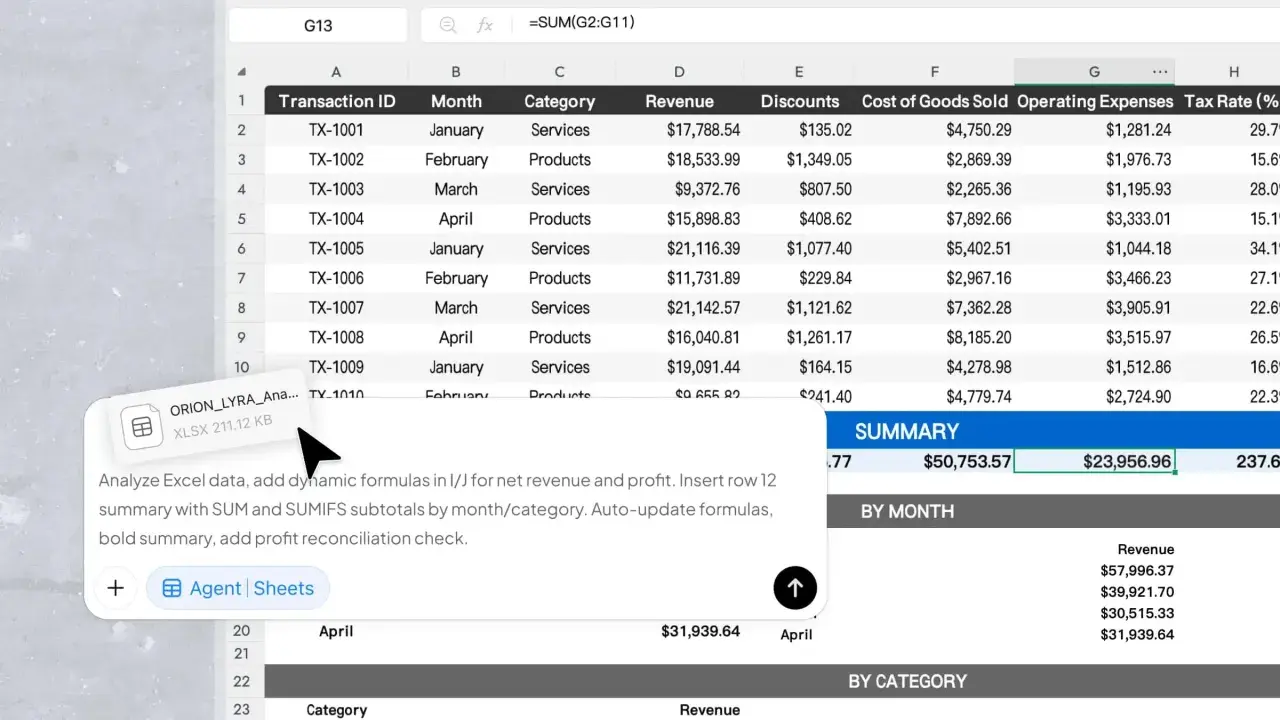
Eine Spaltensumme in Excel ist schnell berechnet, aber nur dann wirklich sauber, wenn der Bereich stimmt, das Zahlenformat passt und die Formel zur Art deiner Datei passt. Genau darum geht es hier: Ich zeige dir die einfachsten Wege für die Summenbildung, wann AutoSumme die beste Abkürzung ist und warum eine Tabellenlösung in vielen Fällen robuster arbeitet. Dazu kommen die typischen Fehler, die in der Praxis oft erst spät auffallen, und die Varianten für Summen mit Bedingungen.
Die schnellsten Wege in der Praxis
-
Die Standardformel lautet meist
=SUMME(B2:B100)und ist für klare Datenbereiche die sicherste Wahl. - AutoSumme spart Zeit, wenn die Zahlen direkt nebeneinander stehen und Excel den Bereich korrekt erkennt.
-
Ganze Spalten wie
=SUMME(B:B)sind bequem, können in großen Dateien aber unnötig teuer werden. - Excel-Tabellen wachsen automatisch mit und sind für laufend erweiterte Listen oft die stabilste Lösung.
- SUMMEWENN und SUMMEWENNS brauchst du, sobald nicht jede Zahl aus der Spalte zählen soll.
Die Summe einer Spalte mit SUMME sauber aufbauen
Für die meisten Aufgaben reicht die klassische Summenfunktion völlig aus. Ich verwende dafür in der Praxis am liebsten einen klar abgegrenzten Bereich wie =SUMME(B2:B100). Das ist lesbar, leicht zu prüfen und verhindert, dass später versehentlich zusätzliche Werte in die Berechnung rutschen.
Die Funktion selbst ist unspektakulär, aber genau das ist ihr Vorteil: SUMME addiert Zellbezüge, Bereiche und einzelne Werte zuverlässig. Wenn du mehrere Teilbereiche addieren willst, geht das ebenfalls, zum Beispiel mit =SUMME(B2:B20;B25:B40). In einer deutschen Excel-Version werden mehrere Argumente mit Semikolon getrennt.
Wichtig ist vor allem, wo deine Zahlen beginnen. Steht in der ersten Zeile eine Überschrift, dann starte nicht bei der Spaltenüberschrift, sondern bei der ersten echten Zahl. So bleibt die Formel eindeutig und du erkennst sofort, was sie umfasst. Wenn ich mit Berichten arbeite, setze ich die Gesamtsumme außerdem nie in dieselbe Zelle oder denselben Zahlenblock, den ich summiere. Sonst wird die Formel unübersichtlich oder im schlimmsten Fall kreisförmig.
Die deutsche Hilfeseite von Microsoft beschreibt SUMME genau in diesem Sinn: als Funktion zum Addieren von Zellbezügen und Bereichen. Das ist banal, aber in der täglichen Arbeit oft schon die halbe Miete.
Damit ist die reine Formel geklärt. Im nächsten Schritt geht es darum, wie du sie schneller einfügst, wenn die Daten direkt unter- oder nebeneinander stehen.

AutoSumme ist der schnellste Weg für den Alltag
Wenn du eine Ergebniszelle direkt neben einer Zahlenreihe hast, ist AutoSumme meistens der schnellste Weg. Microsoft Support empfiehlt genau diesen Ablauf: Zelle neben den Zahlen markieren, AutoSumme wählen, Enter drücken. Excel setzt die Formel automatisch ein und schlägt meist schon den passenden Bereich vor.Das ist besonders praktisch bei Monatslisten, Buchungsübersichten oder kleinen Auswertungen, bei denen die Summe immer direkt unter der Spalte stehen soll. Ich nutze AutoSumme gern, wenn ich eine Datei nur kurz prüfen oder eine neue Tabelle schnell aufsetzen will. Die eigentliche Stärke liegt nicht in der Komplexität, sondern in der Geschwindigkeit.
- Markiere die Zelle unterhalb oder rechts neben der Zahlenreihe.
- Prüfe, ob Excel den richtigen Bereich blau umrahmt hat.
- Bestätige die Formel mit Enter.
- Kontrolliere kurz, ob leere Zeilen oder Nachbarspalten den Bereich beeinflusst haben.
Der kleine Haken: AutoSumme arbeitet mit dem, was Excel als zusammenhängenden Block erkennt. Wenn mitten in der Liste Leerzeilen, Text oder andere Daten stehen, kann der Vorschlag zu kurz oder zu lang ausfallen. Genau deshalb sehe ich AutoSumme als Abkürzung für den Normalfall, nicht als Ersatz für einen prüfbaren Bereich. Sobald die Formel sitzt, stellt sich die Frage, welche Art von Bereich du überhaupt summieren solltest.
Wann eine ganze Spalte sinnvoll ist und wann nicht
Viele greifen zu =SUMME(B:B), weil die Formel elegant wächst, wenn später neue Zeilen dazukommen. Das ist bequem und in kleinen bis mittleren Dateien oft völlig in Ordnung. In größeren Arbeitsmappen ziehe ich aber meistens einen festen Bereich oder gleich eine Excel-Tabelle vor, weil ich damit kontrollierter arbeite und unnötige Rechenlast vermeide.
| Methode | Beispiel | Vorteil | Grenze |
|---|---|---|---|
| Fester Bereich | =SUMME(B2:B100) |
Sauber, nachvollziehbar, leicht zu prüfen | Neue Zeilen müssen angepasst werden |
| Ganze Spalte | =SUMME(B:B) |
Wächst automatisch mit | Kann bei sehr großen Dateien unnötig schwer sein |
| Excel-Tabelle | =SUMME(Tabelle1[Betrag]) |
Erweitert sich bei neuen Einträgen automatisch | Die Daten müssen als Tabelle formatiert sein |
| AutoSumme | Schaltfläche oder Ribbon-Befehl | Schnell und bequem | Excel muss den Bereich richtig erkennen |
Mein Praxisfazit ist klar: Für laufend wachsende Listen ist die Excel-Tabelle oft die beste Lösung. Sie verbindet die Bequemlichkeit einer automatisch mitwachsenden Struktur mit einer klaren Datenlogik. Wenn du dagegen nur einen festen Auszug auswertest, ist ein sauber definierter Bereich meist die bessere und transparentere Wahl. Genau an dieser Stelle entstehen aber auch die meisten Fehler, und die solltest du früh kennen.
Typische Fehler, die die Summe verfälschen
Die häufigsten Probleme haben nichts mit der Formel selbst zu tun, sondern mit dem Inhalt der Zellen. Ich sehe in Excel-Dateien immer wieder dieselben Stolperfallen: Zahlen sind als Text gespeichert, die falsche Zeile wird mitgerechnet oder eine Summe bezieht sich ungewollt auf ausgeblendete Werte.
- Zahlen als Text erscheinen oft linksbündig und werden von Summenfunktionen nicht korrekt mitgerechnet.
-
Fehlerwerte wie
#WERT!oder#DIV/0!blockieren die Gesamtsumme, bis sie bereinigt sind. -
Ausgeblendete oder gefilterte Zeilen werden von
SUMMEweiter berücksichtigt. Wenn du nur sichtbare Werte brauchst, istTEILERGEBNIS(9;B2:B100)die passendere Lösung. - Zwischensummen innerhalb derselben Spalte führen schnell zu Doppelzählungen, wenn du den ganzen Bereich erneut addierst.
- Falsche Bereichsgrenzen sind ein Klassiker, besonders wenn am Tabellenende noch Testwerte oder Notizen stehen.
TEILERGEBNIS arbeiten. Das Ergebnis wirkt sonst schnell richtig, ist aber in Wahrheit zu hoch. Wenn diese Grundfehler kontrolliert sind, kannst du dich an Summen mit Bedingungen wagen.
Wenn nur bestimmte Werte zählen sollen
Sobald nicht jede Zahl in der Spalte zählen soll, wechsle ich von SUMME zu SUMMEWENN oder SUMMEWENNS. Das ist dann sinnvoll, wenn die Beträge in einer Spalte stehen, die Auswahl aber über eine andere Spalte läuft. Ein typisches Beispiel ist eine Umsatzliste, bei der nur die Werte einer Region, eines Produkts oder eines Projekts addiert werden sollen.
Ein einfaches Muster sieht so aus: =SUMMEWENN(A:A;"Nord";B:B). Hier prüft Excel in Spalte A den Begriff „Nord” und addiert nur die passenden Werte aus Spalte B. Wenn du mehrere Kriterien brauchst, etwa Region und Produktgruppe gleichzeitig, ist SUMMEWENNS die robustere Funktion. Dann wird die Formel zwar etwas länger, aber die Logik bleibt sauber.
Ich empfehle diese Varianten immer dann, wenn eine Spaltensumme fachlich nicht mehr pauschal, sondern inhaltlich gefiltert sein muss. Der Unterschied ist wichtig: Eine einfache Summe beantwortet die Frage „Wie viel steht dort insgesamt?“, eine bedingte Summe beantwortet die Frage „Wie viel zählt unter diesen Regeln?“ Genau dieser Sprung entscheidet im Alltag oft darüber, ob eine Auswertung wirklich nützlich ist. Wenn du das im Blick behältst, wird aus einer simplen Rechnung ein verlässliches Auswertungswerkzeug.
Am Ende geht es nicht darum, die kürzeste Formel zu kennen, sondern die Formel zu wählen, die auch in einer wachsenden Datei noch zuverlässig bleibt.
So bleibt die Spaltensumme auch in größeren Dateien verlässlich
Wenn ich eine Datei langfristig stabil halten will, arbeite ich mit drei einfachen Regeln: klarer Datenblock, eindeutige Ergebniszelle und möglichst wenig Handarbeit. Das reduziert Fehler stärker als jede vermeintlich clevere Sonderformel. Gerade in Berichten, die regelmäßig erweitert werden, lohnt sich diese Disziplin sofort.
- Nutze feste Bereichsgrenzen, wenn der Datenumfang bekannt ist.
- Nutze Excel-Tabellen, wenn neue Zeilen regelmäßig dazukommen.
- Prüfe bei Filterungen bewusst, ob du alle Zeilen oder nur sichtbare Werte summieren willst.
- Halte Summen und Rohdaten getrennt, damit die Formel nicht in ihren eigenen Bereich gerät.
Wenn du dir diese Struktur angewöhnst, ist die Summe einer Spalte in Excel keine Nebenaufgabe mehr, sondern ein belastbarer Baustein deiner Auswertung. Für schnelle Ad-hoc-Rechnungen reicht SUMME oder AutoSumme, für wachsende Listen ist die Tabelle meist die bessere Wahl, und bei Kriterienwechseln übernimmst du die Logik mit SUMMEWENN oder SUMMEWENNS. Genau diese Auswahl macht am Ende den Unterschied zwischen einer Formel, die nur heute funktioniert, und einer Datei, die auch in den nächsten Monaten sauber bleibt.
