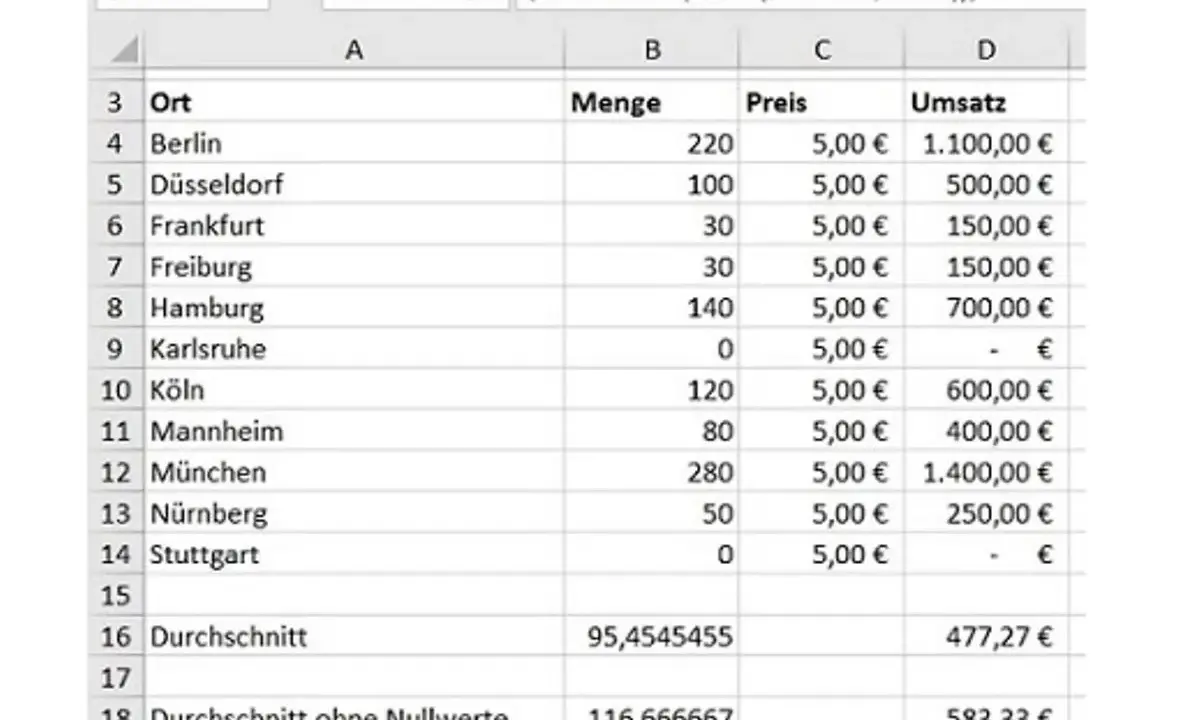
Beim Durchschnitt in Excel wirken Nullwerte schnell wie echte Messwerte, obwohl sie oft nur Platzhalter für fehlende Daten sind. Genau deshalb kann ein normaler Mittelwert das Ergebnis deutlich verfälschen. Ich zeige dir hier, wie du den Durchschnitt ohne Nullen berechnest, wann MITTELWERTWENN die sauberste Lösung ist und wann sich eine moderne Filter-Variante lohnt.
Die wichtigsten Punkte auf einen Blick
- MITTELWERT zählt Nullen mit, Leerzellen werden dagegen ignoriert.
- Für den Standardfall reicht meist
=MITTELWERTWENN(A2:A100;"<>0"). - Wenn zusätzliche Bedingungen gelten, ist MITTELWERTWENNS die passende Erweiterung.
- In aktuellen Excel-Versionen ist
MITTELWERT(FILTER(...))eine flexible Alternative. - Fehler entstehen oft durch Textzahlen, versteckte Nullen oder leere Trefferlisten.
Warum der normale Mittelwert Nullen mitrechnet
Der Standard-Mittelwert in Excel ist mathematisch korrekt, aber nicht immer fachlich sinnvoll. Wenn in einer Spalte Werte wie 12, 0, 18, 24, 0 und 30 stehen, liefert MITTELWERT ein Ergebnis von 14, weil alle sechs Zellen in die Rechnung eingehen. Sind die beiden Nullen jedoch nur Platzhalter für fehlende Werte, wäre 21 der deutlich bessere Durchschnitt.
Genau an diesem Punkt muss man sauber trennen: 0 ist nicht dasselbe wie leer. Excel ignoriert leere Zellen bei MITTELWERT, den Nullwert selbst aber nicht. Für Berichte, Auswertungen und KPI-Tabellen ist das entscheidend, weil ein scheinbar kleiner Unterschied die Aussage komplett kippen kann. Als Nächstes zeige ich dir die schnellste Formel, die dieses Problem direkt löst.

Die schnellste Formel für einen Mittelwert ohne 0
Für den Alltag reicht meistens eine einzige Formel: =MITTELWERTWENN(A2:A100;"<>0"). Damit berechnest du den Durchschnitt nur aus den Werten, die ungleich 0 sind. In der deutschen Excel-Version ist das die sauberste und direkteste Lösung, wenn du einfach eine Zahlenspalte bereinigen willst.
Ich setze diese Formel oft dann ein, wenn eine Liste nur eine einzige Kennzahl enthält, zum Beispiel Produktionsmengen, Zeiten oder Kosten. Der Vorteil ist klar: Du musst keine Hilfsspalte bauen und keine Umwege über manuelle Filter gehen. Wenn du die Formel in eine Excel-Tabelle mit strukturierten Verweisen übernimmst, bleibt sie genauso stabil.
Wichtig ist nur die Randbedingung: Wenn nach dem Ausschluss aller Nullen keine Zahl mehr übrig bleibt, gibt Excel #DIV/0! zurück. Das ist kein Fehler der Formel, sondern die logische Folge davon, dass kein Mittelwert mehr berechnet werden kann. Genau deshalb lohnt es sich, im nächsten Schritt auch die Variante mit zusätzlichen Kriterien zu kennen.
Wenn noch weitere Kriterien gelten
Sobald nicht nur Nullen herausfallen sollen, sondern auch eine Kategorie, ein Monat oder ein Standort gefiltert werden muss, ist MITTELWERTWENNS die bessere Wahl. Damit kombinierst du den Null-Ausschluss mit weiteren Bedingungen. Ein typisches Beispiel wäre:
=MITTELWERTWENNS(C2:C100;B2:B100;"Vertrieb";C2:C100;"<>0")
Hier wird nur der Durchschnitt der Werte aus C2:C100 berechnet, wenn in der zugehörigen Spalte B2:B100 wirklich „Vertrieb“ steht und der Zahlenwert nicht 0 ist. Das ist praktisch, wenn du etwa Kostenstellen, Teams oder Zeiträume getrennt auswerten willst. Ich mag diese Lösung vor allem deshalb, weil sie lesbar bleibt und keine zusätzlichen Zwischenrechnungen verlangt.
Der Unterschied zur einfachen Variante ist in der Praxis groß: MITTELWERTWENN bereinigt einen Datensatz, MITTELWERTWENNS bereinigt und segmentiert ihn zugleich. Damit lässt sich schon sehr viel aus echten Arbeitsmappen herausholen. Danach stellt sich nur noch die Frage, ob du eine moderne dynamische Formel bevorzugst.
Die moderne Lösung mit FILTER
In Microsoft 365 und den neueren Excel-Versionen kann ich die Berechnung auch mit FILTER aufbauen. Eine typische Formel lautet dann: =WENNFEHLER(MITTELWERT(FILTER(A2:A100;A2:A100<>0));""). Excel erzeugt dabei zuerst nur die Werte ohne 0 und bildet anschließend daraus den Mittelwert.
Diese Variante ist besonders interessant, wenn du die gefilterte Liste später noch weiterverarbeiten willst oder ohnehin mit dynamischen Arrays arbeitest. Sie ist flexibler als eine reine Durchschnittsformel, aber auch etwas empfindlicher, wenn keine passenden Werte vorhanden sind. Deshalb nutze ich sie vor allem dort, wo ein modernes Excel-Setup ohnehin Standard ist.
| Variante | Stärken | Grenzen |
|---|---|---|
MITTELWERTWENN |
Schnell, kurz, für den Standardfall ideal | Nur eine Bedingung, keine dynamische Liste |
MITTELWERTWENNS |
Mehrere Kriterien in einer Formel | Etwas länger, aber sehr kontrollierbar |
FILTER + MITTELWERT
|
Flexibel, modern, gut für Folgeanalysen | Nur in aktuellen Excel-Versionen wirklich sinnvoll |
Wenn du vor einer größeren Auswertung stehst, hilft dieser Vergleich oft schneller als langes Probieren. Im nächsten Abschnitt geht es darum, welche Fehler das Ergebnis trotzdem noch verfälschen können.
Typische Fehler, die das Ergebnis verfälschen
- 0 und leer sind nicht gleich - Eine leere Zelle wird anders behandelt als eine Zelle mit dem Wert 0. Wenn 0 nur ein Platzhalter ist, musst du sie explizit ausschließen.
- Zahlen als Text - Sind Werte als Text gespeichert, rechnet Excel nicht immer so, wie du es erwartest. Dann solltest du sie zuerst in echte Zahlen umwandeln.
- Versteckte Nullen zählen trotzdem - Ein Zahlenformat, das 0 nur ausblendet, ändert den tatsächlichen Wert nicht. Für den Mittelwert bleibt die Null also eine Null.
-
Leere Trefferlisten erzeugen Fehler - Wenn nach dem Filtern keine Zahl übrig bleibt, erscheint
#DIV/0!. MitWENNFEHLERoder einer Vorprüfung überANZAHLWENNlässt sich das abfangen. -
Das Kriterium muss korrekt geschrieben sein - Für den Ausschluss von Nullen brauchst du in der Formel
"<>0", nicht eine freie Umschreibung oder fehlende Anführungszeichen.
Gerade die ersten drei Punkte sehe ich in der Praxis ständig. Sie sind unscheinbar, entscheiden aber oft darüber, ob eine Auswertung belastbar ist oder nicht. Damit ist der technische Teil klar, jetzt noch mein pragmatischer Blick darauf, welche Variante ich wirklich bevorzuge.
Welche Variante ich in echten Dateien bevorzuge
Wenn ich nur Nullen aus einer Zahlenspalte entfernen will, nehme ich fast immer MITTELWERTWENN. Die Formel ist kurz, leicht lesbar und für Kollegen sofort verständlich. Sobald zusätzliche Bedingungen ins Spiel kommen, wechsle ich auf MITTELWERTWENNS, weil ich damit die Logik direkt in der Formel festhalte und keine Hilfsspalte brauche.
| Situation | Meine Wahl | Warum |
|---|---|---|
| Eine Spalte, 0 soll ignoriert werden | MITTELWERTWENN |
Die schnellste und robusteste Standardlösung |
| Zusätzliche Filter wie Team, Monat oder Standort | MITTELWERTWENNS |
Sauber bei mehreren Kriterien, ohne Umwege |
| Aktuelle Excel-Version, dynamische Auswertung erwünscht |
FILTER + MITTELWERT
|
Flexibel, wenn du die gefilterten Werte weiterverwenden willst |
Mein wichtigster Praxisrat bleibt am Ende sehr schlicht: Prüfe zuerst, ob 0 in deinem Datensatz ein echter Wert oder nur ein Platzhalter ist. Wenn es nur ein Platzhalter ist, ist das Herausfiltern fachlich richtig und die Auswertung wird deutlich brauchbarer. Genau diese Unterscheidung macht aus einer kleinen Excel-Formel eine verlässliche Entscheidungshilfe.
