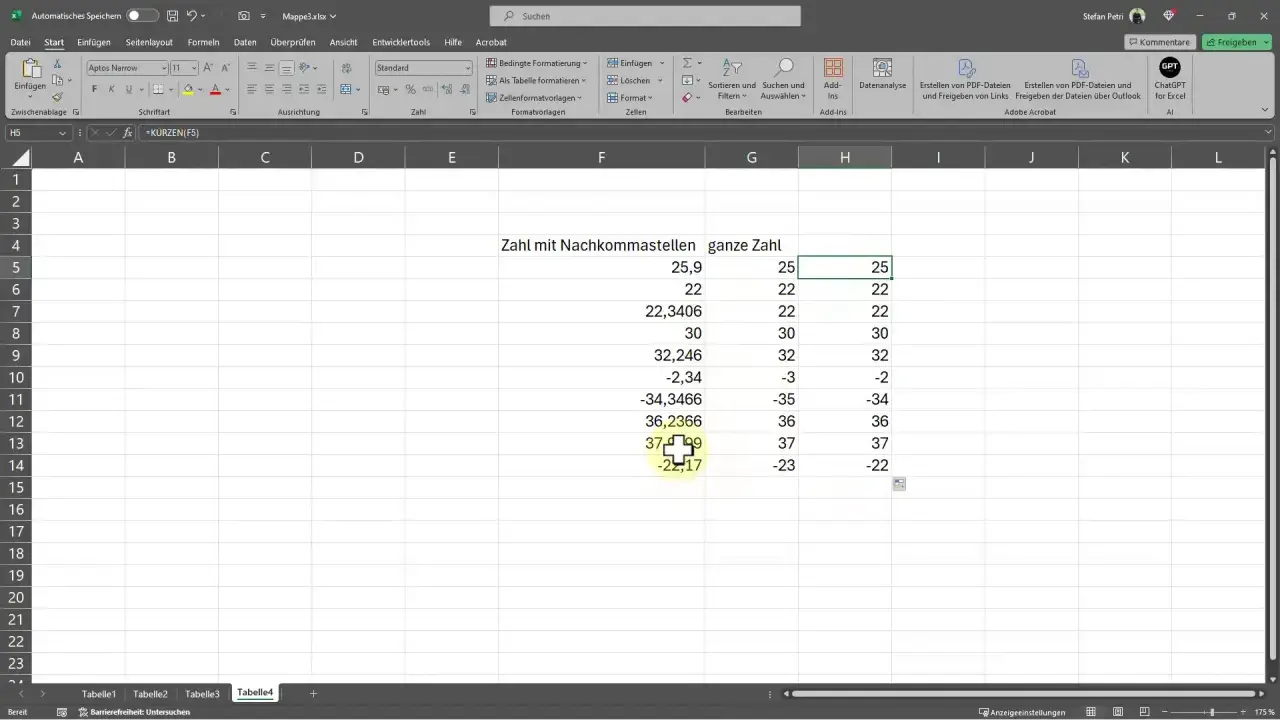
In Excel geht es bei ganzen Zahlen selten nur um Optik. Oft braucht man den reinen Ganzzahlwert für Berechnungen, Mengen, Kontrollen oder Berichte, und dann macht es einen großen Unterschied, ob der Dezimalteil nur ausgeblendet oder wirklich entfernt wird. Ich zeige hier die passende Formel, den Unterschied zwischen Abschneiden und Abrunden, die Stolperfallen bei negativen Zahlen und den Fall, in dem ein Zahlenformat die sauberere Lösung ist.
Die Wahl zwischen Formel und Zahlenformat entscheidet über das Ergebnis
- GANZZAHL() liefert die nächstkleinere ganze Zahl und verhält sich bei negativen Werten anders als viele erwarten.
- KÜRZEN(A1;0) entfernt den Dezimalteil direkt und ist oft die passendere Wahl, wenn nur abgeschnitten werden soll.
- Ein Zahlenformat mit 0 Dezimalstellen ändert nur die Anzeige, nicht den tatsächlichen Wert in der Zelle.
- Bei importierten Textzahlen muss man die Werte erst in echte Zahlen umwandeln, sonst greifen die Formeln nicht sauber.
- Die beste Lösung hängt davon ab, ob du rechnen, anzeigen oder exportieren willst.
Was eine Ganzzahl in Excel wirklich ist
Eine Ganzzahl ist in Excel nicht einfach nur eine Zahl, die so aussieht, als hätte sie keine Nachkommastellen. Ich trenne deshalb immer zuerst zwischen Wert und Anzeige. Ein Wert kann intern weiterhin 12,7 sein, obwohl die Zelle sauber wie 13 aussieht.
Genau an dieser Stelle entstehen die meisten Missverständnisse. Wer für ein Reporting, eine Stückliste oder eine Auswertung den echten Integerwert braucht, sollte die Zahl wirklich umformen und nicht nur visuell glätten. Wenn du nur die Darstellung änderst, bleibt die ursprüngliche Kommazahl im Hintergrund erhalten und beeinflusst später Summen, Filter oder Exporte.
Aus diesem Grund beginnt jede saubere Lösung mit einer einfachen Frage: Will ich den Zahlenwert ändern oder nur die Anzeige vereinfachen? Darauf baut die nächste Entscheidung auf.

Die passende Formel für den Ganzzahlanteil
In deutschen Excel-Versionen arbeite ich mit Dezimalkomma und Semikolon als Trennzeichen. Für den Ganzzahlanteil sind vor allem drei Formeln relevant: GANZZAHL, KÜRZEN und in manchen Fällen ABRUNDEN. Der Unterschied wirkt klein, wird aber bei negativen Zahlen sofort sichtbar.
| Formel | Beispiel mit 12,9 | Beispiel mit -12,9 | Wofür ich sie nehme |
|---|---|---|---|
=GANZZAHL(A1) |
12 | -13 | Wenn die nächstkleinere ganze Zahl gefragt ist |
=KÜRZEN(A1;0) |
12 | -12 | Wenn der Dezimalteil einfach abgeschnitten werden soll |
=ABRUNDEN(A1;0) |
12 | -12 | Wenn ich die Abrundungslogik ohnehin in anderen Schritten brauche |
Wer englische Tutorials liest, findet dieselben Funktionen als INT, TRUNC und ROUNDDOWN. Inhaltlich bleibt der Kern gleich, nur die Funktionsnamen ändern sich. Für den Alltag ist KÜRZEN(A1;0) oft die direkteste Lösung, wenn wirklich nur abgeschnitten werden soll.
Der Knackpunkt ist aber nicht die Syntax, sondern die Frage, welche Zahl am Ende fachlich richtig ist. Genau dort werden negative Werte wichtig.
Warum negative Zahlen die Entscheidung bestimmen
Bei positiven Zahlen sehen GANZZAHL und KÜRZEN oft gleich aus. Erst bei negativen Zahlen trennt sich die Logik sauber. Microsoft Support beschreibt diesen Unterschied sehr klar: GANZZAHL geht auf die nächstkleinere ganze Zahl, während KÜRZEN den Bruchteil einfach entfernt.
Das wirkt theoretisch, ist in der Praxis aber relevant. Aus -4,3 wird mit GANZZAHL -5, mit KÜRZEN(A1;0) dagegen -4. Wenn du mit Abweichungen, Salden, Korrekturen oder Rückgaben arbeitest, kann genau dieser Unterschied entscheidend sein.
- Bestände und Korrekturen: Wenn negative Werte echte Fehlmengen oder Minuspositionen darstellen, will ich meist die fachlich nächste ganze Zahl und nicht nur ein Abschneiden.
- Kostenabweichungen: Bei negativen Summen kann eine falsche Wahl schnell zu abweichenden Berichten führen.
-
Rückrechnungen: Wenn Werte mathematisch sauber abgerundet werden sollen, ist
GANZZAHLoft die bessere Wahl.
Ich teste solche Formeln deshalb immer mit einer positiven und einer negativen Probezahl. In wenigen Sekunden sieht man dann, ob die Logik zur Aufgabe passt. Wenn du den Wert nur optisch vereinfachen willst, brauchst du oft gar keine Formel, sondern nur ein passendes Zahlenformat.
Nur die Anzeige ändern statt den Wert zu verändern
Wenn es dir nur darum geht, Nachkommastellen aus dem Blick zu nehmen, ist ein Zahlenformat meist die sauberste Lösung. Auch hier ist der Unterschied wichtig: Die Formatierung verändert die Anzeige, nicht den Zellwert. Microsoft Support weist genau darauf hin, dass Zahlenformate nur die Darstellung anpassen.
- Markiere die Zelle oder den Bereich.
- Öffne mit
Strg+1das Dialogfeld für die Zellenformatierung. - Wähle Zahl und setze die Dezimalstellen auf 0.
- Alternativ nutze im Menüband die Schaltfläche zum Verringern der Dezimalstellen.
Der Vorteil ist schnell erklärt: Die Tabelle wirkt sauberer, ohne dass du die zugrunde liegende Zahl veränderst. Der Nachteil ist genauso wichtig: Die Zelle kann 13 anzeigen, obwohl intern weiter 12,7 gespeichert ist. Für spätere Berechnungen, Exporte oder Übergaben an andere Systeme ist das oft nicht genug.
Darum nutze ich Formatierung nur dann, wenn die Zahl inhaltlich unverändert bleiben soll. Sobald der Wert selbst gebraucht wird, muss eine Formel her. Dann lohnt sich ein Blick auf die typischen Fehler, die in der Praxis immer wieder auftauchen.
Die häufigsten Fehler bei ganzzahligen Werten
Bei diesem Thema sehe ich im Büroalltag immer wieder dieselben Stolpersteine. Sie sind nicht spektakulär, aber sie kosten Zeit und verfälschen Ergebnisse, wenn man sie übersieht.
- Anzeige und Wert werden verwechselt: Eine Zelle mit 0 Dezimalstellen sieht ordentlich aus, rechnet aber intern weiter mit dem ursprünglichen Dezimalwert.
- Textzahlen bleiben unentdeckt: Wenn Zahlen aus einem Systemexport stammen und als Text gespeichert sind, arbeiten Formeln nicht zuverlässig. Dann muss zuerst konvertiert werden.
- Zeiten und Prozentwerte werden falsch interpretiert: Excel speichert Zeiten und Prozente intern nicht so, wie sie im Formatfenster aussehen.
-
Negative Werte werden nicht getestet: Genau dort zeigt sich, ob
GANZZAHLoderKÜRZENfachlich richtig ist.
Ein zusätzlicher Praxischeck hilft fast immer: Wenn eine Zahl linksbündig steht, ist sie oft als Text formatiert. Dann würde ich sie erst in eine echte Zahl umwandeln, bevor ich überhaupt an Ganzzahlfunktionen denke. Sonst entsteht am Ende nur eine hübsch formatierte Fehlerspur.
Mit dieser Prüfung im Kopf wird die Auswahl der richtigen Lösung deutlich einfacher. Am Ende brauche ich im Alltag meist nur eine kurze Entscheidungsregel.
Welche Lösung ich im Alltag zuerst nehme
Wenn ich eine Kommazahl in Excel auf eine saubere ganze Zahl bringen will, gehe ich fast immer nach derselben Reihenfolge vor:
-
Ich brauche die mathematisch nächstkleinere ganze Zahl:
GANZZAHL(A1). -
Ich will nur den Dezimalteil abschneiden:
KÜRZEN(A1;0). - Ich will nur die Anzeige vereinfachen: Zahlenformat mit 0 Dezimalstellen.
- Die Quelle liefert Text statt Zahlen: erst konvertieren, dann rechnen.
Wenn ich bei einem neuen Sheet unsicher bin, teste ich die Formel immer mit einer positiven und einer negativen Probezahl. Genau das spart später Ärger, weil die Logik dann nicht erst im Monatsreport auffällt, sondern sofort. Für Berichte, Berechnungen und Exporte ist diese kleine Disziplin oft der Unterschied zwischen sauberem Arbeiten und stillen Fehlern im Hintergrund.
