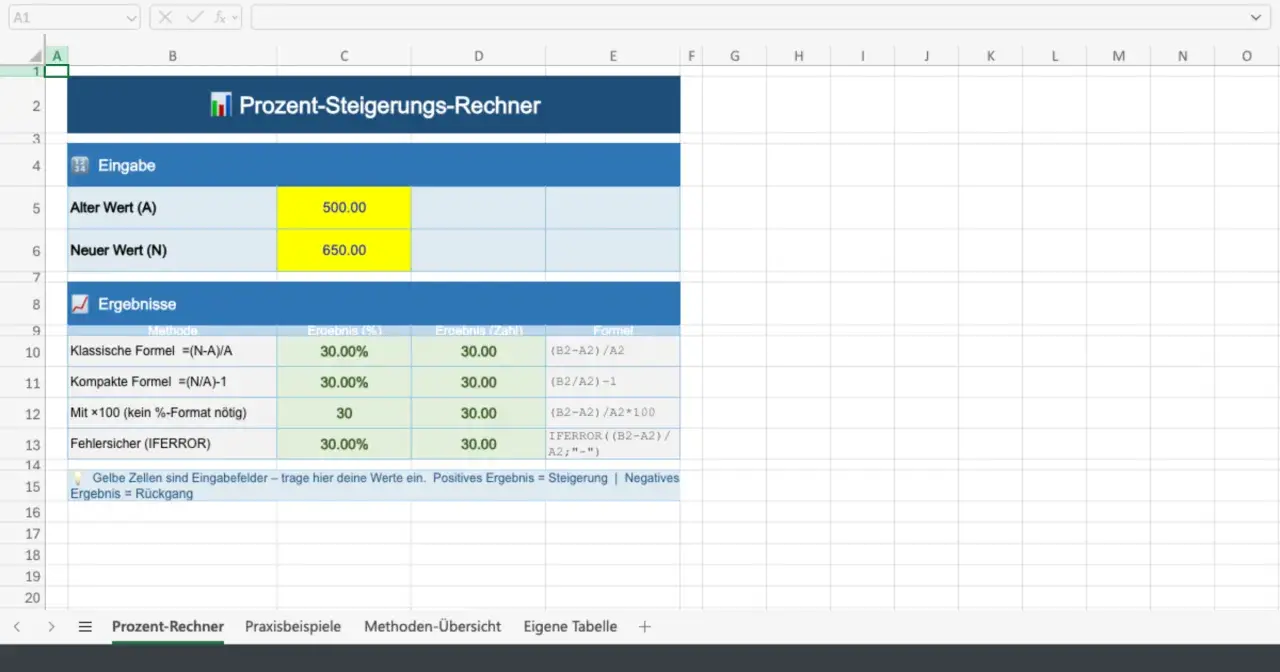
In Tabellen mit Preisen, Umsätzen oder Beständen brauche ich fast nie eine komplizierte Lösung: Die prozentuale Steigerung berechnet man in Excel mit einer kurzen Formel, und der eigentliche Knackpunkt liegt meist nicht in der Mathematik, sondern im sauberen Aufbau der Zellen. Genau darum geht es hier: Ich zeige die Standardformel, erkläre die Prozentformatierung, räume mit typischen Fehlern auf und gebe dir Formeln, die sich in Office-Tabellen direkt weiterverwenden lassen.
Die wichtigsten Punkte auf einen Blick
- Die Standardformel lautet
=(Neuer Wert- Alter Wert)/Alter Wert. - In Excel formatierst du das Ergebnis als Prozentwert, statt es zusätzlich mit
*100zu multiplizieren. - Ein positiver Wert bedeutet Anstieg, ein negativer Wert Rückgang.
- Der Ausgangswert darf nicht 0 sein, sonst ist die Rechnung nicht sinnvoll.
- Mit relativen und absoluten Zellbezügen lässt sich dieselbe Formel sauber nach unten kopieren.
- Für Berichte sind klare Zellbezüge und saubere Prozentformatierung wichtiger als komplizierte Sonderformeln.

So berechnest du den prozentualen Anstieg in Excel
Die Grundidee ist einfach: Du nimmst die Differenz zwischen neuem und altem Wert und teilst sie durch den alten Wert. Microsoft Support beschreibt genau diese Logik für prozentuale Veränderungen zwischen zwei Zahlen. In Excel sieht die Standardformel so aus: =(Neuer Wert-Alter Wert)/Alter Wert.
Steht der alte Wert in A2 und der neue Wert in B2, lautet die Formel also =(B2-A2)/A2. Das Ergebnis ist zunächst eine Dezimalzahl. Erst danach formatierst du die Zelle als Prozentwert, damit aus 0,25 sichtbar 25 % wird.
| Alter Wert | Neuer Wert | Excel-Formel | Ergebnis im Prozentformat |
|---|---|---|---|
| 120 | 150 | =(B2-A2)/A2 |
25 % |
| 2.342 | 2.500 | =(B3-A3)/A3 |
6,75 % |
| 80 | 92 | =(B4-A4)/A4 |
15 % |
Ich nutze in der Praxis meist genau diese Schreibweise, weil sie gut lesbar ist. Mathematisch gleichwertig ist auch =B2/A2-1 - für viele Tabellen ist die erste Variante aber intuitiver. Wichtig ist vor allem, dass du erst rechnest und dann als Prozent formatierst. Genau an dieser Stelle entstehen die meisten falschen Ergebnisse, deshalb lohnt sich der Blick auf den Zellaufbau.
Zellbezüge sauber aufbauen
Wenn du die Formel nur einmal brauchst, ist die Eingabe schnell erledigt. In echten Berichten will man sie aber oft nach unten kopieren, etwa für jeden Monat, jede Produktgruppe oder jede Kostenstelle. Dann entscheidet der Zellbezug darüber, ob Excel die Formel korrekt weiterführt oder ob sie beim Ziehen plötzlich auf die falsche Zeile zeigt.Mit relativen Bezügen wie A2 und B2 passt Excel die Zeilen automatisch an. Das ist ideal, wenn jede Zeile ihren eigenen alten und neuen Wert hat. So kannst du dieselbe Formel einfach nach unten kopieren.
| Zeile | Alter Wert | Neuer Wert | Formel in C-Spalte | Ergebnis |
|---|---|---|---|---|
| 2 | 120 | 150 | =(B2-A2)/A2 |
25 % |
| 3 | 80 | 92 | =(B3-A3)/A3 |
15 % |
| 4 | 200 | 230 | =(B4-A4)/A4 |
15 % |
Anders ist es, wenn der Ausgangswert in jeder Zeile gleich bleiben soll, etwa bei einem festen Referenzwert oder Zielwert. Dann brauchst du absolute Bezüge wie $A$2. Ohne das Dollarzeichen verschiebt sich die Referenz beim Kopieren. Genau diese kleine Unterscheidung macht in größeren Excel-Listen oft den Unterschied zwischen einer sauberen Auswertung und einer Tabelle, die nur auf den ersten Blick korrekt aussieht. Der nächste Punkt zeigt, wo ich in der Praxis die meisten Fehler sehe.
Diese Fehler verfälschen die Prozentrechnung
Bei Prozenten scheitert es erstaunlich oft nicht an der Formel selbst, sondern an der Darstellung oder an einem falschen Bezugswert. Ich prüfe deshalb immer dieselben Schwachstellen, bevor ich eine Zahl in einen Bericht übernehme.
-
Zusätzlich mit
*100multiplizieren und dann als Prozent formatieren - das führt zu viel zu großen Werten, weil Excel das Ergebnis dann doppelt als Prozent interpretiert. - Den falschen Nenner verwenden - geteilt wird immer durch den alten Wert, also durch die Ausgangsbasis.
- Reihenfolge von alt und neu verwechseln - dann wird aus einem Anstieg schnell ein negativer Wert oder umgekehrt.
- Zu früh runden - wenn du Zwischenwerte vorzeitig auf ganze Zahlen kürzt, verfälscht das den Prozentwert.
- Leere oder 0-Zellen ignorieren - Excel liefert dann schnell Fehler oder scheinbar merkwürdige Ergebnisse.
Der größte Klassiker ist für mich die doppelte Prozentlogik: erst mit *100 multiplizieren und danach noch das Prozentformat aktivieren. Das ist nicht nötig. Excel zeigt den Wert bereits als Prozent an, wenn die Zelle korrekt formatiert ist. Sobald das sitzt, wird die Rechnung deutlich verlässlicher - und dann lohnt sich der Blick auf Sonderfälle wie 0, Leerzellen und Rückgänge.
Was du bei 0, Leerzellen und Rückgängen beachten solltest
Wenn der Ausgangswert 0 ist, lässt sich keine prozentuale Steigerung berechnen. Der Grund ist simpel: Es gibt keine sinnvolle Basis, auf die du den Zuwachs beziehen kannst. Excel zeigt in solchen Fällen meist einen Fehler wie #DIV/0! an. In Berichten ist das unangenehm, aber sachlich korrekt.
Wenn du solche Fälle sauber abfangen willst, nutze in der deutschen Excel-Version zum Beispiel =WENN(A2=0;"";(B2-A2)/A2)
Auch Rückgänge sind kein Sonderfall, sondern nur die andere Seite derselben Logik. Aus 120 auf 90 ergibt =(90-120)/120 also -25 %. Das Minuszeichen ist hier wichtig, weil es zeigt, dass der Wert gesunken ist. Wer stattdessen immer positive Werte erzwingen will, verliert genau diese Information. Für Forecasts, Preislisten oder Monatsauswertungen ist das meist eher ein Nachteil als eine Hilfe.
Bei negativen Ausgangswerten wird die Interpretation übrigens deutlich schwieriger. Dann ist die Prozentzahl mathematisch zwar berechenbar, aber im Alltag oft schwerer einzuordnen. In solchen Fällen prüfe ich immer, ob ein absoluter Vergleich, eine Differenz in Euro oder eine separate Kennzahl nicht ehrlicher und lesbarer ist. Genau diese Entscheidung ist im nächsten Schritt für typische Office-Szenarien hilfreich.
Vorlagen für typische Office-Tabellen
In der Praxis wiederholen sich Prozentrechnungen fast immer in ähnlichen Kontexten: Umsatz, Preis, Bestand, Kosten oder Personalzahlen. Ich denke dabei weniger in abstrakten Formeln und mehr in konkreten Tabellen. Das macht die Übernahme in Berichte und Dashboards deutlich schneller.
| Anwendungsfall | Beispiel | Formel | Worauf ich achte |
|---|---|---|---|
| Umsatzvergleich | 2.342 auf 2.500 | =(B2-A2)/A2 |
Geeignet für Monats-, Quartals- und Jahresvergleiche |
| Preisänderung | 80 auf 92 | =(B3-A3)/A3 |
Sauber, wenn du Preiserhöhungen transparent zeigen willst |
| Bestandsabbau | 150 auf 120 | =(B4-A4)/A4 |
Das Ergebnis ist negativ und zeigt einen Rückgang |
| Kostenentwicklung | 1.200 auf 1.080 | =(B5-A5)/A5 |
Hilfreich für Budgetkontrolle und Forecasts |
Wenn du dieselbe Struktur regelmäßig nutzt, lohnt es sich, die Spalten konsequent gleich zu benennen, etwa Alt, Neu und Veränderung. Ich mache das bewusst so, weil es später beim Prüfen weniger Zeit kostet. Die Formel selbst bleibt gleich, aber die Lesbarkeit der Tabelle steigt deutlich. Genau daraus entsteht am Ende eine belastbare Auswertung, nicht nur eine hübsche Zahl.
Damit Prozentwerte in Berichten nicht täuschen
Bevor ich einen Prozentwert weitergebe, prüfe ich fünf Dinge: Ist die Basis korrekt? Ist die Formel sauber aufgebaut? Ist die Zelle als Prozent formatiert? Gibt es Leerzellen oder 0-Werte? Und ist der Wert inhaltlich überhaupt als prozentuale Veränderung sinnvoll? Diese kurze Kontrolle spart in Excel mehr Zeit als jede komplizierte Zusatzformel.
- Basis prüfen - der alte Wert muss wirklich der Referenzwert sein.
-
Format prüfen - Prozentformat aktivieren, nicht zusätzlich mit
*100arbeiten. - Zellbezüge prüfen - relative oder absolute Bezüge bewusst einsetzen.
- Fehlerfälle prüfen - 0, leer oder negative Ausgangswerte nicht blind durchwinken.
- Interpretation prüfen - ein Minus ist kein Rechenfehler, sondern oft eine wichtige Aussage.
Wenn du diese Punkte im Blick behältst, ist die Prozentrechnung in Excel kein Stolperstein mehr, sondern ein schneller, zuverlässiger Baustein für Berichte, Forecasts und operative Tabellen. Genau das macht im Alltag den Unterschied: nicht mehr rechnen, sondern sauberer auswerten.
