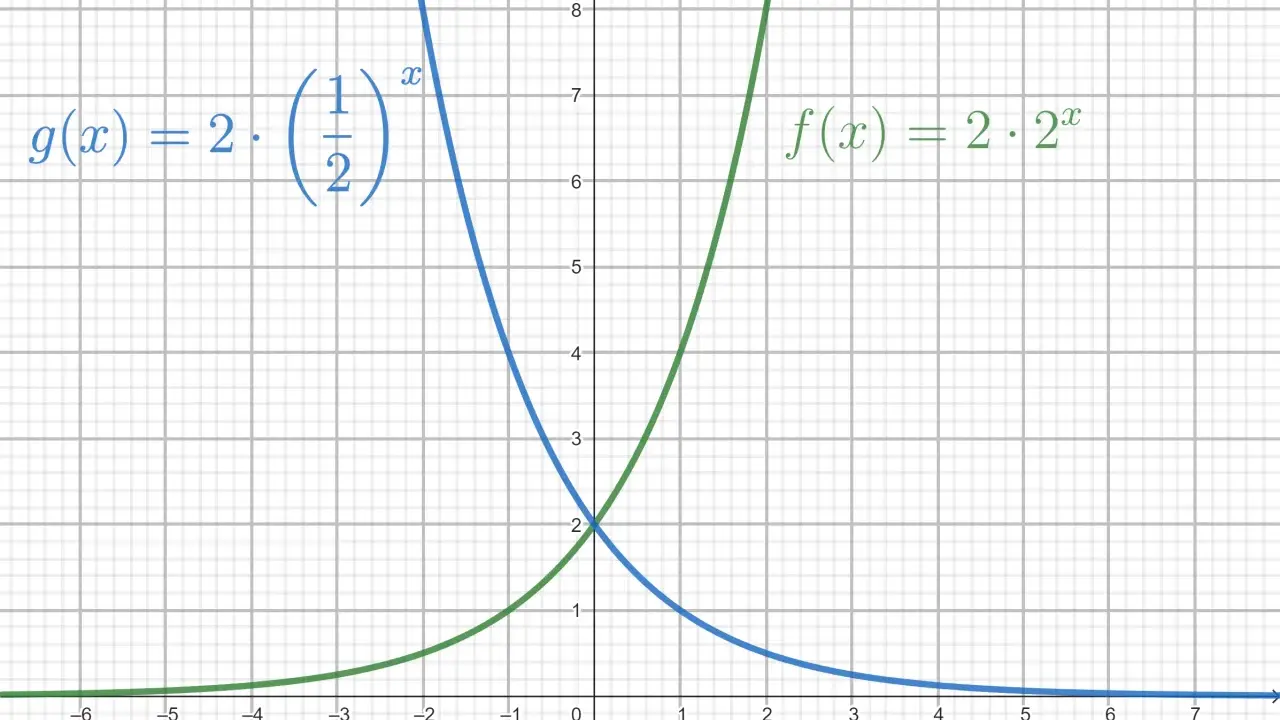
Mit der Excel-Exponentialfunktion berechnest du Werte, die nicht gleichmäßig, sondern über einen Faktor wachsen oder fallen. Genau das brauchst du für Zinsen, Prognosen, Abschreibungen, technische Messwerte oder jede Tabelle, in der eine lineare Rechnung zu kurz greift. Ich zeige dir, wie die Funktion in Excel wirklich arbeitet, wann du besser mit `EXP`, `POTENZ`, `GROWTH` oder `LOGEST` rechnest und wo in der Praxis die typischen Denkfehler liegen.
Die wichtigsten Punkte auf einen Blick
- `EXP` berechnet in Excel die Potenz zur Basis `e` und ist damit die Standardfunktion für natürliche Exponentialrechnung.
- Für allgemeine Potenzen ist `POTENZ` oder `^` oft die passendere Wahl.
- Wenn du Wachstum modellierst, musst du zwischen kontinuierlichem und diskretem Wachstum unterscheiden.
- `GROWTH` und `LOGEST` sind keine einfachen Rechenhilfen, sondern Werkzeuge für exponentielle Trendanpassung.
- Die wissenschaftliche Schreibweise einer Zahl ist nur ein Anzeigeformat und nicht dasselbe wie eine Formel.
- Die häufigsten Fehler entstehen durch falsche Einheiten, Text statt Zahl und zu frühes Runden.
Was die Exponentialfunktion in Excel tatsächlich macht
In Excel steckt hinter `EXP` eine sehr konkrete Rechnung: Die Funktion gibt e hoch x zurück, also die Potenz zur Basis der natürlichen Zahl `e`. Microsoft dokumentiert `e` mit dem Wert 2,71828182845904; für die Praxis reicht es meist, die Zahl als konstante Basis zu verstehen, mit der kontinuierliches Wachstum oder Zerfall beschrieben wird.
Der Unterschied zu einer normalen Potenz ist wichtig. Wenn ich `=POTENZ(2;3)` schreibe, rechne ich 2 hoch 3. Wenn ich dagegen `=EXP(3)` verwende, rechne ich `e` hoch 3. Das ist nicht nur eine andere Schreibweise, sondern ein anderes mathematisches Modell. Für viele Tabellen ist genau dieser Unterschied entscheidend, weil er bestimmt, ob das Ergebnis zu einem Geschäftsfall, einer Messreihe oder einer Prognose passt.
Ich trenne außerdem gern zwei Dinge, die oft vermischt werden: Die Funktion `EXP` berechnet einen Wert, während das Zahlenformat in Excel nur bestimmt, wie der Wert angezeigt wird. Eine Zahl kann also als wissenschaftliche Notation erscheinen, obwohl sie gar nicht mit einer Exponentialformel erzeugt wurde. Der nächste Schritt ist deshalb nicht die Theorie, sondern die saubere Eingabe in der Arbeitsmappe.So baust du die Formel in einer Tabelle sauber auf
In der deutschen Excel-Version arbeite ich bei Formeln meist mit Semikolon als Trennzeichen. Der Grundaufbau für die Exponentialfunktion ist einfach: `=EXP(Zahl)`. Steht in `A1` zum Beispiel der Wert `2`, dann liefert `=EXP(A1)` den Ausdruck `e^2` und damit ungefähr `7,3890561`.
Ein paar praktische Beispiele helfen beim Einstieg:
- `=EXP(1)` gibt den Grundwert der natürlichen Exponentialfunktion zurück.
- `=EXP(A1)` nutzt den Inhalt von `A1` als Exponenten.
- `=POTENZ(5;2)` berechnet 5 hoch 2 und ist damit eine allgemeine Potenz, nicht die natürliche Exponentialfunktion.
- `=2^3` ist die Kurzschreibweise für Potenzen und oft der schnellste Weg, wenn du keine spezielle Funktion brauchst.
Wenn du eine Formel nach unten kopierst, lohnt sich ein Blick auf die Zellbezüge. Für feste Parameter verwende ich absolute Bezüge wie `$B$1`, damit sich der Basiswert nicht verschiebt. Genau an dieser Stelle entstehen in echten Arbeitsmappen viele Fehler, weil die Formel an sich korrekt ist, aber die Referenz nach dem Kopieren nicht mehr stimmt.
Mein pragmatischer Rat: Erst mit kleinen Testwerten prüfen, dann mit echten Daten rechnen. Wenn `EXP` bei einem Testwert plausibel ist, kannst du die Formel fast immer sauber auf eine größere Liste übertragen.
Exponentiales Wachstum im Alltag richtig modellieren
Die Funktion wird interessant, sobald du nicht nur einen einzelnen Wert berechnen willst, sondern einen Verlauf. Ein typisches Muster sieht so aus: Ein Startwert wird mit einer Wachstumsrate kombiniert, etwa für Besucherzahlen, Kosten, Zinseszins oder den Abbau eines Werts über die Zeit. In Excel entsteht daraus oft eine Formel nach dem Schema `=Anfangswert*EXP(Rate*Zeit)`.
Ein konkretes Beispiel macht das greifbar. Angenommen, in `B2` steht der Startwert, in `C2` die Wachstumsrate pro Zeiteinheit und in `A2` die Anzahl der Perioden. Dann kann die Formel in `D2` so aussehen: `=$B$2*EXP($C$2*A2)`. Das ist sinnvoll, wenn die Veränderung kontinuierlich gedacht wird. Bei einer Rate von 0,05 ist das Modell für 5 Prozent Wachstum pro Einheit ausgelegt, also nicht für 5 als ganze Zahl.
Hier liegt eine wichtige Grenze: Kontinuierliches Wachstum ist nicht dasselbe wie diskretes Wachstum. Wenn du monatlich oder jährlich aufzinssst, kann `=(1+Rate)^Monate` besser passen als `EXP`. Ich würde `EXP` also nicht blind als Standard für alles nehmen, sondern nur dann, wenn der Prozess wirklich eher stetig als stufenweise verläuft.
Besonders nützlich ist die Funktion auch bei Abnahme. Fällt ein Wert pro Schritt um einen festen Prozentsatz, kannst du denselben Aufbau mit negativem Vorzeichen verwenden. So lassen sich etwa Restwerte, Konzentrationen oder Zeitverläufe deutlich sauberer abbilden als mit einer groben linearen Schätzung.
EXP, POTENZ, GROWTH und LOGEST im Vergleich
Wenn ich in Excel mit exponentiellen Beziehungen arbeite, entscheide ich nicht nach Gewohnheit, sondern nach Aufgabe. Für einzelne Potenzen, Wachstumsmodelle und Regressionsanpassungen gibt es unterschiedliche Werkzeuge, und das spart später unnötige Korrekturen.
| Funktion | Wofür sie gedacht ist | Wann ich sie bevorzuge |
|---|---|---|
EXP(Zahl) |
Berechnet e hoch Zahl |
Bei natürlichem Wachstum, Zerfall und kontinuierlichen Modellen |
POTENZ(Zahl;Potenz) oder ^
|
Allgemeine Potenzrechnung | Wenn die Basis nicht e ist, etwa bei Zinsformeln oder technischen Umrechnungen |
GROWTH |
Berechnet prognostizierte Werte auf Basis exponentiellen Wachstums | Wenn ich aus vorhandenen Daten neue Werte schätzen will |
LOGEST |
Passt eine exponentielle Kurve an Daten an und liefert Regressionswerte | Wenn ich eine Kurve fitten und statistisch auswerten will |
| Wissenschaftliches Zahlenformat | Zeigt große oder kleine Werte in Exponentialschreibweise an | Wenn die Darstellung wichtiger ist als die eigentliche Formel |
Der praktische Unterschied ist klar: `EXP` und `POTENZ` sind Rechenfunktionen, `GROWTH` und `LOGEST` sind eher Analysewerkzeuge. In einfachen Bürodateien reicht oft `EXP` völlig aus. Sobald ich eine Datenreihe vorhersagen oder eine Kurve an reale Werte anpassen will, greife ich aber lieber zu den beiden Prognosefunktionen. Das ist robuster, als aus Einzelwerten eine Trendannahme zusammenzubasteln.
Welche Fehler Ergebnisse in Excel schnell unbrauchbar machen
Die meisten Probleme entstehen nicht durch die Formel selbst, sondern durch ihre Umgebung. Ein Klassiker ist die Verwechslung von Prozent und Dezimalzahl. Wenn eine Rate 5 Prozent beträgt, muss sie in der Formel als `0,05` oder als als Prozentwert mit korrekt formatiertem Zellinhalt vorliegen. Wer stattdessen mit `5` rechnet, verschiebt das Ergebnis dramatisch.
Ein zweiter häufiger Fehler ist die Verwechslung zwischen Formel und Anzeige. Microsoft weist darauf hin, dass das wissenschaftliche Zahlenformat den Zellwert nicht verändert. Es ändert nur die Darstellung. Wenn in einer Zelle `1,23E+06` steht, bedeutet das nicht automatisch, dass dort eine Exponentialformel gerechnet wurde.
- Textwerte statt Zahlen verhindern korrekte Berechnungen, selbst wenn die Zelle optisch richtig aussieht.
- Falsch gesetzte absolute und relative Bezüge verschieben Parameter beim Herunterziehen der Formel.
- Zu frühes Runden macht spätere Schritte ungenauer, vor allem bei langen Zeitreihen.
- Feste Monatsraten werden oft als stetige Veränderung behandelt, obwohl ein diskretes Modell passender wäre.
Ich prüfe deshalb immer zuerst die Eingabewerte, dann die Zellbezüge und erst danach die Ausgabe. Dieser Ablauf klingt banal, spart aber mehr Zeit als jede vermeintlich clevere Formelkorrektur. Wenn das Datenmodell stimmt, ist die Formel oft schon halb gewonnen.
So mache ich exponentielle Berechnungen im Alltag belastbarer
Für produktive Excel-Dateien reicht eine korrekt eingegebene Formel selten allein. Ich lege wichtige Parameter gern in eigene Zellen und gebe ihnen sprechende Namen, damit später sofort klar ist, was Startwert, Rate und Zeitraum bedeuten. Das verbessert nicht nur die Lesbarkeit, sondern reduziert auch Fehler bei Anpassungen und Copy-Paste-Aktionen.
Bei größeren Listen setze ich außerdem auf klare Kontrolle statt auf blindes Vertrauen in das Ergebnis. Ein schneller Plausibilitätscheck mit einer kleinen Diagrammserie zeigt oft sofort, ob die Kurve realistisch steigt, flach bleibt oder zu stark abweicht. Gerade bei exponentiellen Entwicklungen fällt ein falsch gesetzter Parameter sofort auf, weil der Verlauf sehr empfindlich reagiert.
Wenn eine Formel wegen leerer Zellen oder ungültiger Eingaben scheitern kann, fange ich das gezielt ab, zum Beispiel mit `WENNFEHLER`. Das ist kein Ersatz für saubere Daten, aber es hält Auswertungen lesbar und verhindert, dass ganze Tabellen mit Fehlermeldungen überlaufen. Für Berichte ist das oft mehr wert als eine scheinbar perfekte, aber fragile Berechnung.
Auch das Zahlenformat verdient Aufmerksamkeit. Sehr große Ergebnisse lassen sich als wissenschaftliche Schreibweise anzeigen, ohne den Wert selbst zu verändern. Bei geschäftlichen Kennzahlen bevorzuge ich aber meist ein normales Zahlenformat mit sinnvoller Dezimalstellenzahl, weil es für Leser leichter erfassbar bleibt.
Wann ich auf eine reine Exponentialformel nicht mehr vertraue
Eine Exponentialkurve ist stark, aber nicht universell. Sobald ein Prozess Sättigung zeigt, externe Grenzen hat oder sich die Wachstumsrate über die Zeit verändert, wird die reine Exponentialannahme schnell zu grob. Dann beschönigt sie Entwicklung oft eher, als dass sie sie erklärt.
Genau deshalb nutze ich `EXP` gern als präzises Werkzeug für einen klar abgegrenzten Fall, aber nicht als Standardantwort auf jede Wachstumsfrage. Wenn du Zinseszins, natürliche Abnahme oder eine glatte kontinuierliche Entwicklung abbilden willst, ist die Funktion sehr passend. Wenn du dagegen reale Geschäftsdaten mit Schwankungen, Deckeln oder saisonalen Effekten analysierst, solltest du die Ergebnisse immer gegen die Realität prüfen und gegebenenfalls mit `GROWTH`, `LOGEST` oder einem anderen Modell vergleichen.
Am Ende ist die beste Excel-Lösung meist die, die mathematisch sauber ist und sich im Alltag noch leicht erklären lässt. Genau dort liegt der eigentliche Nutzen einer gut eingesetzten Exponentialfunktion.
