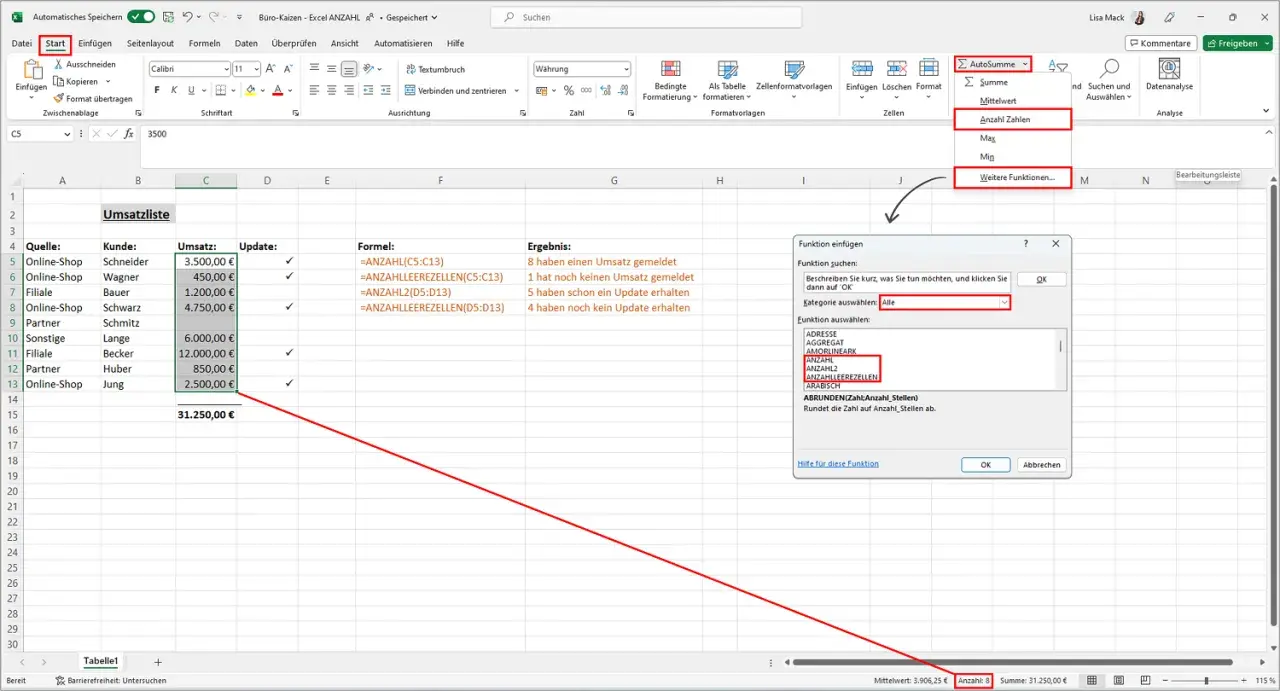
Wer in Excel nicht leere Zellen zählen will, landet sehr schnell bei ANZAHL2: In der deutschen Oberfläche heißt die Funktion so, im Englischen steht dafür COUNTA. Die kurze Antwort auf die counta excel deutsch-Frage ist deshalb ANZAHL2, aber die Details sind wichtig, weil die Formel mehr erfasst, als viele auf den ersten Blick erwarten. Ich zeige dir hier, wie die Funktion sauber eingesetzt wird, worin sie sich von ANZAHL und ANZAHLLEEREZELLEN unterscheidet und welche Stolperfallen in echten Arbeitsblättern auftauchen.
Die wichtigsten Punkte zur Zählung nicht leerer Zellen
- ANZAHL2 zählt in Excel alle Zellen, die nicht wirklich leer sind.
- Gezählt werden nicht nur Zahlen, sondern auch Text, Datumswerte, logische Werte, Fehlerwerte und Formeln mit leerem Ergebnis.
- Die deutsche Syntax lautet meist =ANZAHL2(Bereich); mehrere Bereiche sind möglich.
- Für reine Zahlen ist ANZAHL die passendere Funktion.
- Für echte Leerstellen ist ANZAHLLEEREZELLEN die bessere Wahl.
- Besonders wichtig: Zellen mit Leerzeichen oder Formeln, die "" zurückgeben, wirken leer, zählen aber trotzdem mit.
Was ANZAHL2 in Excel wirklich zählt
ANZAHL2 ist im Kern eine Vollständigkeitsprüfung. Die Funktion schaut nicht darauf, welcher Inhalt in einer Zelle steht, sondern nur darauf, ob die Zelle nicht leer ist. Damit zählt sie Zahlen, Text, Datumsangaben, WAHR/FALSCH-Werte, Fehlerwerte wie #NV oder #DIV/0! und auch Zellen, in denen eine Formel steht, selbst wenn das Ergebnis optisch leer wirkt.
Genau deshalb ist ANZAHL2 im Büroalltag so nützlich. Ich setze sie immer dann ein, wenn ich schnell sehen will, ob ein Bereich vollständig befüllt wurde, etwa bei Statuslisten, Freigaben, Bearbeitungsständen oder Importprüfungen. Eine einzelne leere Zelle bleibt ungezählt, aber eine Zelle mit einem Leerzeichen, einer Formel oder einem Fehlerwert bleibt für Excel eben trotzdem „gefüllt“.
Das ist der Punkt, an dem viele sich vertun: „Nicht sichtbar“ ist in Excel nicht automatisch „leer“. Wer das sauber trennt, spart sich später falsche Auswertungen und unnötige Nacharbeit. Als Nächstes lohnt sich deshalb der Blick auf die konkrete Schreibweise in der deutschen Excel-Version.
So schreibst du die Formel in der deutschen Version
In der deutschen Excel-Oberfläche lautet die Funktion ANZAHL2. Die einfachste Formel sieht so aus: =ANZAHL2(A2:A10). Damit zählst du alle nicht leeren Zellen im Bereich A2 bis A10. Wenn du mehrere getrennte Bereiche prüfen willst, kannst du sie auch kombinieren, zum Beispiel =ANZAHL2(B2:B6;B9:B13). Excel akzeptiert dabei bis zu 255 Argumente.
In deutschen Versionen wird in der Regel das Semikolon als Trenner verwendet, nicht das Komma. Das ist ein Detail, aber ein wichtiges. Wer Formeln aus englischsprachigen Beispielen übernimmt, muss die Trennzeichen oft anpassen. Ich achte außerdem darauf, bei ganzen Spalten vorsichtig zu sein: =ANZAHL2(A:A) funktioniert zwar, kann aber in großen Dateien unnötig schwerer rechnen. Für saubere Arbeitsmappen ist ein klar begrenzter Bereich oder gleich eine Excel-Tabelle meist die bessere Lösung.
Wenn du in einer Tabelle arbeitest, wird es noch angenehmer. Dann kann die Formel strukturiert aufgebaut werden, etwa =ANZAHL2(Tabelle1[Status]). Das wächst automatisch mit, wenn neue Zeilen dazukommen. Sobald die Schreibweise sitzt, wird der Unterschied zu anderen Zählfunktionen entscheidend.
Der Unterschied zu ANZAHL, ANZAHLLEEREZELLEN und ZÄHLENWENN
Viele Probleme entstehen nicht bei ANZAHL2 selbst, sondern bei der falschen Funktionswahl. Die drei wichtigsten Alternativen lösen verschiedene Aufgaben, und genau das sollte man im Alltag klar trennen.
| Funktion | Was sie zählt | Stärke | Typische Grenze |
|---|---|---|---|
| ANZAHL2 | Alle nicht leeren Zellen | Schnell für Vollständigkeitsprüfungen | Zählt auch Formeln mit "", Leerzeichen und Fehlerwerte |
| ANZAHL | Nur numerische Werte | Sauber für Kennzahlen, Zahlenreihen und Messwerte | Ignoriert Text und andere nicht numerische Inhalte |
| ANZAHLLEEREZELLEN | Echte leere Zellen | Gut für Lücken- und Fehlstellenanalyse | Für „sichtbar leer“ reicht das nicht immer allein |
| ZÄHLENWENN | Zellen nach Kriterium | Flexibel, wenn Regeln dazukommen | Mehr Aufwand und leichter falsch eingesetzt |
Für eine reine „Ist etwas drin oder nicht?“-Prüfung nehme ich ANZAHL2. Für Zahlenberichte ist ANZAHL die bessere Wahl, und wenn ich Lücken im Datensatz suche, greife ich zu ANZAHLLEEREZELLEN. ZÄHLENWENN ist erst dann interessant, wenn zusätzliche Regeln ins Spiel kommen, etwa nur bestimmte Statuswerte oder nur Datensätze mit einem konkreten Merkmal. Im nächsten Schritt sieht man, warum gerade scheinbar leere Zellen so oft für Verwirrung sorgen.

Typische Stolperfallen bei scheinbar leeren Zellen
Die meisten Fehlinterpretationen kommen aus Zellen, die leer aussehen, aber technisch nicht leer sind. Das passiert zum Beispiel bei Formeln, die "" zurückgeben. Optisch wirkt die Zelle leer, ANZAHL2 zählt sie aber trotzdem mit, weil dort eben eine Formel steht. Genau das ist in vielen Berichten gewollt, in manchen Kontrollen aber nicht.
Ein zweiter Klassiker sind Leerzeichen. Ein einzelnes Leerzeichen macht eine Zelle nicht leer. Auch unsichtbare Zeichen aus Importen, etwa geschützte Leerzeichen oder übernommene Formatierungsreste, können dazu führen, dass eine Zelle gezählt wird, obwohl sie auf den ersten Blick blank wirkt. Wer hier sauber prüfen will, sollte die Daten vorher bereinigen statt die Zählfunktion zu überfordern.
Außerdem zählt ANZAHL2 auch in gefilterten Listen die ausgeblendeten Zeilen mit. Wenn du also nur sichtbare Einträge auswerten willst, reicht die Funktion alleine nicht aus. In solchen Fällen arbeite ich lieber mit einer Filterlogik oder mit TEILERGEBNIS, weil die Auswertung dann an der Sichtbarkeit hängt und nicht nur am Zellinhalt. Wenn diese Stolperfallen klar sind, wird der praktische Einsatz deutlich zuverlässiger.
Praktische Beispiele aus Listen, Reports und Prüfungen
ANZAHL2 entfaltet ihren Nutzen dort, wo Arbeitsblätter nicht nur rechnen, sondern Prozesse kontrollieren. Gerade in Bürolisten ist das oft die schnellste Art, den Füllstand eines Bereichs zu prüfen.
| Szenario | Beispiel | Was die Formel dir sagt |
|---|---|---|
| Anwesenheits- oder Rückmeldeliste | =ANZAHL2(B2:B31) |
Wie viele Personen bereits eine Rückmeldung eingetragen haben |
| Statusreport im Projekt | =ANZAHL2(D2:D50) |
Wie viele Projekte in der Statusspalte befüllt sind |
| Datenprüfung für Pflichtfelder | =ZEILEN(A2:A200)-ANZAHL2(A2:A200) |
Wie viele Einträge in einem sauberen, einspaltigen Pflichtfeld noch fehlen |
Die letzte Formel ist besonders praktisch, wenn jede Zeile genau einen Datensatz repräsentiert. Ich nutze sie aber nur bei sauberen Strukturen, denn sobald Formeln, Filter oder Sonderzeichen ins Spiel kommen, muss man das Ergebnis genauer prüfen. Der eigentliche Mehrwert von ANZAHL2 liegt nicht darin, möglichst viel zu zählen, sondern schnell zu zeigen, wo ein Bereich bereits befüllt ist und wo noch Nacharbeit nötig bleibt. Genau dafür ist die Funktion im Arbeitsalltag so stark.
So setzt du ANZAHL2 in Tabellen und großen Bereichen sauber ein
Wenn ich mit Excel-Tabellen arbeite, bevorzuge ich ANZAHL2 fast immer gegenüber festen Zellbereichen. Tabellen wachsen mit, Formeln bleiben lesbar und neue Zeilen werden automatisch berücksichtigt. Das macht die Auswertung robuster, vor allem in Dateien, die über Wochen oder Monate gepflegt werden.
Bei großen Bereichen gilt für mich eine einfache Regel: so eng wie möglich, so breit wie nötig. Ein kompletter Spaltenbezug ist bequem, aber nicht immer elegant. In kleinen Dateien ist das kein Drama, in umfangreichen Arbeitsmappen kann es unnötige Berechnungen auslösen. Deshalb nehme ich lieber einen klar definierten Datenbereich oder eine strukturierte Tabellenreferenz.
Wenn du nur sichtbare Zeilen zählen willst, etwa nach einem Filter, solltest du ANZAHL2 nicht als alleinige Lösung sehen. Dann brauchst du eine Formel, die den Filterzustand berücksichtigt. Genau an dieser Stelle zeigt sich der Unterschied zwischen einer Zählformel und einer wirklich belastbaren Auswertung. Die Formel ist also simpel, aber der Einsatzkontext entscheidet über die Qualität des Ergebnisses.
Was ich mir bei ANZAHL2 für den Alltag merke
Für mich ist ANZAHL2 die schnellste Antwort auf die Frage, ob ein Bereich in Excel wirklich befüllt ist. Die Funktion ist ideal für Kontrollen, Statuslisten und alle Fälle, in denen Vollständigkeit wichtiger ist als der Datentyp. Sobald es aber um reine Zahlen, echte Leerstellen oder sichtbare Filterergebnisse geht, wechsle ich bewusst auf die passende Spezialfunktion.
Mein pragmatischer Merksatz ist einfach: ANZAHL2 für alles, was nicht leer ist, ANZAHL für Zahlen, ANZAHLLEEREZELLEN für Lücken. Wer diese drei sauber trennt, baut deutlich zuverlässigere Excel-Formeln und vermeidet viele der typischen Fehler, die man in Bürodateien immer wieder sieht. Das spart nicht nur Zeit, sondern macht Auswertungen auch für andere im Team nachvollziehbarer.
Wenn du mit ANZAHL2 arbeitest, lohnt sich am Ende fast immer noch ein kurzer Plausibilitätscheck: Sind Formeln mit leerem Ergebnis enthalten, gibt es Leerzeichen oder sind Bereiche gefiltert? Genau diese drei Fragen entscheiden oft darüber, ob das Ergebnis nur formal korrekt oder auch fachlich brauchbar ist.
