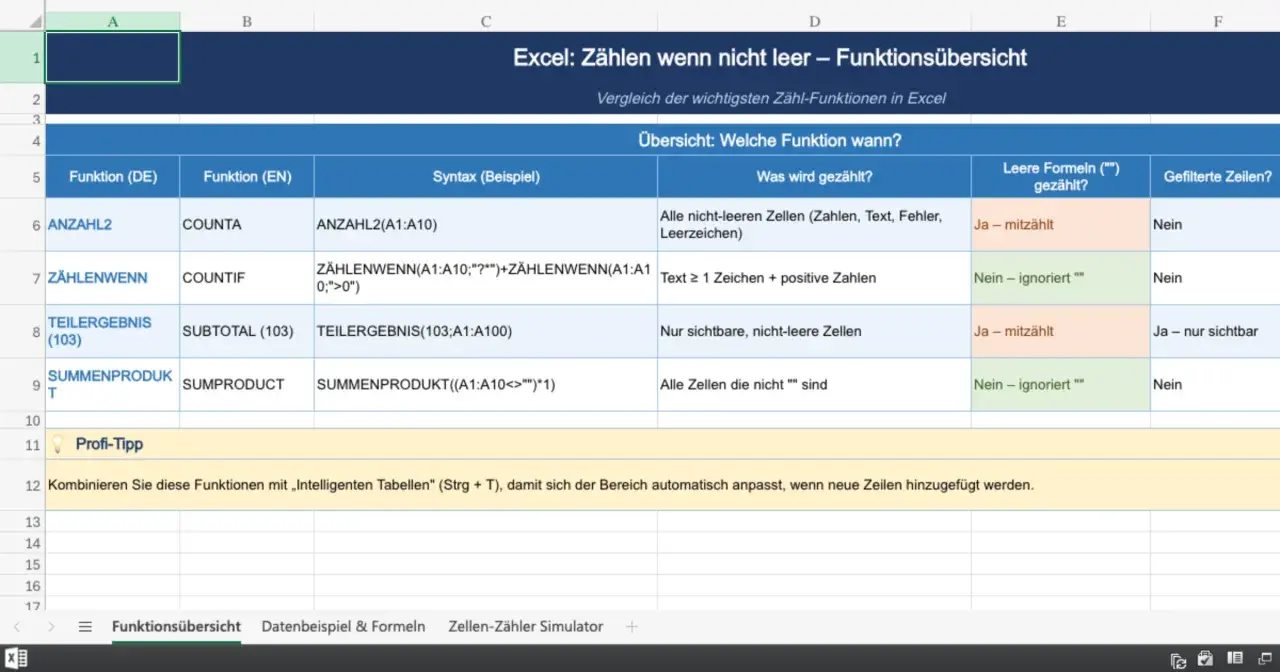
Wer in Excel nur eine bestimmte Gruppe von Zellen zählen will, braucht keine komplizierte Konstruktion. Mit ZÄHLENWENN lässt sich aus einer langen Liste in wenigen Sekunden eine belastbare Kennzahl machen, etwa für offene Vorgänge, verkaufte Produkte oder Beträge über einem Schwellenwert. Ich zeige hier die Formel, die richtige Schreibweise in der deutschen Excel-Version und die Stellen, an denen viele Nutzer unnötig stolpern.
So zählst du in Excel zuverlässig nach einer Bedingung
- ZÄHLENWENN zählt Zellen, die genau ein Kriterium erfüllen.
- In der deutschen Excel-Version trennst du die Argumente mit Semikolons.
- Texte, Zahlen und Datumswerte brauchen jeweils eine passende Kriteriums-Schreibweise.
-
Platzhalter wie
*und?machen die Formel flexibler. - Für mehrere Bedingungen ist ZÄHLENWENNS meist die bessere Wahl.
Wofür ZÄHLENWENN in Excel wirklich gedacht ist
Ich setze ZÄHLENWENN immer dann ein, wenn ich in einer Liste eine einzige klare Bedingung prüfen will. Das kann ein Status wie „Offen“ sein, ein Mindestwert, ein bestimmter Ort oder ein Datum innerhalb eines sinnvollen Bereichs. Die Funktion ist damit kein Spezialwerkzeug, sondern eine sehr praktische Standardlösung für Berichte, Controlling, Team-Listen und einfache Auswertungen.
Wichtig ist die Abgrenzung: ZÄHLENWENN zählt nicht, summiert nichts und berechnet keine Prozentwerte. Es liefert nur die Anzahl der Zellen, die zur Bedingung passen. Sobald du mehrere Bedingungen gleichzeitig brauchst, wechselst du in der Regel zu ZÄHLENWENNS. Wenn nur ein Kriterium reicht, ist ZÄHLENWENN dagegen schneller, lesbarer und oft auch robuster.
Wenn diese Grundidee sitzt, ist der Rest vor allem eine Frage sauberer Syntax. Genau dort setzen wir im nächsten Abschnitt an.
So sieht die Formel in einer deutschen Excel-Version aus
Die Grundform ist kurz und klar: =ZÄHLENWENN(Bereich;Kriterium). Der Bereich ist die Spalte oder der Zellblock, den du prüfen willst. Das Kriterium ist die Bedingung, also zum Beispiel ein Wort, eine Zahl, ein Vergleich oder ein Bezug auf eine andere Zelle.
| Teil | Bedeutung | Beispiel |
|---|---|---|
| Bereich | Die Zellen, die geprüft werden | A2:A100 |
| Kriterium | Die Bedingung für das Zählen |
"Offen", ">9000", "*Berlin*"
|
| Gesamtformel | Zählt alle passenden Zellen | =ZÄHLENWENN(A2:A100;"Offen") |
In der deutschen Excel-Oberfläche ist das Semikolon entscheidend. Viele Fehler entstehen nicht durch die Funktion selbst, sondern durch falsch gesetzte Trennzeichen oder ein Kriterium, das wie Text behandelt wird, obwohl ein Vergleich gemeint ist. Für Bedingungen mit >, <, >= oder <= gehört der Ausdruck deshalb in Anführungszeichen, etwa =ZÄHLENWENN(B2:B20;">9000").
Mit dieser Grundform sind die meisten Alltagsfälle schon abgedeckt. Jetzt zeige ich, wie dieselbe Logik in echten Listen mit Texten, Zahlen und Datumswerten aussieht.

Praktische Beispiele für Texte, Zahlen und Datumswerte
Die stärkste Seite von ZÄHLENWENN ist für mich die Alltagstauglichkeit. Du kannst damit Statuslisten auswerten, Mengen prüfen oder Zeilen nach Zeiträumen einordnen, ohne eine Pivot-Tabelle aufzubauen. In der Praxis reichen oft drei Muster, um sehr viele Aufgaben abzudecken.
| Ziel | Formel | Was sie macht |
|---|---|---|
| Alle offenen Aufgaben zählen | =ZÄHLENWENN(C2:C50;"Offen") |
Zählt jede Zelle mit dem exakten Text „Offen“. |
| Werte über 9000 zählen | =ZÄHLENWENN(B2:B50;">9000") |
Zählt nur Zahlen, die über dem Schwellenwert liegen. |
| Datensätze ab einem Stichtag zählen | =ZÄHLENWENN(D2:D100;">="&DATUM(2026;1;1)) |
Zählt alle Datumswerte ab dem 1. Januar 2026. |
| Einen Wert aus einer Zelle übernehmen | =ZÄHLENWENN(A2:A100;F1) |
Verwendet den Inhalt von F1 als Kriterium. |
Texte zählen
Bei Texten ist ZÄHLENWENN besonders praktisch, weil du Statuswerte, Kategorien oder Städtenamen schnell auswerten kannst. Ich arbeite hier gern mit festen Begriffen wie „Offen“, „Bezahlt“ oder „Berlin“, weil solche Kennzahlen in Berichten sofort lesbar sind. Ein Punkt, den viele übersehen: Die Funktion unterscheidet dabei nicht zwischen Groß- und Kleinschreibung.
Zahlen mit Schwellenwert prüfen
Bei numerischen Auswertungen geht es oft um Grenzwerte. Dann ist die Kombination aus Vergleichsoperator und Anführungszeichen der saubere Weg. Typisch ist etwa =ZÄHLENWENN(B2:B50;">=100"), wenn du alle Werte ab 100 zählen willst. Das ist für Verkaufszahlen, Lagerbestände oder Leistungswerte meist die schnellste Lösung.
Lesen Sie auch: TEILERGEBNIS in Excel richtig nutzen und falsche Summen vermeiden
Datumswerte sauber abgrenzen
Bei Datumswerten empfehle ich in vielen Fällen die Arbeit mit DATUM(), weil die Formel damit klarer und weniger fehleranfällig wird. Ein Stichtag wie >= plus DATUM(2026;1;1) ist deutlich stabiler als handgeschriebene Datumsstrings, die je nach Formatierung anders interpretiert werden können. Gerade bei Monats- oder Jahresauswertungen macht das einen spürbaren Unterschied.
Diese Muster decken den Alltag in Berichten, Vertriebslisten und Ticket-Übersichten ab. Danach lohnt sich der Blick auf Platzhalter und Zellbezüge, weil dort aus einer statischen Formel ein flexibleres Werkzeug wird.
Bedingungen mit Platzhaltern und Zellbezug sauber formulieren
Wenn ich Formeln flexibel halten will, arbeite ich gern mit Platzhaltern oder mit einem Kriterium aus einer anderen Zelle. Das spart Anpassungen, sobald sich ein Bericht verändert oder jemand einen Schwellenwert manuell ändern soll. Besonders nützlich ist das bei Vorlagen, die später von anderen Kollegen weiter genutzt werden.
| Ziel | Formel | Hinweis |
|---|---|---|
| Text enthält „Berlin“ irgendwo | =ZÄHLENWENN(A2:A100;"*Berlin*") |
* steht für beliebig viele Zeichen. |
| Text beginnt mit „Berlin“ | =ZÄHLENWENN(A2:A100;"Berlin*") |
Praktisch für Posten, Projekte oder Bezeichnungen. |
| Text endet mit „Berlin“ | =ZÄHLENWENN(A2:A100;"*Berlin") |
Hilfreich bei strukturierten Namensmustern. |
| Ein Sternchen als echtes Zeichen suchen | =ZÄHLENWENN(A2:A100;"~*") |
~ hebt das Platzhalterzeichen auf. |
| Schwellenwert aus einer Zelle lesen | =ZÄHLENWENN(B2:B100;">"&E1) |
Der Wert in E1 kann beliebig geändert werden. |
Für Berichte ist dieser Ansatz oft besser als hart kodierte Zahlen. Wenn in E1 später statt 9000 plötzlich 12000 steht, musst du die Formel nicht anfassen. Genau das macht ZÄHLENWENN in der Praxis so nützlich: Die Formel bleibt stabil, aber das Kriterium kann sich dynamisch verändern.
Gerade für dynamische Berichte ist das der Punkt, an dem die Formel deutlich nützlicher wird. Als Nächstes geht es darum, welche Fehler ich in der Praxis am häufigsten sehe und wie du sie sauber vermeidest.
Typische Fehler, die ich in der Praxis am häufigsten sehe
Die meisten Probleme mit ZÄHLENWENN sind keine Excel-Fehler im engeren Sinn, sondern Formulierungsfehler. Die Formel wird technisch akzeptiert, liefert aber nicht das Ergebnis, das eigentlich gemeint war. Genau deshalb lohnt sich ein kurzer Kontrollblick auf die Klassiker.
-
Das Kriterium steht nicht in Anführungszeichen - ein Vergleich wie
>9000muss als">9000"oder mit Zellbezug geschrieben werden. - Die Daten sind als Text importiert - besonders bei Datumswerten führt das schnell dazu, dass nichts korrekt gezählt wird.
- Es wird nach Farbe gezählt - ZÄHLENWENN zählt Inhalte, keine Zell- oder Schriftfarben.
- Groß- und Kleinschreibung wird erwartet - dafür ist die Funktion nicht gedacht; „Berlin“ und „berlin“ werden gleich behandelt.
- Eine geschlossene Arbeitsmappe wird referenziert - dann kann ein Fehler auftreten, wenn der Bereich aus einer anderen Datei kommt.
- Sehr lange Textkriterien werden direkt verglichen - bei sehr langen Zeichenfolgen kann es zu Problemen kommen; dann hilft eine verkettete Schreibweise.
Wann ZÄHLENWENN reicht und wann ZÄHLENWENNS besser ist
Für eine einfache Einzelbedingung ist ZÄHLENWENN die sauberste Lösung. Sobald du aber logisch enger arbeiten willst, zum Beispiel Status und Region oder Datum und Betrag gleichzeitig prüfen musst, wird ZÄHLENWENNS deutlich passender. Der Unterschied ist im Alltag kleiner, als er auf den ersten Blick wirkt, aber für die Lesbarkeit der Formel ist er entscheidend.
| Funktion | Wann sinnvoll | Logik | Beispiel |
|---|---|---|---|
| ZÄHLENWENN | Eine Bedingung | Ein Kriterium | =ZÄHLENWENN(C2:C100;"Offen") |
| ZÄHLENWENNS | Mehrere Bedingungen | Alle Kriterien müssen gleichzeitig erfüllt sein | =ZÄHLENWENNS(C2:C100;"Offen";B2:B100;"Berlin") |
| SUMMENPRODUKT | Komplexere Sonderfälle | Sehr flexibel, aber schwerer lesbar | Für spezielle Auswertungen mit mehreren Logiken |
Wenn du eine ODER-Logik brauchst, also zum Beispiel Berlin oder Hamburg zählen willst, ist die einfachste Lösung oft die Summe mehrerer ZÄHLENWENN-Formeln: =ZÄHLENWENN(A2:A100;"Berlin")+ZÄHLENWENN(A2:A100;"Hamburg"). Das ist oft besser lesbar als eine verknotete Sonderformel und reicht für viele Auswertungen völlig aus. ZÄHLENWENNS bleibt dagegen die bessere Wahl, wenn mehrere Filter gleichzeitig greifen sollen.
Die Entscheidung ist damit meist schnell getroffen: eine Bedingung hier, mehrere Bedingungen dort. Zum Schluss fasse ich zusammen, welche Arbeitsweise ich für belastbare Auswertungen in Excel bevorzuge.
So baue ich belastbare Excel-Auswertungen im Alltag auf
Ich arbeite in Berichten am liebsten mit klaren Kriterienzellen, sauberen Daten und möglichst wenig direkter Tipperei in der Formel. Das macht Auswertungen wartbarer, besonders wenn sie später von anderen Kollegen angepasst werden. Wer Excel nicht nur für einmalige Listen, sondern für wiederkehrende Büroarbeit nutzt, gewinnt damit schnell an Stabilität.
- Nutze einheitliche Werte - „Offen“ sollte nicht gleichzeitig als „offen“, „OFFEN“ und „offen “ vorkommen.
- Lege Schwellenwerte in Zellen ab - so lassen sich Berichte ohne Formelanpassung steuern.
- Verwende echte Datumswerte - importierte Textdaten vorher umwandeln, sonst zählt Excel unzuverlässig.
- Dokumentiere die Logik direkt neben der Auswertung - eine kurze Beschriftung spart später viel Sucharbeit.
- Wechsle bei mehreren Kriterien früh zu ZÄHLENWENNS - das hält Formeln klar und reduziert Fehlinterpretationen.
Für einfache Listen reicht ZÄHLENWENN fast immer aus; für saubere Auswertungen mit mehreren Filtern, Datumsgrenzen und festen Regeln ist ZÄHLENWENNS meist die robustere Lösung. Wer die Kriterien sauber formuliert und die Daten vorher vereinheitlicht, bekommt in Excel schnell verlässliche Zahlen statt fragiler Zwischenstände.
