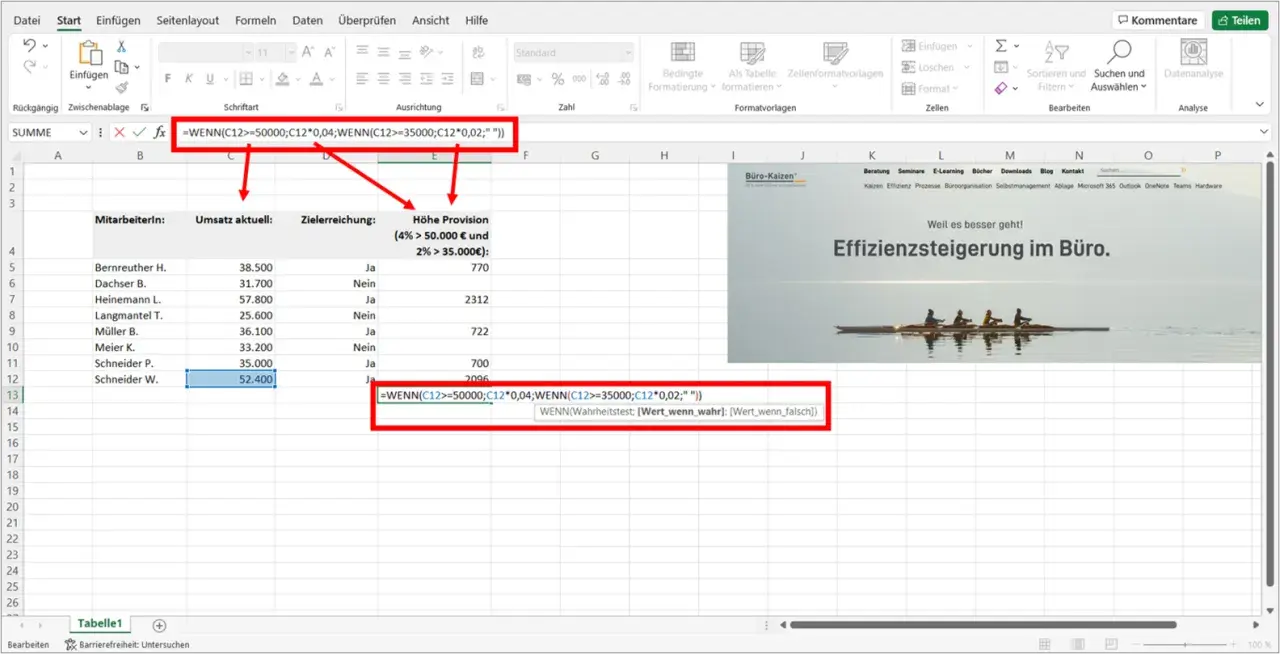
Ein sauberer Wahrheitswert entscheidet in Excel oft darüber, ob eine Tabelle zuverlässig reagiert oder nur Daten dumpf weiterreicht. Ein Excel-Wahrheitstest ist im Kern eine logische Prüfung, die festlegt, ob eine Regel greift oder nicht. Wer Eingaben prüfen, Freigaben steuern oder mehrere Kriterien miteinander verknüpfen will, braucht keine komplizierte Zauberei, sondern eine klare logische Struktur. Genau darum geht es hier: wie der Test funktioniert, welche Formeln ich dafür nutze und wie du typische Fehler vermeidest.
Die wichtigsten Punkte in Kürze
- Ein logischer Test in Excel ist jede Formel, die am Ende WAHR oder FALSCH liefert.
- WENN ist die Basis, UND, ODER und NICHT erweitern die Prüfung.
- Für mehrstufige Entscheidungen ist WENNS meist lesbarer als verschachtelte WENN-Formeln.
- Leere Zellen, leere Zeichenfolgen und echte Werte sind nicht dasselbe - genau dort passieren die meisten Fehler.
- Mit LET werden längere Prüfungen übersichtlicher und leichter wartbar.
Was der Excel-Wahrheitstest in der Praxis bedeutet
In Excel ist ein Wahrheitstest nichts Abstraktes. Der Excel-Wahrheitstest ist im Kern eine Bedingung, die sich auf WAHR oder FALSCH prüfen lässt. Das kann ein Zahlenvergleich sein, ein Textvergleich, eine Leerprüfung oder eine Kombination aus mehreren Kriterien. Excel arbeitet dabei deutlich strenger als viele Programmiersprachen: Ich formuliere die Prüfung selbst, statt auf irgendeine implizite Wahrheit zu hoffen.
Der einfachste Fall sieht so aus: =A2>100. Diese Formel liefert nur zwei mögliche Ergebnisse, und genau das braucht Excel, wenn es anschließend weiterrechnen oder einen Text zurückgeben soll. Noch typischer sind Prüfungen wie =A2="Ja", =A2<>"" oder =ISTZAHL(A2).
Wichtig ist die Unterscheidung zwischen einer echten Prüfung und einem bloßen Zellinhalt. WAHR und FALSCH sind in Excel logische Werte, keine bloßen Textstücke. Die Funktion WAHR() brauche ich im Alltag selten, weil Excel den Wert auch direkt akzeptiert; in vielen Fällen reicht also der logische Wert selbst.
Wenn diese Grundidee sitzt, wird schnell klar, warum die nächste Ebene aus Funktionen wie WENN, UND und ODER besteht.
Diese Funktionen und Operatoren entscheiden über WAHR und FALSCH
Für logische Prüfungen arbeite ich in Excel fast immer mit wenigen Bausteinen. Sie sehen unspektakulär aus, tragen aber die meisten realen Lösungen in Buchhaltung, Vertrieb, Reporting und Datenprüfung.
| Baustein | Wofür ich ihn nutze | Typisches Muster |
|---|---|---|
WENN |
Ergebnis abhängig vom Prüfergebnis zurückgeben | =WENN(A2>0;"ok";"prüfen") |
UND |
Mehrere Bedingungen müssen gleichzeitig stimmen | =UND(A2>0;B2="Ja") |
ODER |
Mindestens eine Bedingung muss stimmen | =ODER(C2="DE";C2="AT") |
NICHT |
Ein Ergebnis umkehren | =NICHT(D2="gesperrt") |
WENNS |
Mehrere Fälle in Reihenfolge abprüfen | =WENNS(A2>=90;"A";WAHR;"sonst") |
ISTLEER |
Prüfen, ob eine Zelle wirklich leer ist | =ISTLEER(E2) |
ISTZAHL |
Nur numerische Eingaben akzeptieren | =ISTZAHL(F2) |
ISTTEXT |
Text von Zahlen unterscheiden | =ISTTEXT(G2) |
WAHR / FALSCH
|
Logischen Standardwert setzen oder einen letzten Fall sauber auffangen | =WENNS(A2>=90;"A";WAHR;"sonst") |
Die Kombinationslogik ist dabei simpel: UND liefert nur dann WAHR, wenn alle Teilprüfungen stimmen; ODER genügt schon mit einem erfüllten Kriterium. ODER kann in Excel bis zu 255 Prüfwerte aufnehmen, was im Alltag mehr als genug Spielraum ist. Für meine eigene Arbeit ist aber weniger die Obergrenze wichtig als die Lesbarkeit: Ich halte die Formel lieber kurz und verständlich, statt sie künstlich aufzublähen.
Damit die Bausteine wirklich sitzen, lohnt sich der Blick auf typische Formeln aus dem Alltag.
Praktische Formeln, die in echten Dateien funktionieren
Am schnellsten lernt man logische Prüfungen über Beispiele. Ich nehme dafür gern Szenarien, die in vielen Büros auftauchen: Freigaben, Statusfelder, Grenzwerte und leere Eingaben.
Eine einzelne Bedingung sauber abfragen
Wenn ich nur einen Schwellenwert prüfen will, reicht eine einfache Formel oft völlig aus:
-
=WENN(A2>0;"positiv";"nicht positiv")für Mengen, Beträge oder Kennzahlen. -
=WENN(B2="Ja";"freigeben";"blockieren")für klare Ja/Nein-Felder. -
=WENN(C2>=100;"bestanden";"nicht bestanden")für Punkte oder Mindestwerte.
Solche Formeln sind nicht nur kürzer, sondern auch leichter zu prüfen. Wenn das Ergebnis falsch aussieht, weiß ich sofort, dass der Fehler im Vergleich selbst liegt.
Mehrere Bedingungen miteinander verknüpfen
Sobald zwei oder mehr Regeln gleichzeitig gelten müssen, setze ich UND ein. Das ist besonders nützlich bei Freigaben oder Qualitätsprüfungen.
=WENN(UND(A2>0;B2="freigegeben");"weiter";"stop")=WENN(UND(C2<>"";ISTZAHL(C2);C2>=50);"gültig";"prüfen")=WENN(UND(D2="DE";E2="in Ordnung");"ok";"Nacharbeit")
Der Vorteil liegt auf der Hand: Die Formel bildet genau das ab, was fachlich gemeint ist. Ich muss nicht raten, welche Bedingung zuerst geprüft wird, weil die Logik direkt lesbar bleibt.
Alternative Bedingungen mit ODER abdecken
Wenn verschiedene Werte zum selben Ergebnis führen sollen, ist ODER die sauberere Wahl.
=WENN(ODER(F2="DE";F2="AT";F2="CH");"DACH";"andere Region")=WENN(ODER(G2="offen";G2="in Bearbeitung");"aktiv";"archiviert")=WENN(ODER(H2="";H2="n/v");"fehlend";"vorhanden")
Gerade bei Statusfeldern erspart das viele geschachtelte WENN-Konstruktionen und macht die Logik deutlich robuster.
Lesen Sie auch: Excel Jahr aus Datum extrahieren - so klappt es sauber
Leere Felder und halbleere Eingaben unterscheiden
Hier passieren die meisten Missverständnisse. ISTLEER erkennt nur wirklich leere Zellen. Wenn eine Formel jedoch "" zurückgibt, ist das für viele Prüfungen etwas anderes als eine physisch leere Zelle.
-
=WENN(ISTLEER(I2);"Eingabe fehlt";"ok")für echte Leerzellen. -
=WENN(I2="";"Eingabe fehlt";"ok")für leere Anzeige oder leere Formelrückgaben. -
=WENN(UND(I2<>"";ISTZAHL(I2));"numerisch";"nicht numerisch")für saubere Datenfelder.
In der Praxis prüfe ich bei Eingabefeldern oft beide Fälle, weil Nutzer und Formeln im Alltag unterschiedliche Arten von "leer" erzeugen.
Damit die Formeln im Team nicht zum Rätsel werden, lohnt sich als Nächstes der Blick auf die robustere Schreibweise.
So baust du logische Prüfungen, die auch später noch lesbar sind
Eine gute Formel ist nicht die kürzeste, sondern die, die ich drei Wochen später noch ohne Kopfzerbrechen verstehe. Darum achte ich bei logischen Prüfungen auf ein paar einfache Regeln. Das Grundmuster lautet im Deutschen =WENN(logischer_Test;Wert_wenn_wahr;Wert_wenn_falsch).
-
Vergleiche statt Interpretationen - Ich schreibe lieber
=A2>0als eine Formel, die implizit hoffen muss, dass Excel den Inhalt schon richtig deutet. -
Texte immer in Anführungszeichen -
"Ja","offen"oder""gehören in doppelte Anführungszeichen. - Grenzen klar definieren - Bei Zahlen entscheide ich bewusst, ob 0 noch gültig ist oder schon ein Fehlerfall.
- Leere Zellen separat behandeln - Eine leere Eingabe ist fachlich oft etwas anderes als der Wert 0.
-
Wiederholungen reduzieren - Wenn dieselbe Prüfung mehrmals vorkommt, fasse ich sie mit
LETzusammen.
Ein Beispiel dafür ist eine längere Freigabeformel. Statt dieselbe Bedingung mehrfach zu schreiben, speichere ich sie mit LET in einem Namen und verwende das Ergebnis dann im Rest der Formel weiter. Das macht den Aufbau klarer und spart Rechenarbeit, besonders wenn mehrere Teilprüfungen zusammenkommen.
Ich ziehe außerdem eine einfache Faustregel heran: Wenn ich die Formel nicht in einem Satz erklären kann, ist sie meist schon zu kompliziert.
Diese Fehler sehe ich bei Wahrheitstests am häufigsten
Die meisten Probleme entstehen nicht durch die Logik selbst, sondern durch kleine Ungenauigkeiten. Genau dort lohnt sich ein wacher Blick.
-
Leer ist nicht gleich leer - Eine Zelle mit
""verhält sich anders als eine wirklich leere Zelle. -
Text und Zahl werden verwechselt -
"100"ist nicht dasselbe wie100. - Zu viele verschachtelte WENN - Die Formel wird schwer prüfbar und fehleranfällig.
- Falsche Bezugsebene - Beim Kopieren nach unten kippen relative Bezüge schneller als gedacht.
- Unklare Standardwerte - Ohne sauberen Ersatzfall bleibt offen, was bei keiner passenden Bedingung passieren soll.
Ein typisches Beispiel ist die Prüfung von Statusspalten. Wer nur auf den sichtbaren Text schaut, übersieht leicht, dass ein Systemfeld noch eine Formel mit leerem Rückgabewert enthält. Dann passt das Ergebnis optisch, aber nicht logisch.
Wenn eine Formel plötzlich merkwürdig reagiert, prüfe ich deshalb zuerst die Datentypen und dann erst die Logik selbst. Das spart mehr Zeit als jede Optimierung am Rand.
Wann WENNS und LET die bessere Wahl sind
Für einfache Fälle reichtWENN völlig aus. Sobald aber mehrere Abstufungen hintereinander folgen, wird WENNS meist die bessere Wahl. Microsoft beschreibt WENNS als lesbarere Alternative zu vielen geschachtelten WENN-Anweisungen; außerdem lassen sich damit bis zu 127 Bedingungen abprüfen. Ich nutze das gern für Klassifikationen wie Schulnoten, Rabattstufen oder Prioritäten.
| Situation | Meine Wahl | Warum |
|---|---|---|
| Eine klare Ja/Nein-Prüfung | WENN |
Am direktesten und am leichtesten zu lesen. |
| Mehrere abgestufte Fälle | WENNS |
Von oben nach unten lesbar, ohne verschachtelte Blöcke. |
| Wiederholte Teilprüfungen | LET |
Teilbedingungen bekommen Namen und müssen nur einmal definiert werden. |
| Komplexe Freigabelogik |
LET plus WENN/WENNS
|
Die Formel bleibt beherrschbar, obwohl sie mehrere Regeln enthält. |
Ein praktisches Muster ist zum Beispiel: erst eine Teilbedingung mit LET festhalten, dann das Ergebnis über WENN oder WENNS ausgeben. So entsteht kein Formelmonster, das nur noch die Originalautorin oder der Originalautor versteht. Genau diese Lesbarkeit zahlt sich in größeren Arbeitsmappen aus.
Wenn du zwischen den Funktionen sauber wählst, wird der letzte Schritt deutlich einfacher: die Kontrolle vor dem produktiven Einsatz.
Der letzte Plausibilitätscheck für logische Excel-Formeln
Bevor ich eine logische Formel in eine wichtige Datei übernehme, teste ich sie immer mit drei bis vier bewusst gewählten Beispielen: einem klaren WAHR-Fall, einem klaren FALSCH-Fall, einem leeren Feld und einem Grenzfall. Genau dort zeigt sich, ob die Regel fachlich sauber ist oder nur auf den ersten Blick stimmt.
Zusätzlich prüfe ich, ob die Formel beim Herunterkopieren die richtigen Bezüge behält, ob Textwerte sauber in Anführungszeichen stehen und ob es einen nachvollziehbaren Standardfall gibt, wenn keine Bedingung greift. Wenn das alles passt, ist der Wahrheitstest nicht nur formal korrekt, sondern im Alltag auch belastbar.
Für mich ist das die vernünftigste Art, Excel-Formeln zu bauen: erst klar denken, dann knapp schreiben, dann mit echten Beispielen prüfen. Genau so werden logische Tests zu einem Werkzeug, das Arbeitsabläufe wirklich vereinfacht.
