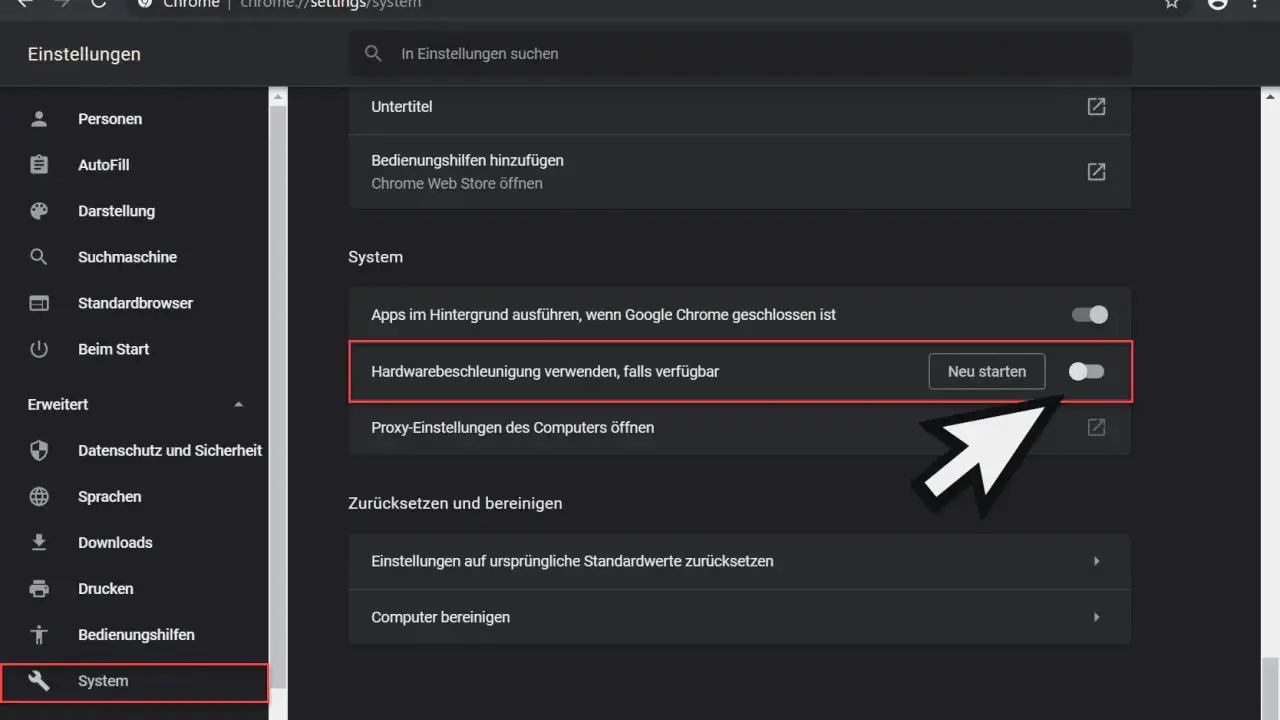
Beim Thema Hardwarebeschleunigung deaktivieren geht es selten um einen allgemeinen Performance-Trick, sondern meist um Stabilität. Ich zeige hier, wann das Abschalten sinnvoll ist, wo die Einstellung in Browsern und Office-Programmen sitzt und wie du systemweite Optionen in Windows und macOS richtig einordnest. Für den Büroalltag ist das vor allem dann wichtig, wenn ein einzelnes Programm flackert, abstürzt oder sichtbar falsch rendert.
Was du vor dem Abschalten wissen solltest
- Hardwarebeschleunigung entlastet die CPU, kann aber mit Treibern oder einzelnen Apps Probleme machen.
- Am häufigsten hilft das Abschalten bei Flackern, schwarzen Bildbereichen, Abstürzen und komischen Darstellungsfehlern.
- In Firefox, Chrome, Edge, Outlook und PowerPoint sitzt die Option meist in den Leistungs- oder Anzeigeeinstellungen.
- Wenn der Schalter fehlt, ist das oft ein Treiber-, Richtlinien- oder Geräteproblem und kein Bedienfehler.
- Für Unternehmensgeräte ist eine gezielte, app-bezogene Änderung meist sauberer als ein pauschaler Systemeingriff.
Warum ich die Beschleunigung nur bei Bedarf abschalte
Grafikbeschleunigung verlagert Teile der Darstellung von der CPU auf den Grafikprozessor, also die GPU. Das ist grundsätzlich sinnvoll, weil Videos, Animationen, Weboberflächen und Präsentationen damit flüssiger laufen können. In der Praxis sehe ich aber immer wieder Fälle, in denen genau diese Auslagerung Probleme verursacht: alte Treiber, fehlerhafte GPU-Profile, virtuelle Desktops oder einzelne Office-Bausteine reagieren dann empfindlich.
Typische Signale sind für mich:
- flackernde Inhalte in Browsern oder Präsentationen
- schwarze Flächen bei Videos oder Folienübergängen
- unruhiges Scrollen, Artefakte oder verzögerte Fensterbewegungen
- Abstürze beim Öffnen bestimmter Dateien oder Webseiten
- ungewöhnlich hohe GPU-Temperaturen trotz normaler Office-Arbeit
Ich würde die Beschleunigung deshalb nicht als Dauersorge behandeln, sondern als gezielte Fehlerbehebung. Wenn ein Programm danach stabil läuft, ist das ein klarer Hinweis auf ein Kompatibilitätsproblem zwischen Anwendung, Treiber und Grafikpfad. Wie du die Einstellung findest, hängt dann stark vom jeweiligen Programm ab.

So findest du die Einstellung in Browsern und Office-Programmen
Die Menünamen unterscheiden sich je nach Programm, aber das Muster ist ähnlich: erst die Leistungs- oder Systemseite öffnen, dann die Grafikoption ändern und die Anwendung neu starten. Ich halte mich hier bewusst an die Stellen, an denen die Funktion in der Praxis am häufigsten sitzt.
| Programm | Pfad | Worauf ich achte |
|---|---|---|
| Firefox | Einstellungen > Allgemein > Leistung; dort zuerst die empfohlenen Leistungswerte deaktivieren und danach die Grafikbeschleunigung abschalten | Nach der Änderung Firefox komplett neu starten |
| Chrome und Edge | Einstellungen > System; dort die Grafikbeschleunigung aus | Browser neu starten, damit die Änderung wirklich greift |
| PowerPoint | Datei > Optionen > Erweitert > Anzeige | Die Option für die hardwaregestützte Diashow-Grafik ist der relevante Hebel |
| Outlook | Datei > Optionen > Erweitert > Anzeige | Die Einstellung heißt dort sinngemäß, dass Hardware-Grafikbeschleunigung nicht verwendet wird |
| MacBook mit zwei Grafiksystemen | Systemeinstellungen > Batterie > Optionen | Automatische Grafikumstellung nur dann abschalten, wenn das Modell diese Option überhaupt anbietet |
In Firefox ist der Ablauf besonders klar: Erst die empfohlenen Leistungswerte aus, dann erscheint der Schalter für die Hardwarebeschleunigung. Microsoft dokumentiert für Browser und Office-Apps ebenfalls, dass die Grafikoptionen meist in den jeweiligen System- oder Anzeigeeinstellungen sitzen. Für mich ist das die sauberste Stelle, weil ich damit nicht das ganze Gerät umbauen muss, wenn nur ein einziges Programm zickt.
Als Nächstes lohnt sich die Frage, warum der Schalter manchmal gar nicht sichtbar ist oder sich nicht anfassen lässt.
Wenn der Schalter fehlt oder ausgegraut ist
Wenn die Option nicht auftaucht, liegt das oft nicht an dir, sondern an der Umgebung. Mozilla Support weist darauf hin, dass Firefox die Beschleunigung ausblenden kann, wenn der Grafiktreiber nicht kompatibel ist. Genau das sehe ich in der Praxis häufig bei älteren Business-Laptops, nach Treiberwechseln oder auf Systemen, die per Firmenrichtlinie verwaltet werden.
- Inkompatibler Grafiktreiber - Die App versteckt die Einstellung oder setzt sie intern zurück.
- Verwaltete Geräte - Gruppenrichtlinien, MDM oder Security-Profile sperren die Änderung.
- Linux mit Paketverwaltung - Teile der Konfiguration werden vom System oder der Distribution mitbestimmt.
- Mobile Geräte - Auf Android und iOS gibt es die Desktop-Schalter oft gar nicht.
- Ein-GPU-Geräte - Manche Macs zeigen keine Umschaltoption, weil es schlicht nur ein Grafiksystem gibt.
Mein pragmatischer Ablauf ist dann immer gleich: erst Grafiktreiber prüfen, dann App-Version und Verwaltungsrichtlinien kontrollieren, danach erst an der Anwendung selbst drehen. Wer in einer Firma arbeitet, sollte das möglichst dokumentieren, damit später niemand gegen eine unsichtbare Richtlinie sucht. Von dort ist es nur ein kleiner Schritt zu den systemweiten Optionen, die zusätzlich hineinspielen können.
Welche systemweiten Optionen in Windows und macOS ich prüfe
Einzelne Apps lassen sich oft direkt umstellen, aber manchmal steckt die eigentliche Ursache auf Betriebssystemebene. Microsoft Support weist selbst darauf hin, dass Browser- und Grafikprobleme auch von systemverwalteten Beschleunigungsoptionen beeinflusst werden können. Ich schaue dann nicht zuerst nach einem globalen Abschalter, sondern nach den Einstellungen, die das Verhalten einzelner Programme tatsächlich lenken.
| System | Relevante Stelle | Praktischer Nutzen | Grenze |
|---|---|---|---|
| Windows 11 | System > Anzeige > Grafik | Hier kannst du Apps gezielt der bevorzugten GPU zuweisen | Das ist kein universeller Off-Schalter für alle Beschleunigung |
| Windows 11 | Grafikeinstellungen für bestimmte Spiele oder Fenster-Modi | Sinnvoll, wenn ein einzelnes Programm im Fensterbetrieb Probleme macht | Für klassische Office-Fehler oft nur indirekt hilfreich |
| macOS | Batterie > Optionen > automatische Grafikumstellung | Hilfreich bei MacBooks mit zwei Grafiksystemen, wenn eine feste GPU genutzt werden soll | Nur auf passenden Modellen verfügbar |
Wichtig ist die Einordnung: Auf Betriebssystemebene steuerst du meist nicht die gesamte Hardwarebeschleunigung ab, sondern den Weg, den eine App für Grafikaufgaben nimmt. Für einen Browser, ein Präsentationsprogramm oder ein Videotool kann das schon reichen, wenn die Anwendung auf die falsche GPU springt. In meinem Alltag ist das der Punkt, an dem ich klar zwischen App-Problem und Systemproblem trenne.
Wenn die Anzeige trotz richtiger Einstellung noch spinnt, prüfe ich als Nächstes immer, ob die Änderung überhaupt den gewünschten Effekt hat.
So prüfe ich, ob die Änderung wirklich geholfen hat
Ich verlasse mich nicht auf das bloße Gefühl, dass etwas „ruhiger“ wirkt. Entscheidend ist, ob der konkrete Arbeitsablauf wieder sauber läuft. Dafür reichen ein paar gezielte Tests, die du in wenigen Minuten durchziehen kannst.
- Programm vollständig schließen und neu starten, nicht nur das Fenster minimieren.
- Genau den Ablauf wiederholen, der vorher das Problem ausgelöst hat.
- Auf dieselben Symptome achten: Flackern, schwarze Flächen, Abstürze, Verzögerungen.
- Prüfen, ob nur die Optik langsamer wirkt oder ob die Stabilität wirklich besser geworden ist.
- Wenn es hilft, den Grafiktreiber später trotzdem aktualisieren und die Ursache nicht vergessen.
Bei Webanwendungen achte ich zusätzlich darauf, ob Funktionen wie WebGL 2, eingebettete 3D-Inhalte oder anspruchsvolle Office-Weboberflächen betroffen sind. Solche Szenarien laufen oft gerade wegen der aktiven Beschleunigung sauber. Das heißt: Wenn eine Änderung zwar ein Fehlerbild beseitigt, aber neue Einschränkungen erzeugt, ist sie nicht automatisch die beste Endlösung.
Aus meiner Sicht führt das direkt zur eigentlichen Entscheidungsfrage: wann man die Beschleunigung wieder einschalten sollte.
Wann ich die Beschleunigung wieder einschalte
Hardwarebeschleunigung deaktivieren ist für mich fast nie der Endzustand, sondern ein sauberer Testschritt. Wenn nach einem Treiberupdate, einem Programm-Update oder einem Systemwechsel alles wieder stabil läuft, schalte ich die Option meistens wieder ein. Gerade in Büro-Setups ist das wichtig, weil Präsentationen, Browser-Apps und moderne Collaboration-Tools von einer funktionierenden Grafikpipeline profitieren.
- Wenn ein Treiberfehler behoben wurde und die App danach stabil bleibt
- Wenn du mit WebGL-basierten Anwendungen, interaktiven SharePoint-Bereichen oder Videotools arbeitest
- Wenn die CPU sonst unnötig belastet wird und das Gerät beim Arbeiten hörbar langsamer wird
- Wenn die Änderung zwar ein Sonderproblem löst, aber an anderer Stelle neue Darstellungsfehler erzeugt
Mein Standard ist deshalb ziemlich nüchtern: erst gezielt abschalten, dann Treiber und System sauber halten, danach nur dort dauerhaft ohne Beschleunigung arbeiten, wo es wirklich nötig ist. Genau so bleibt die Bürosoftware stabil, ohne dass man sich eine unnötig langsame Dauerlösung einhandelt.
