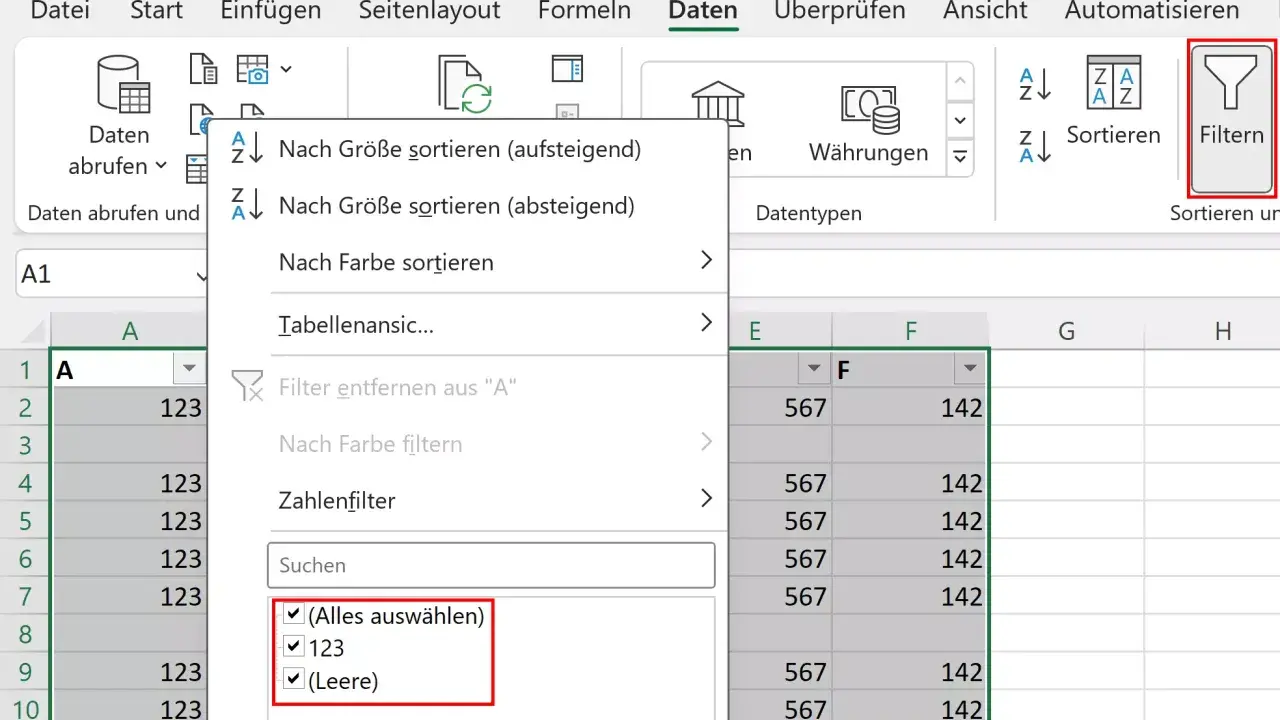
Die Kernfrage ist nicht nur, ob eine Zelle leer aussieht, sondern was Excel intern tatsächlich sieht
- ISTLEER ist präzise bei echten Leerzellen.
- WENN(A1="";...) ist oft robuster bei Eingaben und Formelergebnissen.
- ANZAHLLEEREZELLEN zählt leere Felder in Bereichen und ist für Listen sehr praktisch.
- Leerzeichen und geschützte Leerzeichen sind die häufigsten Fehlquellen.
- Für aufgeräumte Berichte lohnen sich Kombinationen mit GLÄTTEN, WECHSELN und ZEICHEN(160).
Wann Excel eine Zelle wirklich als leer behandelt
Ich prüfe in Excel immer zuerst, was technisch wirklich in der Zelle steht. Eine Zelle kann komplett leer sein, sie kann eine Formel mit "" enthalten oder sie kann nur optisch leer wirken, weil irgendwo ein Leerzeichen oder ein geschütztes Leerzeichen steckt. Microsoft Support beschreibt ISTLEER als Prüfung auf einen leeren Wert, und genau das ist der Punkt: Die Funktion ist sauber, aber nur dann ideal, wenn die Zelle wirklich keinen Inhalt hat.
- Echte Leerzelle - in der Zelle steht nichts, nicht einmal ein unsichtbares Zeichen.
- Leerer Text aus einer Formel - die Zelle sieht leer aus, enthält aber technisch ein Formel-Ergebnis.
- Unsichtbare Zeichen - ein normales oder geschütztes Leerzeichen reicht schon, damit Excel nicht mehr von „leer“ spricht.
- Formatierung ohne Inhalt - Farbe, Rahmen oder Zahlenformat machen eine Zelle nicht belegt.
Für die Formelpraxis heißt das: Wer nur auf die Optik schaut, landet schnell bei der falschen Prüfung. Darum vergleiche ich die gängigen Methoden am besten direkt nebeneinander.

Die passenden Formeln im direkten Vergleich
Die Wahl der Formel hängt davon ab, ob ich eine einzelne Zelle prüfen, ein Eingabefeld absichern oder einen ganzen Bereich auswerten will. Die Beispiele nutzen die deutschen Funktionsnamen und Semikolon als Trennzeichen.
| Formel | Wann ich sie einsetze | Stärke | Grenze |
|---|---|---|---|
=ISTLEER(A1) |
Wenn ich prüfen will, ob eine Zelle wirklich leer ist | Sehr klar und präzise | Reagiert nicht auf leeren Text aus Formeln oder auf Leerzeichen |
=WENN(A1="";"Leer";"Nicht leer") |
Wenn ein Eingabefeld oder ein Formelergebnis als leer gelten soll | Praktisch für Formulare und Berichte | Behandelt auch leeren Text als leer, was nicht immer gewünscht ist |
=ANZAHLLEEREZELLEN(A1:A10) |
Wenn ich in einem Bereich fehlende Werte zählen will | Ideal für Listen, Pflichtfelder und Prüfungen | Gibt nur einen Zählwert zurück, keine Einzelentscheidung |
=ZÄHLENWENN(A1:A10;"") |
Wenn ich in einfachen Bereichen leere Einträge zählen will | Schnell und leicht lesbar | Bei gemischten Daten weniger robust als ANZAHLLEEREZELLEN
|
=LÄNGE(GLÄTTEN(WECHSELN(A1;ZEICHEN(160);"")))=0 |
Wenn importierte Daten unsichtbare Leerzeichen enthalten können | Sehr robust bei „schmutzigen“ Eingaben | Für Standardfälle unnötig komplex |
Ich greife nicht sofort zur kompliziertesten Variante. Die beste Formel ist die, die zur Datenquelle passt. Bei sauber gepflegten Arbeitsblättern reicht oft eine einfache Prüfung, bei Importen oder Formularen brauche ich meist die robustere Logik.
Typische Stolperfallen bei scheinbar leeren Zellen
Die meisten Fehlentscheidungen entstehen nicht durch die Formel selbst, sondern durch den Inhalt der Zelle. Wer diese drei Stolperfallen kennt, spart sich in der Praxis viel Suchzeit.
Leerzeichen sind schon Inhalt
Ein einzelnes Leerzeichen macht eine Zelle technisch nicht leer. Das passiert oft nach dem Kopieren aus Webformularen, CSV-Dateien oder PDFs. Dann hilft mir meist eine bereinigte Prüfung wie =LÄNGE(GLÄTTEN(WECHSELN(A1;ZEICHEN(160);"")))=0. GLÄTTEN entfernt normale überflüssige Leerzeichen, WECHSELN löscht geschützte Leerzeichen, und ZEICHEN(160) ist genau der Fall, der bei Importen gerne Probleme macht.
Formeln mit "" sehen leer aus, sind aber nicht leer
Das ist der klassische Excel-Fallstrick. Eine Formel kann optisch einen leeren Wert anzeigen, obwohl die Zelle inhaltlich nicht leer ist. Für Auswertungen ist das manchmal gewollt, für Prüfungen aber nicht immer. Wenn ich eine Zelle nur deshalb leer erscheinen lasse, weil ein Ergebnis gerade nicht angezeigt werden soll, behandle ich das bewusst anders als eine echte Leerzelle.
Formatierung ändert den Inhalt nicht
Ein farbig gefülltes Feld wirkt auf den ersten Blick belegt, ist aber inhaltlich trotzdem leer. Umgekehrt kann eine völlig unscheinbare Zelle bereits Inhalt haben. Darum verlasse ich mich bei der Prüfung nie auf das Aussehen, sondern nur auf den Zellwert.
Wenn diese drei Punkte klar sind, wird auch die Arbeit mit ganzen Bereichen deutlich einfacher.
Leere Zellen in Bereichen sauber zählen
Sobald nicht nur eine Zelle, sondern eine Liste geprüft werden soll, denke ich nicht mehr in Einzelzellen, sondern in Regeln für den ganzen Bereich. Dafür sind ANZAHLLEEREZELLEN und ANZAHL2 die nützlichsten Gegenstücke. ANZAHLLEEREZELLEN zeigt mir, wie viele Felder fehlen, ANZAHL2 zeigt mir, wie viele Werte tatsächlich vorhanden sind. Microsoft Support beschreibt ANZAHLLEEREZELLEN genau für diesen Zweck und weist darauf hin, dass auch leere Texte aus Formeln mitgezählt werden.
-
=ANZAHLLEEREZELLEN(B2:B50)- ideal für Pflichtfelder und unvollständige Listen. -
=ANZAHL2(B2:B50)- gut als Gegenprobe, wenn ich wissen will, wie viele Einträge wirklich vorhanden sind. -
=ZÄHLENWENNS(B2:B50;"";C2:C50;"Offen")- praktisch, wenn leere Zellen nur in einem bestimmten Status zählen sollen.
Gerade bei Tabellen mit vielen Zeilen prüfe ich gern beides: fehlende Werte und vorhandene Werte. So erkenne ich sofort, ob ein Import abgebrochen ist, einzelne Zeilen fehlen oder die Daten schlicht noch nicht vollständig gepflegt wurden. Von dort ist der Schritt zu stabilen Arbeitsformeln nicht mehr weit.
Robuste Prüfungen für Formulare, Auswertungen und Dashboards
In echten Arbeitsblättern setze ich Leerprüfungen meist nicht isoliert ein, sondern als Teil einer kleinen Logik. Dadurch wirken Formeln ruhiger, verständlicher und verhalten sich auch bei unvollständigen Eingaben sauber.
Eingaben erst akzeptieren, wenn nichts fehlt
Für Pflichtfelder nutze ich gern eine klare Rückmeldung: =WENN(A2="";"Bitte ausfüllen";A2). Wenn mehrere Eingaben zusammengehören, ist =WENN(ODER(A2="";B2="");"Eingabe fehlt";A2*B2) meist die bessere Variante. So bleibt sofort sichtbar, wo noch etwas fehlt, statt dass die Tabelle später mit Fehlwerten weiterarbeitet.
Berechnungen sauber pausieren
Bei Kennzahlen, die von einer Eingabe abhängen, lasse ich das Ergebnis lieber leer als eine falsche Zahl anzuzeigen: =WENN(B2="";"";A2/B2). Das ist für Dashboards oft angenehmer, weil keine unnötigen 0-Werte oder Fehlermeldungen den Blick stören. Wenn ich dagegen bewusst einen Hinweis zeigen will, ersetze ich das leere Ergebnis durch eine kurze Meldung.
Lesen Sie auch: Excel-Zahlenwert richtig erkennen und Text sauber umwandeln
Berichte aufgeräumt halten
Wenn eine Ausgabe nur dann erscheinen soll, wenn ein Feld wirklich befüllt ist, setze ich die Prüfung direkt in die Formel. Das spart Zusatzspalten und verhindert, dass nachgelagerte Auswertungen mit Platzhaltern arbeiten müssen. Besonders bei Monatsberichten oder Statusübersichten macht das einen spürbaren Unterschied, weil die Tabelle dadurch ruhiger und lesbarer bleibt.
Genau hier zeigt sich, warum Leerprüfungen nicht als Kleinigkeit abgetan werden sollten: Sie entscheiden darüber, ob ein Blatt nur formal korrekt ist oder auch im Alltag zuverlässig funktioniert.
Die Reihenfolge, die ich im Alltag am zuverlässigsten finde
Wenn ich ein neues Blatt prüfe, gehe ich fast immer in derselben Reihenfolge vor. Diese Reihenfolge ist simpel, aber sie verhindert die häufigsten Fehler und spart unnötige Bastellösungen.
-
Einzelzelle prüfen - zuerst
ISTLEER, wenn wirklich nur der reine Zellinhalt zählt. -
Eingabefeld oder Formelergebnis prüfen - dann
A1="", wenn auch leerer Text als leer gelten soll. -
Bereich prüfen - für Listen und Pflichtfelder
ANZAHLLEEREZELLENund als GegenprobeANZAHL2. -
Importdaten bereinigen - bei unsauberen Quellen mit
GLÄTTEN,WECHSELNundZEICHEN(160)arbeiten.
Wer diese Reihenfolge einhält, baut in Excel Formeln, die nicht nur korrekt aussehen, sondern auch mit realen Datenquellen stabil bleiben. Genau das ist am Ende der Unterschied zwischen einer schnellen Prüfung und einer brauchbaren Lösung für den Arbeitsalltag.
