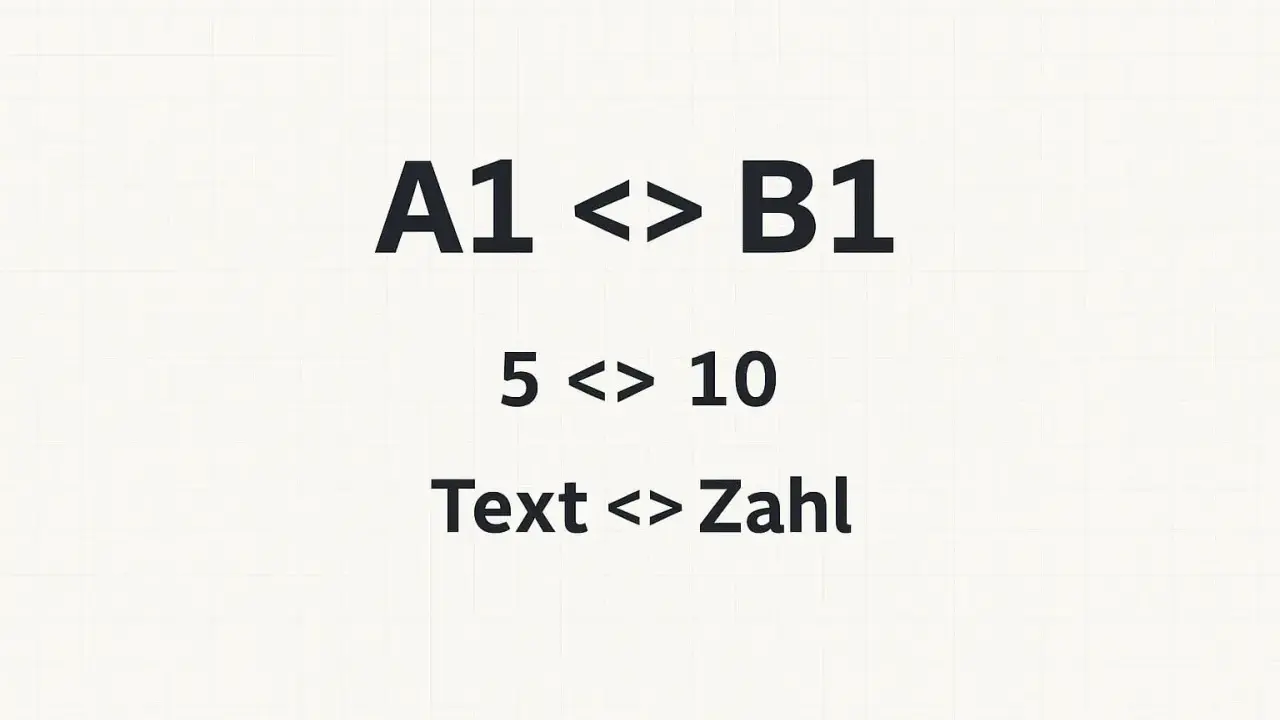
Die Logik hinter excel wenn ungleich ist in der Praxis schnell erledigt: Mit WENN und dem Vergleichsoperator <> prüfst du, ob zwei Werte voneinander abweichen, und gibst je nach Ergebnis direkt eine passende Meldung, Zahl oder Folgeformel aus. Genau das ist im Büroalltag wertvoll, weil sich damit Listen, Statusprüfungen und Abgleiche deutlich schneller und sauberer automatisieren lassen.
Die wichtigsten Punkte auf einen Blick
-
<>bedeutet in Excel „ungleich“ und kann direkt inWENNverwendet werden. - Für Zahlen, Text, leere Zellen und Datumswerte funktionieren ähnliche Formeln, aber die typischen Fehler sind unterschiedlich.
- Bei mehreren Ausnahmen ist
UNDmeistens die sauberere Lösung als eine lange verschachtelteWENN-Kette. - Leerzeichen, importierte Textzahlen und scheinbar leere Formeln sind die häufigsten Stolperfallen.
- Wer häufiger prüft, sollte mit festen Bezügen und Hilfsspalten arbeiten, damit die Datei wartbar bleibt.
So funktioniert die Ungleich-Prüfung in WENN
In Excel besteht die WENN-Funktion immer aus drei Teilen: Bedingung, Ergebnis wenn wahr und Ergebnis wenn falsch. Für eine Ungleich-Prüfung setze ich in die Bedingung einfach den Operator <> ein, also „ist nicht gleich“. Excel wertet dann direkt aus, ob zwei Werte voneinander abweichen, und gibt anschließend das passende Ergebnis zurück.
Die Grundform sieht so aus: =WENN(A2<>B2;"abweichend";"gleich"). Steht in A2 ein anderer Wert als in B2, erscheint „abweichend“; sind beide identisch, bleibt „gleich“ übrig. Technisch ginge auch =WENN(NICHT(A2=B2);"abweichend";"gleich"), aber ich nehme fast immer <>, weil die Formel direkter lesbar ist.
Wichtig ist der Unterschied zwischen Vergleich und Reaktion: <> prüft die Ungleichheit, WENN entscheidet, was daraus wird. Genau diese Trennung macht die Formel übersichtlich und robust. Für die Praxis wird es noch interessanter, sobald man die Formel auf typische Bürofälle überträgt.

Die schnellsten Formeln für typische Fälle
Für deutsche Excel-Installationen schreibe ich die Beispiele mit Semikolon als Trennzeichen. In der Praxis lande ich bei Ungleich-Prüfungen meist in denselben vier oder fünf Standardsituationen: zwei Werte vergleichen, leere Zellen prüfen, Statuswerte ausschließen oder Datums- und Betragsabweichungen markieren.
| Fall | Formel | Was sie prüft |
|---|---|---|
| Zwei Werte vergleichen | =WENN(A2<>B2;"abweichend";"ok") |
Gibt eine Meldung aus, wenn sich beide Zellen unterscheiden. |
| Zelle darf nicht leer sein | =WENN(A2<>"";"gefüllt";"leer") |
Prüft, ob überhaupt ein Inhalt vorhanden ist. |
| Status ist nicht „bezahlt“ | =WENN(C2<>"bezahlt";"prüfen";"") |
Markiert alles, was noch nicht abgeschlossen ist. |
| Datum weicht vom Sollwert ab | =WENN(D2<>E2;"Termin prüfen";"") |
Vergleicht zwei Datumswerte direkt miteinander. |
| Betrag ungleich 0 | =WENN(B2<>0;B2*1,19;"") |
Rechnet nur weiter, wenn wirklich ein Wert vorhanden ist. |
Gerade Datumsvergleiche funktionieren zuverlässig, weil Excel Daten intern als Zahlen speichert. Deshalb reicht ein normaler Vergleich oft völlig aus, auch wenn das Datumsformat optisch komplex aussieht. Bei Textvergleichen lohnt sich dagegen ein fester Referenzwert, den ich mit Dollarzeichen sichere, etwa =WENN(A2<>$D$1;"abweichend";"").
Wenn du solche Formeln öfter verwendest, ist der nächste Schritt nicht mehr die Syntax, sondern die richtige Verknüpfung mehrerer Bedingungen.
Mehrere Bedingungen richtig verknüpfen
Sobald nicht nur ein einzelner Vergleich zählt, sondern mehrere Werte gemeinsam geprüft werden sollen, wird die Logik schnell fehleranfällig. Mein Standard ist dann klar: Wenn ein Wert von mehreren Vorgaben abweichen muss, arbeite ich mit UND; wenn schon eine einzige Abweichung genügt, nutze ich ODER.
| Logik | Beispiel | Wann sie sinnvoll ist |
|---|---|---|
| Alle Ausschlüsse müssen gelten | =WENN(UND(A2<>"DE";A2<>"AT");"prüfen";"") |
Der Wert soll weder DE noch AT sein. |
| Eine Abweichung reicht | =WENN(ODER(A2<>"";B2<>"");"mindestens ein Feld befüllt";"") |
Mindestens ein Kriterium genügt, um das Ergebnis auszulösen. |
| Mehrstufige Entscheidung | =WENN(A2<>"DE";WENN(A2<>"AT";"prüfen";"");"") |
Funktioniert, ist aber meist schwerer zu lesen als UND. |
Ein klassischer Denkfehler ist ODER(A2<>"DE";A2<>"AT"). Diese Formel ist fast immer wahr, weil ein Wert normalerweise mindestens einem der beiden Vergleiche widerspricht. Für „nicht DE und nicht AT“ brauchst du deshalb UND. Genau an solchen Stellen spart saubere Logik später viel Sucherei im Formel-Dschungel.
Wenn immer mehr Ausnahmen dazukommen, ist oft nicht noch eine weitere WENN-Klammer die beste Lösung, sondern eine klarere Struktur mit Hilfsfeld oder einer anderen Verzweigung.
Die häufigsten Stolperfallen bei Text, Leerzellen und Zahlen
Ungleich-Prüfungen scheitern selten an WENN selbst, sondern an den Daten. Ich prüfe deshalb vor allem diese Punkte, bevor ich eine Formel als „fertig“ behandle:
-
Leerzeichen im Inhalt -
A2<>""erkennt nicht, ob in einer scheinbar leeren Zelle nur Leerzeichen stehen. Bei Importen hilft oftGLÄTTEN(A2). -
Echte Leerzelle oder Formel mit leerem Ergebnis -
ISTLEERreagiert nur auf wirklich leere Zellen. Eine Formel, die""zurückgibt, sieht leer aus, ist technisch aber keine echte Leerzelle. - Text und Zahl wirken gleich, sind aber anders gespeichert - In importierten Dateien können Werte gleich aussehen und trotzdem unterschiedlich behandelt werden. Dann ist oft eine saubere Datentyp-Korrektur besser als eine weitere Prüfung.
-
Groß- und Kleinschreibung - Der normale Vergleich mit
<>ist nicht für Schreibweisen gebaut. Wenn die exakte Schreibweise wichtig ist, nutze ichEXAKT, etwa=WENN(EXAKT(A2;B2)=FALSCH;"abweichend";"gleich"). -
Feste Werte vergessen - Beim Kopieren rutschen Vergleichszellen schnell mit. Ein fester Bezug wie
$D$1verhindert ungewollte Verschiebungen. -
Teiltexte statt Gesamtvergleich -
<>prüft den kompletten Zellinhalt, nicht nur einen Ausschnitt. Wer „enthält nicht“ meint, braucht eine andere Logik.
Gerade bei Daten aus Formularen, CSV-Importen oder manuell gepflegten Listen sehe ich diese Fehler am häufigsten. Wer sie früh erkennt, bekommt deutlich stabilere Auswertungen und spart sich spätere Korrekturen. Damit lässt sich der Blick gut auf echte Praxisfälle richten, in denen die Formel sofort Mehrwert erzeugt.
Praktische Formeln für Statuslisten und Abgleiche
Im Büroalltag setze ich Ungleich-Prüfungen vor allem dort ein, wo jemand etwas freigeben, kontrollieren oder nachfassen soll. Drei Muster tauchen immer wieder auf: Statuslisten, Soll-Ist-Vergleiche und Pflichtfeld-Kontrollen.
| Praxisfall | Formel | Warum sie hilft |
|---|---|---|
| Offene Aufgaben markieren | =WENN(C2<>"erledigt";"nachfassen";"") |
Alles, was nicht abgeschlossen ist, fällt sofort auf. |
| Soll und Ist vergleichen | =WENN(B2<>C2;"Abweichung";"") |
Unterschiede in Mengen, Terminen oder Preisen werden sichtbar. |
| Pflichtfeld prüfen | =WENN(A2<>"";"ok";"bitte ergänzen") |
Leere Eingaben werden direkt abgefangen. |
| Freigabe erzwingen | =WENN(D2<>"freigegeben";"nicht weiterverarbeiten";"") |
Ein klarer Kontrollpunkt für interne Prozesse. |
Der Vorteil solcher Formeln liegt nicht nur im Ergebnis, sondern in der Geschwindigkeit der Auswertung. Statt Zeile für Zeile manuell zu prüfen, erzeugt Excel sofort eine eindeutige Liste. In größeren Dateien macht das den Unterschied zwischen „überschaubar“ und „dauernd fehleranfällig“.
Wenn ich dieselbe Logik mehrfach brauche, trenne ich die Prüfung oft in eine Hilfsspalte aus. Das wirkt unspektakulär, macht die Datei aber leichter wartbar und deutlich einfacher zu prüfen. Genau dort zeigt sich, ob eine Formel nur funktioniert oder auch im Alltag sauber mitwächst.
Saubere Regeln für Formeln, die auch morgen noch lesbar sind
Je länger eine Datei lebt, desto wichtiger wird nicht die spektakulärste Einzellösung, sondern die robusteste. Ich halte mich bei Ungleich-Prüfungen an eine einfache Reihenfolge: erst den Vergleich klar formulieren, dann die Ausnahmefälle prüfen, erst danach die Ausgabe bauen.
- Eine Formel sollte möglichst nur einen klaren Vergleich machen.
- Mehrere Ausnahmen lassen sich mit
UNDmeist lesbarer abbilden als mit vielen verschachteltenWENN-Blöcken. - Für wiederkehrende Prüfwörter sind feste Zellbezüge oder Hilfsspalten sinnvoller als hart eingetippte Texte in jeder Zeile.
- Importierte Daten prüfe ich immer auf Leerzeichen, Textzahlen und scheinbar leere Formeln.
- Wenn ein Ergebnis nur als Ampel dienen soll, reicht oft „ja/nein“, „ok/prüfen“ oder ein leerer Rückgabewert statt langer Texte.
Für die meisten Büroanwendungen reicht genau diese Kombination aus WENN und <> bereits aus. Sobald Daten aus anderen Systemen kommen oder viele Ausnahmen im Spiel sind, lohnt sich ein kurzer Plausibilitätscheck auf Datentypen und Leerstellen - genau dort entstehen die Fehler, die später am meisten Zeit kosten.
