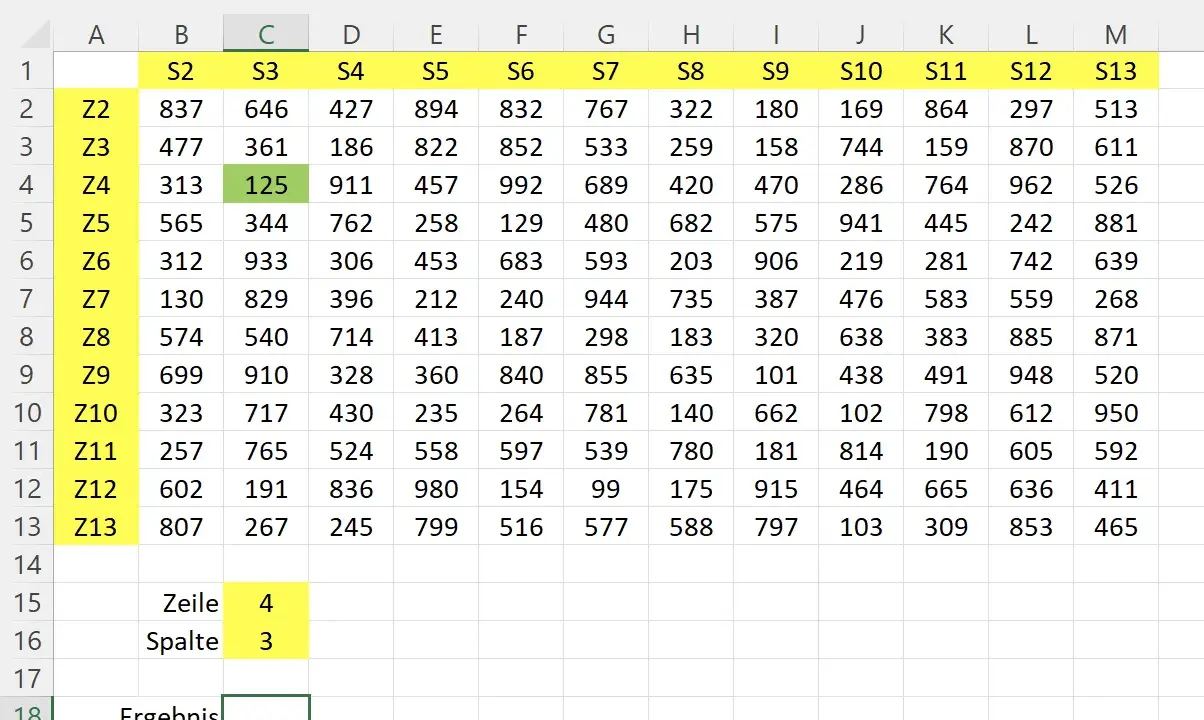
Wer in Excel die Adresse einer Zelle als Text braucht, hat im Kern zwei saubere Wege: einen vorhandenen Bezug auslesen oder aus Zeilen- und Spaltennummern einen neuen Bezug bauen. Genau dafür sind ZELLE und ADRESSE da, und der kleine Unterschied zwischen beiden entscheidet oft darüber, ob eine Formel später wirklich flexibel bleibt. Ich zeige dir die Varianten so, dass du sie in deutschen Excel-Dateien direkt einsetzen kannst.
Das Wichtigste in Kürze
- ZELLE("Adresse";A1) gibt die Adresse einer vorhandenen Zelle zurück, meist als absoluten Bezug wie $A$1.
- ADRESSE(Zeile;Spalte) baut eine Zelladresse aus Zahlen auf und ist flexibler, wenn du mit Koordinaten arbeitest.
- Für A1 ohne Dollarzeichen ist ADRESSE(...;4) meist die praktischste Lösung.
- In der deutschen Excel-Oberfläche werden Formeln in der Regel mit Semikolon getrennt.
- ZELLE ist bei den Infotyp-Texten sprachabhängig, deshalb sollte man die Funktion bewusst und mit Referenz verwenden.
Welche Formel du wählst, hängt vom Ziel ab
Wenn ich in Excel eine Adresse ausgeben will, frage ich zuerst: Habe ich schon einen Zellbezug, oder kenne ich nur Zeile und Spalte? Genau an dieser Stelle trennt sich die Praxis in zwei sehr unterschiedliche Formeln. ZELLE liest eine vorhandene Zelle aus, ADRESSE konstruiert einen Bezug neu.
| Ziel | Formel | Ergebnis | Wann sinnvoll |
|---|---|---|---|
| Adresse einer bekannten Zelle anzeigen | =ZELLE("Adresse";B7) |
$B$7 |
Wenn der Bezug schon feststeht und nur als Text ausgegeben werden soll. |
| Adresse aus Zeile und Spalte bauen | =ADRESSE(7;2) |
$B$7 |
Wenn du mit numerischen Koordinaten arbeitest. |
| Adresse ohne Dollarzeichen | =ADRESSE(7;2;4) |
B7 |
Wenn der Text später weiterverarbeitet werden soll. |
| Aktuelle Zelle als Text | =ADRESSE(ZEILE();SPALTE();4) |
je nach Position, z. B. C5
|
Wenn die Formel ihre eigene Position ausgeben soll. |
Für die meisten Anwendungsfälle reicht diese Einordnung schon aus. Im nächsten Schritt geht es darum, die Formeln sauber in konkrete Arbeitsblätter zu übertragen, ohne unnötige Fallstricke mitzunehmen.
So gibst du die Adresse einer bestimmten Zelle aus
Wenn du eine feste Zelle meinst, ist die Lösung kurz und klar. Die Formel =ZELLE("Adresse";A1) liefert die Adresse von A1 als Text zurück, also in der Regel $A$1. Genau das ist nützlich, wenn du einen Bezug sichtbar machen, protokollieren oder in einer Hilfsspalte anzeigen willst.
Ein paar typische Varianten zeigen den Unterschied gut:
-
=ZELLE("Adresse";D12)gibt die Adresse von D12 aus. -
=ZELLE("Adresse";A1:B3)liefert nur den ersten Bezug des Bereichs, also$A$1. -
=ADRESSE(12;4)baut dieselbe Adresse aus der Zeile 12 und der Spalte 4 neu auf. -
=ADRESSE(12;4;4)gibtD12ohne Dollarzeichen aus.
Gerade bei deutschen Excel-Dateien ist der saubere Formelsyntax wichtig: Semikolon statt Komma, und die Infotypen bei ZELLE stehen in Anführungszeichen. Genau deshalb ist ADRESSE oft etwas robuster, wenn du nur eine lesbare Zellbezeichnung brauchst. Danach wird die Sache spannend, sobald die Zelle nicht fest vorgegeben ist, sondern sich dynamisch aus der Formel ergeben soll.
Die aktuelle Zelle sauber ermitteln
Wenn die Formel selbst ihre Position anzeigen soll, ist =ADRESSE(ZEILE();SPALTE();4) die Lösung, die ich am häufigsten verwende. ZEILE() und SPALTE() liefern die Nummern der aktuellen Zelle, und ADRESSE wandelt daraus einen Bezug im A1-Format ohne Dollarzeichen. Steht die Formel etwa in C5, ergibt das C5.
Die Variante mit Dollarzeichen ist ebenfalls möglich:
-
=ADRESSE(ZEILE();SPALTE())liefert den absoluten Bezug, zum Beispiel$C$5. -
=ADRESSE(ZEILE();SPALTE();4)liefert die relative Schreibweise, alsoC5.
Ich setze bewusst auf ADRESSE(ZEILE();SPALTE()) und nicht auf eine Formel ohne Referenz bei ZELLE. Microsoft weist selbst darauf hin, dass das Weglassen des Bezugs bei ZELLE je nach Berechnungszeitpunkt und Plattform zu unzuverlässigen Ergebnissen führen kann. Für Arbeitsmappen, die sauber und nachvollziehbar bleiben sollen, ist die direkte Bezugnahme die bessere Wahl. Als Nächstes lohnt sich der Blick darauf, warum Excel oft mit Dollarzeichen arbeitet und wie du die Ausgabe gezielt steuerst.
Absolute, relative und mit Blattname unterscheiden sich deutlich
Die ausgegebene Adresse ist nicht immer gleich nützlich. Manchmal brauchst du einen festen Bezug, manchmal nur die nackte Position. Genau dafür gibt es bei ADRESSE den vierten Parameter Abs:
| abs_num | Ausgabe | Beispiel | Praktischer Einsatz |
|---|---|---|---|
| 1 oder weggelassen | absolut | $B$7 |
Wenn der Bezug beim Kopieren unverändert bleiben soll. |
| 2 | Zeile absolut, Spalte relativ | $B7 |
Wenn die Spalte mitwandern darf, die Zeile aber fix bleiben soll. |
| 3 | Zeile relativ, Spalte absolut | B$7 |
Wenn die Zeile sich ändern darf, die Spalte aber fest bleibt. |
| 4 | relativ | B7 |
Wenn du die Adresse nur als lesbaren Text brauchst. |
Falls du zusätzlich den Blattnamen einbauen willst, kann ADRESSE das ebenfalls. Ein Beispiel ist =ADRESSE(7;2;4;WAHR;"Tabelle1"), das Tabelle1!B7 zurückgibt. Das ist besonders hilfreich, wenn du Bezüge in Berichten oder Kontrolllisten eindeutig machen willst. Mit diesem Wissen lassen sich die häufigsten Fehler ziemlich gut vermeiden.
Typische Fehler, die die Ausgabe verfälschen
Bei dieser Aufgabe scheitern viele nicht an Excel selbst, sondern an kleinen Details. Die folgenden Punkte sind die häufigsten Stolpersteine, die ich in echten Arbeitsmappen immer wieder sehe:
- Falscher Trenner: In der deutschen Excel-Version gehört meist ein Semikolon in die Formel, kein Komma.
-
Dollarzeichen missverstanden:
$A$1ist nicht falsch, sondern eine absolute Adresse. Wenn duA1willst, nimm denabs_num-Wert 4. -
Bereich statt Einzelzelle erwartet:
ZELLE("Adresse";A1:B3)liefert nicht alle Adressen, sondern nur den ersten Bezug des Bereichs. -
Zeile und Spalte verwechselt:
ADRESSE(2;3)bedeutet Zeile 2, Spalte 3, also$C$2. - Ohne Referenz bei ZELLE gearbeitet: Das kann je nach Berechnungssituation und Plattform zu unerwartetem Verhalten führen.
-
Sprachabhängige Infotypen übersehen: Die Texte in
ZELLEsind lokalisiert, also etwa"Adresse"statt eines englischen Begriffs.
Mein praktischer Rat ist schlicht: Wenn du nur eine lesbare Zellbezeichnung brauchst, halte die Formel so kurz wie möglich. Wenn du sie später weiterverarbeiten willst, entscheide bewusst zwischen absolut und relativ. Genau daraus ergeben sich die sinnvollsten Anwendungen im Alltag.
Wofür sich die ausgegebene Adresse im Alltag noch lohnt
Die ausgegebene Zelladresse ist mehr als nur ein technischer Spielereffekt. In Berichten kann sie dabei helfen, Fehlerquellen schnell zu lokalisieren, in Prüflisten zeigt sie, woher ein Wert stammt, und in dynamischen Modellen kann sie als Basis für weitere Formeln dienen. Besonders nützlich wird das, wenn du einen Textbezug später wieder in einen echten Verweis umwandeln willst, etwa mit INDIREKT.
Ich setze solche Kombinationen aber mit Augenmaß ein. INDIREKT ist praktisch, weil es Text in einen Bezug verwandelt, kann aber große Dateien spürbar ausbremsen, wenn es zu oft verwendet wird. Für die meisten Arbeitsmappen ist deshalb diese Faustregel am saubersten: Vorhandene Zelle lesen mit ZELLE, Koordinaten bauen mit ADRESSE, aktuelle Position mit ADRESSE(ZEILE();SPALTE();4). Damit deckst du die meisten Fälle ohne Umwege ab und hältst deine Formeln nachvollziehbar.
