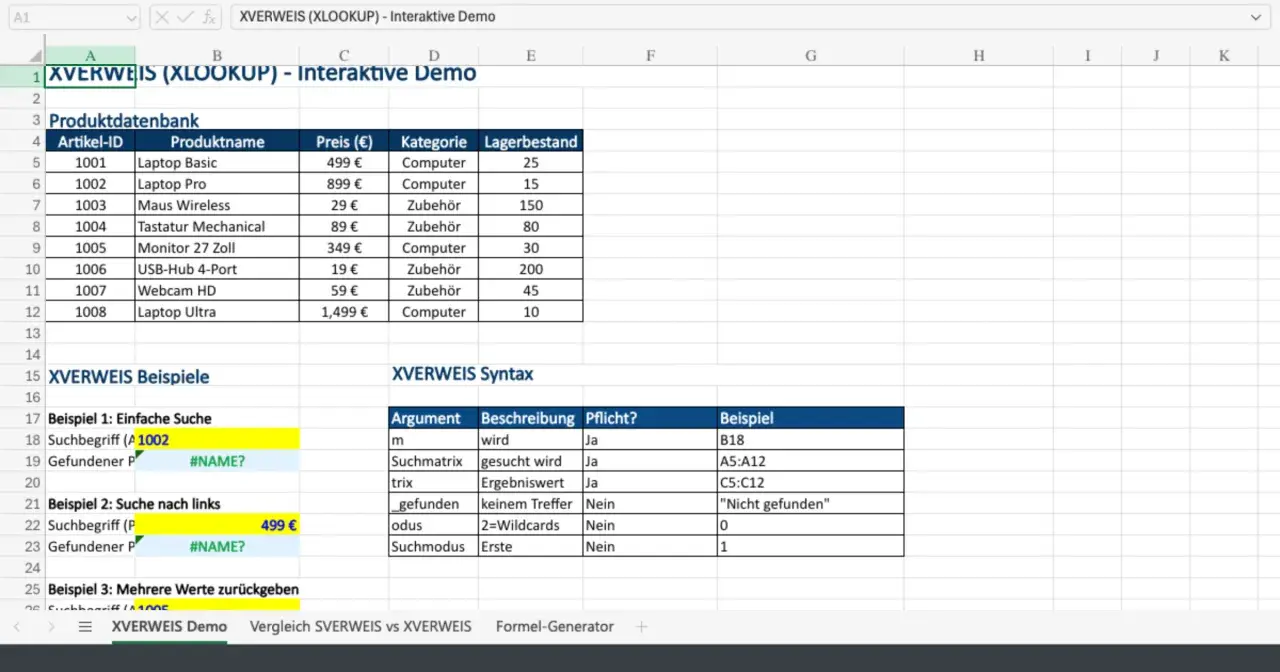
In Excel tauchen Fehler nicht nur als Störung auf, sondern oft als normales Zwischenergebnis einer Suche oder Berechnung. Besonders #NV sieht in Berichten schnell unruhig aus, obwohl es nur bedeutet, dass kein passender Wert gefunden wurde. Genau deshalb ist die Prüfung mit ISTNV nützlich - und genau deshalb ist in vielen Fällen WENNFEHLER oder WENNNV die elegantere Lösung, wenn am Ende ein Ersatzwert stehen soll.
Ich zeige dir, was ISTNV wirklich prüft, wie du damit Formeln wie SVERWEIS oder XVERWEIS absicherst und wo die Funktion an ihre Grenzen kommt. So kannst du in Tabellen sauber unterscheiden zwischen „nicht gefunden“, „echter Fehler“ und „brauchbares Ergebnis“.
Die wichtigsten Punkte auf einen Blick
- ISTNV prüft ausschließlich auf den Fehlerwert
#NVund liefert dafür WAHR oder FALSCH. - Wenn du einen beliebigen Fehler durch einen Ersatzwert ersetzen willst, ist WENNFEHLER meist die bessere Wahl.
- Für nur
#NVist WENNNV oft eleganter als eine WENN-ISTNV-Konstruktion. - In aktuellen Excel-Versionen ist XVERWEIS mit dem optionalen Wert für „nicht gefunden“ häufig die sauberste Lösung.
- ISTNV bleibt sinnvoll, wenn du eine echte Ja/Nein-Prüfung in einer größeren Logik brauchst.
Was ISTNV in Excel wirklich prüft
ISTNV gehört zu den Informationsfunktionen. Microsoft dokumentiert die Funktion genau so: Sie gibt WAHR zurück, wenn der geprüfte Wert den Fehler #NV enthält, und sonst FALSCH. Das ist ein enger, sehr präziser Test. Es geht nicht um irgendeinen Fehler, sondern nur um genau diesen einen Fall.
Ein kleines Beispiel macht den Unterschied klar: =ISTNV(NV()) liefert WAHR, weil NV() absichtlich #NV erzeugt. =ISTNV(A1) prüft dagegen den Inhalt von A1. Wenn dort ein anderer Fehler wie #WERT! oder #BEZUG! steht, ist ISTNV nicht die Funktion, die diesen Zustand automatisch behebt.
ISTNV ist eine Diagnose, kein Ersatzwert-Generator. Genau an diesem Punkt wird später der Unterschied zu WENNNV und WENNFEHLER entscheidend. Wenn du also nur wissen willst, ob eine Suche ins Leere gelaufen ist, bist du hier richtig. Für die eigentliche Ausgabe brauchst du aber eine zweite Funktion.
Wann ISTNV sinnvoll ist und wann nicht
Ich setze ISTNV vor allem dann ein, wenn ich aus einer Formel eine klare Ja/Nein-Entscheidung machen will. Typisch ist das bei Lookup-Formeln, bei denen ich unterscheiden möchte, ob ein Datensatz wirklich fehlt oder ob etwas anderes schiefgelaufen ist.
- Geeignet, wenn du eine Bedingung in einer größeren Logik brauchst, zum Beispiel in einer WENN-Kette.
-
Geeignet, wenn nur der Fall
#NVbehandelt werden soll, andere Fehler aber sichtbar bleiben dürfen. - Geeignet, wenn du ältere Arbeitsmappen wartest und die Struktur bewusst simpel halten willst.
- Ungeeignet, wenn du bloß einen schönen Ersatztext ausgeben willst.
-
Ungeeignet, wenn du jeden Fehler abfangen möchtest, egal ob
#NV,#WERT!oder#BEZUG!.
#NV vorliegt. Den Ersatzwert musst du anschließend mit WENN, WENNNV oder WENNFEHLER bauen. Genau deshalb lohnt sich gleich der Blick auf konkrete Formeln.

So baust du die Formel in der Praxis
In der Praxis sehe ich drei Muster immer wieder. Das erste ist die klassische Konstruktion mit WENN und ISTNV. Das zweite ist die schlankere Variante mit WENNNV. Das dritte ist die Lösung für aktuelle Arbeitsmappen mit XVERWEIS.
Das klassische Muster mit WENN und ISTNV
=WENN(ISTNV(SVERWEIS(A2;$F$2:$G$20;2;FALSCH));"nicht gefunden";SVERWEIS(A2;$F$2:$G$20;2;FALSCH))
Diese Formel prüft erst, ob SVERWEIS ein #NV zurückgibt. Wenn ja, erscheint der Text nicht gefunden; wenn nein, wird das eigentliche Ergebnis ausgegeben. Der Nachteil ist offensichtlich: Der Suchvorgang läuft zweimal. Für kleine Tabellen ist das meist egal, in größeren Modellen wirkt es unnötig umständlich.
Die schlankere Variante mit WENNNV
=WENNNV(SVERWEIS(A2;$F$2:$G$20;2;FALSCH);"nicht gefunden")
Hier erledigt Excel die Fehlerbehandlung direkt. Ich bevorzuge diese Form fast immer dann, wenn ich wirklich nur #NV abfangen will. Die Formel bleibt kürzer, besser lesbar und vermeidet die doppelte Berechnung. Genau das ist in laufenden Arbeitsmappen oft der entscheidende Vorteil.
Lesen Sie auch: Excel-Wahrheitstest verständlich erklärt - WENN, UND, ODER und WENNS
Die modernere Lösung mit XVERWEIS
=XVERWEIS(A2;$F$2:$F$20;$G$2:$G$20;"nicht gefunden")
Wenn du mit aktuellen Excel-Versionen arbeitest, ist das oft die sauberste Antwort. XVERWEIS hat ein optionales Argument für den Fall, dass nichts gefunden wird. Dadurch entsteht gar kein störender Fehlerwert. Für neue Dateien baue ich solche Suchen heute in der Regel direkt so auf.
Wer bereits mit SVERWEIS arbeitet, muss deshalb nicht alles umbauen. Aber sobald eine Arbeitsmappe neu entworfen wird, würde ich die direkte Rückgabe über XVERWEIS klar bevorzugen. Damit ist auch klar, warum ISTNV nicht immer die erste Wahl ist.
Welche Funktion wann die bessere Wahl ist
Für die Auswahl hilft mir eine einfache Faustregel: Je genauer dein Fehlerfall, desto enger darf die Funktion sein. Je breiter du alles abfangen willst, desto eher brauchst du WENNFEHLER oder XVERWEIS mit Ersatzwert. Die folgende Tabelle trennt die typischen Fälle sauber auseinander.
| Funktion | Was sie prüft oder macht | Rückgabe | Stärke | Grenze |
|---|---|---|---|---|
| ISTNV | prüft nur auf #NV
|
WAHR oder FALSCH | gut für Logik und Ausnahmen | liefert keinen Ersatzwert |
| WENNNV | ersetzt nur #NV
|
deinen Ersatzwert oder das Formelergebnis | sehr passend für Suchformeln | greift nicht bei anderen Fehlern |
| ISTFEHLER | prüft auf alle Fehler | WAHR oder FALSCH | praktisch, wenn du Fehler nur erkennen willst | nicht so präzise wie ISTNV |
| WENNFEHLER | ersetzt alle Fehler | deinen Ersatzwert oder das Formelergebnis | am bequemsten für Ausgaben an Nutzer | kann echte Probleme verdecken |
| XVERWEIS | sucht und kann direkt einen Text für „nicht gefunden“ ausgeben | das Suchergebnis oder Ersatzwert | meist die modernste Lösung | nicht in alten Excel-Umgebungen verfügbar |
Die saubere Entscheidung ist also nicht „welche Funktion ist die stärkste“, sondern „welche Funktion passt zum Fehlerbild“. Genau das spart später Rückfragen in Berichten, weil ein sichtbarer Fehler nicht versehentlich unterdrückt wird, wenn er eigentlich auf ein echtes Datenproblem hinweist.
Typische Fehler beim Einsatz von ISTNV
In Projekten sehe ich immer wieder dieselben Stolpersteine. Die gute Nachricht: Sie lassen sich mit ein paar klaren Regeln vermeiden.
-
Andere Fehler werden übersehen - ISTNV reagiert nicht auf
#WERT!oder#BEZUG!. - Die Formel wird unnötig doppelt berechnet - besonders bei WENN plus ISTNV.
-
Der falsche Ersatzwert wird gewählt -
""blendet nur aus, löst das Datenproblem aber nicht. - Zu breite Fehlerunterdrückung - WENNFEHLER ist bequem, kann aber echte Probleme unsichtbar machen.
- Verwechslung mit der Suchlogik - ISTNV prüft nur das Ergebnis, nicht die Qualität der Suchmatrix.
Gerade der letzte Punkt wird oft unterschätzt. Wenn eine Suche dauernd #NV liefert, ist nicht die Fehlerfunktion das eigentliche Problem, sondern häufig der Suchbereich, ein Schreibfehler im Schlüssel oder ein Datenformat, das nicht zusammenpasst. Deshalb prüfe ich im Alltag zuerst die Datenbasis und setze die Fehlerbehandlung erst danach drauf.
Was ich in neuen Arbeitsmappen heute empfehlen würde
Für neue Dateien würde ich eine einfache Reihenfolge einhalten: XVERWEIS mit Ersatzwert zuerst, WENNNV für bestehende Suchformeln und ISTNV nur dann, wenn du bewusst einen Wahr/Falsch-Check brauchst. So bleibt die Tabelle lesbar, Fehler werden nicht unnötig kaschiert, und du weißt später noch, warum eine Formel genau so gebaut wurde.
Wenn du in Teams arbeitest, lohnt sich zusätzlich eine kleine Regel für die Fehlerbehandlung. #NV kann ruhig als „nicht gefunden“ sichtbar behandelt werden, während andere Fehler nicht einfach still verschwinden sollten. Genau diese Trennung macht Excel-Modelle langfristig verlässlicher und deutlich einfacher zu warten.
