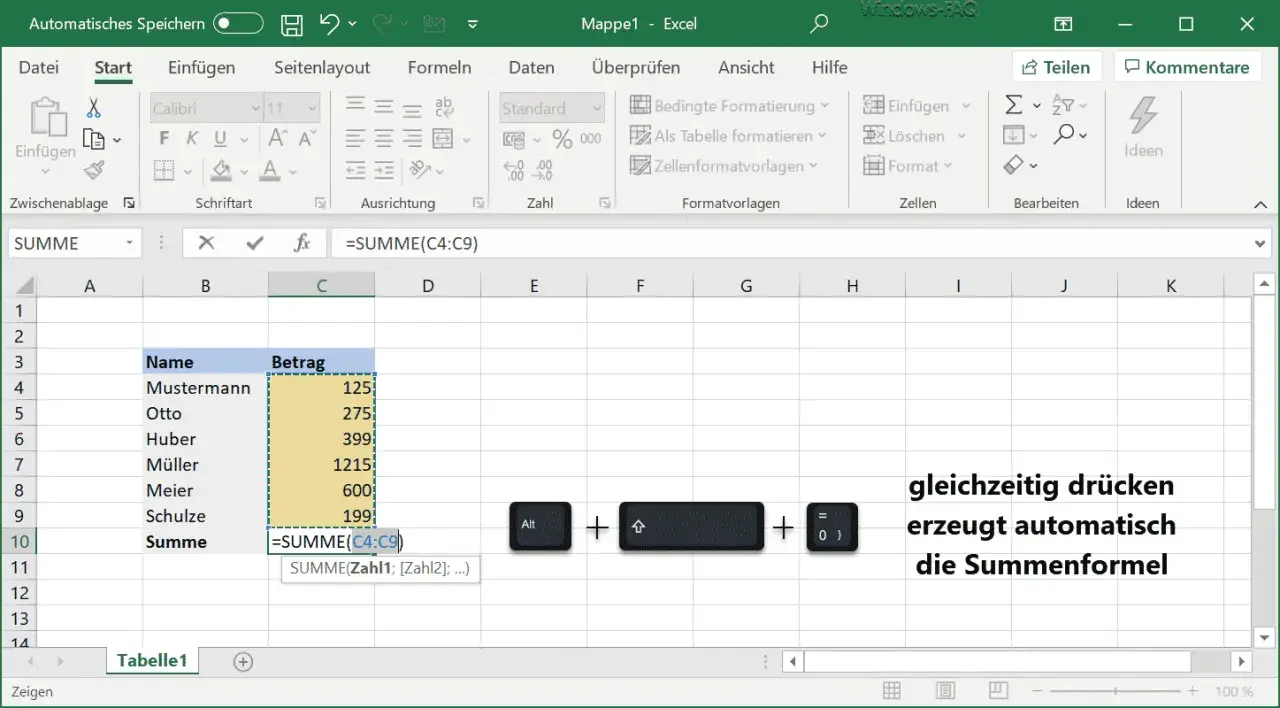
Eine saubere Excel-Summe aus einem anderen Tabellenblatt spart nicht nur Klicks, sondern macht Auswertungen auch deutlich robuster. Ich zeige dir, wie du einzelne Werte, ganze Bereiche und mehrere Blätter korrekt zusammenrechnest, wann ein 3D-Bezug die beste Wahl ist und wo Bedingungen eine andere Lösung verlangen. Dazu kommen typische Fehler, die in deutschen Arbeitsmappen immer wieder Zeit kosten.
Die wichtigste Regel ist einfach und praktisch
- Für einzelne Werte reicht oft ein direkter Blattbezug ohne Summenfunktion.
- Für gleich aufgebaute Blätter ist ein 3D-Bezug meist die schnellste Lösung.
- In der deutschen Excel-Oberfläche trennst du Funktionsargumente in der Regel mit Semikolon.
- Blattnamen mit Leerzeichen gehören in einfache Anführungszeichen.
- Bedingte Summen über mehrere Blätter brauchen meistens eine andere Struktur als eine normale SUMME.
Welche Variante zu deiner Datei passt
Ich entscheide bei solchen Aufgaben zuerst nach dem Aufbau der Arbeitsmappe. Geht es um einen einzelnen Wert, einen Bereich auf einem Blatt oder um dieselbe Zelle auf vielen gleichartigen Blättern? Genau diese Unterscheidung spart später die meiste Zeit, weil du nicht mit einer unnötig komplizierten Formel startest.
| Fall | Formel | Wann ich sie nutze | Grenze |
|---|---|---|---|
| Einzelner Wert von einem Blatt | ='Umsatz Januar'!B7 |
Wenn du nur eine Zelle übernehmen willst | Kein Addieren, nur Verweis |
| Bereich auf einem Blatt summieren | =SUMME('Umsatz Januar'!B2:B12) |
Wenn die Werte bereits auf einem Blatt liegen | Nur dieses Blatt |
| Gleiche Zelle über mehrere Blätter | =SUMME(Januar:Dezember!B5) |
Wenn alle Blätter gleich aufgebaut sind | Nur zusammenhängende Blattfolge |
| Mehrere Blätter mit Bedingungen | =SUMMEWENN(...)+SUMMEWENN(...) |
Wenn gefiltert werden muss | Meist nicht mit einem einzigen 3D-Bezug lösbar |
Der praktische Unterschied ist größer, als viele anfangs denken: Ein sauberer Blattbezug ist schnell, ein 3D-Bezug ist elegant, und bedingte Summen verlangen oft eine bewusstere Struktur. Genau deshalb lohnt es sich, die Formel nicht erst am Ende zu überlegen.

Die einfachste Formel für ein einzelnes Blatt oder einen Bereich
Für einen einzelnen Wert braucht es oft gar keine Summenfunktion. Wenn ich nur eine Zelle aus einem anderen Blatt übernehme, verwende ich einen direkten Blattbezug; sobald mehrere Zellen addiert werden sollen, nehme ich SUMME. In der deutschen Oberfläche trennt Excel Funktionsargumente mit Semikolon, und Blattnamen mit Leerzeichen gehören in einfache Anführungszeichen.
-
='Vertrieb Q1'!B7übernimmt einen einzelnen Wert aus einem Blatt. -
=SUMME('Vertrieb Q1'!B2:B12)addiert einen zusammenhängenden Bereich. -
=SUMME('Vertrieb Q1'!B2;'Vertrieb Q1'!D2;'Vertrieb Q1'!F2)addiert einzelne, nicht benachbarte Zellen. -
=SUMME('Vertrieb Q1'!$B$2:$B$12)hält den Bereich fest, wenn du die Formel kopierst.
Gerade der letzte Punkt wird oft übersehen. Wenn du eine Formel später nach unten oder zur Seite ziehst, können relative Bezüge wandern. Für Auswertungen, die immer denselben Bereich meinen, sind feste Bezüge deshalb meist die ruhigere Lösung. Sobald mehrere gleichartige Blätter ins Spiel kommen, wird es noch interessanter.
Mehrere Blätter in einem Zug mit einem 3D-Bezug
Wenn die Blätter gleich aufgebaut sind, ist der 3D-Bezug meist die eleganteste Lösung. Die Formel =SUMME(Januar:Dezember!B5) addiert denselben Zellinhalt auf allen Blättern zwischen Januar und Dezember einschließlich der beiden Endpunkte. Genau das ist in Monatsmappen, Abteilungsübersichten oder Budgetdateien oft der saubere Weg, weil du nicht zwölf einzelne Blattnamen in eine Formel pressen musst.
- Stark ist diese Variante, wenn jedes Blatt dieselbe Struktur hat.
- Vorsicht ist nötig, wenn du Blätter einfügst, verschiebst oder löschst, denn der 3D-Bereich ändert sich mit der Reihenfolge der Register.
- Der Bezug funktioniert nur für dieselbe Zelle oder denselben Bereich auf allen beteiligten Blättern.
Ich setze diese Lösung gern ein, wenn Monatswerte nur in einer Kennzahl zusammenlaufen sollen. Sobald aber Filtern ins Spiel kommt, reicht das nicht mehr, und dann muss die Formel anders aufgebaut werden.
Wenn die Summe von Bedingungen abhängt
Für bedingte Summen muss die Datenstruktur sauberer sein. Mit SUMMEWENNS kann ich auf einem Blatt nach Region, Produkt oder Status filtern, zum Beispiel =SUMMEWENNS('Umsatz 2026'!D:D;'Umsatz 2026'!A:A;"Süd";'Umsatz 2026'!C:C;"Produkt A"). Wenn dieselbe Auswertung über mehrere Monatsblätter laufen soll, addiere ich meistens mehrere Teilformeln oder ziehe die Daten vorher in eine gemeinsame Tabelle.
-
=SUMMEWENN(Januar!A:A;"Süd";Januar!D:D)+SUMMEWENN(Februar!A:A;"Süd";Februar!D:D)ist für wenige Blätter noch gut lesbar. - Ab etwa 6 bis 12 Blättern wird eine zentrale Datentabelle mit einer Monatsspalte meist wartbarer.
- Vollspalten wie
A:Asind bequem, in großen Dateien aber oft langsamer als begrenzte Bereiche wieA2:A5000.
Gerade hier trennt sich eine schnelle Notlösung von einer dauerhaft pflegbaren Arbeitsmappe. Wenn die Formel immer länger wird, ist das oft kein Zeichen für mehr Komplexität im Reporting, sondern für den falschen Datenaufbau.
Die typischen Fehler, die ich in echten Arbeitsmappen sehe
Die meisten Fehler entstehen nicht durch die Formel selbst, sondern durch den Bezug. Wenn ein Blattname Leerzeichen enthält und du die Anführungszeichen vergisst, interpretiert Excel den Bezug schnell falsch. Wenn du ein Blatt umbenennst oder löschst, kann aus einer funktionierenden Formel plötzlich ein #BEZUG! werden. Und wenn Zahlen aus Importen als Text vorliegen, ignoriert SUMME sie stillschweigend.
- Schreibe Blattnamen mit Leerzeichen immer in einfache Anführungszeichen.
- Verwechsle nicht Arbeitsblatt und Arbeitsmappe. Ein Bezug innerhalb derselben Datei ist etwas anderes als ein Verweis auf eine zweite Datei.
- Prüfe bei 3D-Bezügen die Reihenfolge der Register, nicht nur den Namen des Blatts.
- Nutze für wiederholte Formeln feste Bezüge, wenn der Bereich nicht mitwandern soll.
Wenn eine Summe unplausibel wirkt, kontrolliere ich zuerst diese vier Punkte, bevor ich die Formel selbst anfasse. In der Praxis findet sich der Fehler dort schneller als in der eigentlichen Rechenlogik.
So baue ich eine robuste Lösung für wiederkehrende Summen auf
Wenn ich eine Arbeitsmappe von Grund auf sinnvoll aufbauen will, mache ich es so:
- Gleichartige Daten landen auf gleich aufgebauten Blättern.
- Die Zusammenfassung sitzt auf einem separaten Übersichtsblatt.
- Blattnamen folgen einem klaren Muster, etwa
JanuarbisDezemberoderVertrieb NordundVertrieb Süd. - Für Filterlogik bevorzuge ich eine zentrale Tabelle statt vieler kleiner Blattinseln.
So bleibt die Formel nicht nur korrekt, sondern auch wartbar, wenn im nächsten Monat neue Werte dazukommen oder sich die Struktur leicht verschiebt. Genau das ist der Punkt, an dem eine gute Excel-Lösung im Alltag wirklich Zeit spart, statt nur beim ersten Blick elegant auszusehen.
