In Excel landet in einer einzigen Zelle oft mehr Information, als man auf den ersten Blick braucht: Vor- und Nachname, E-Mail-Adresse, Artikelcode, Datumsteil oder eine zusammengesetzte Kennung. Dann reicht es nicht, den kompletten Zellinhalt weiterzugeben - du musst gezielt den Teil herauslösen, der wirklich relevant ist. Genau darum geht es hier: welche Formeln dafür am besten funktionieren, wie du sie in der Praxis einsetzt und wo sie an ihre Grenzen kommen.
Die wichtigsten Regeln, bevor du mit Formeln arbeitest
- Feste Zeichenanzahl löst du am schnellsten mit LINKS, RECHTS oder TEIL.
-
Klare Trennzeichen wie
@,-oder;sind ein Fall für TEXTVOR, TEXTNACH und TEXTTEILEN. - Variable Positionen bearbeitest du sauber mit SUCHEN plus TEIL.
- Fehlerwerte lassen sich mit WENNFEHLER abfangen, damit Tabellen lesbar bleiben.
- Unruhige Daten mit wechselnden Mustern sind oft ein Zeichen dafür, dass Formeln allein nicht mehr die eleganteste Lösung sind.
Welche Formel zu deinem Zellinhalt passt
Ich gehe bei solchen Aufgaben immer vom Aufbau der Daten aus. Das spart Zeit, weil nicht jede Extraktion gleich komplex sein muss. Wenn die Struktur stabil ist, reichen oft zwei Klicks und eine einfache Formel. Wenn das Trennzeichen wechselt oder die Länge schwankt, brauchst du eine flexiblere Variante.
| Situation | Geeignete Formel | Warum sie passt | Grenze |
|---|---|---|---|
| Die ersten oder letzten Zeichen sollen heraus |
LINKS, RECHTS
|
Schnell und übersichtlich, wenn die Länge bekannt ist | Wird fragil, sobald sich die Textlänge ändert |
| Ein Teil in der Mitte soll extrahiert werden | TEIL |
Gut, wenn Startposition und Länge definiert sind | Ohne dynamische Startposition nur begrenzt robust |
| Ein Trennzeichen ist vorhanden |
TEXTVOR, TEXTNACH
|
Sehr sauber bei E-Mail, Code, Name, Datum oder Pfad | Funktioniert nur in aktuellen Excel-Versionen mit diesen Funktionen |
| Der Inhalt soll in mehrere Zellen zerlegt werden | TEXTTEILEN |
Praktisch bei Listen, Codes oder CSV-ähnlichen Inhalten | Spuckt mehrere Ergebnisse aus, was nicht immer gewünscht ist |
| Das Muster ist unregelmäßig |
SUCHEN plus TEIL
|
Flexibler als feste Zeichenpositionen | Die Formel wird länger und schwerer lesbar |
Wenn ich die Daten vor mir habe, entscheide ich fast immer nach demselben Prinzip: je klarer das Muster, desto einfacher die Formel. Genau deshalb lohnt sich der Blick auf die klassischen Textfunktionen zuerst, bevor man zu komplizierteren Konstruktionen greift.
Einfache Texte mit LINKS, RECHTS und TEIL schneiden
Für feste Textlängen sind die klassischen Funktionen immer noch die schnellste Lösung. LINKS holt die Zeichen von links, RECHTS von rechts und TEIL einen Ausschnitt aus der Mitte. In der Praxis ist das ideal für Kürzel, Artikelnummern oder fest formatierte Kennungen.
Ein paar typische Beispiele machen das sofort greifbar:
-
=LINKS(A2;3)zieht die ersten drei Zeichen aus der Zelle. -
=RECHTS(A2;4)gibt die letzten vier Zeichen zurück. -
=TEIL(A2;5;4)liest ab Zeichen 5 genau vier Zeichen aus.
Angenommen, in A2 steht AB-4711-DE. Dann liefert =LINKS(A2;2) das Länder- oder Prefix-Kürzel, während =TEIL(A2;4;4) die Nummer 4711 extrahiert. Das ist praktisch, solange die Struktur wirklich gleich bleibt. Sobald die Positionen schwanken, wird aus einer einfachen Lösung schnell ein fehleranfälliger Aufbau.
Für solche Fälle brauchst du keinen neuen Ansatz, sondern nur eine Formel, die sich an sichtbare oder unsichtbare Trennpunkte hält. Genau dort werden Zeichen und Trennzeichen wichtiger als feste Längen.
Mit TEXTVOR, TEXTNACH und TEXTTEILEN wird es deutlich sauberer
Wenn in den Zellen ein klares Trennzeichen steckt, arbeite ich heute meist mit TEXTVOR, TEXTNACH oder TEXTTEILEN. Das ist angenehmer als lange verschachtelte Formeln, weil du inhaltlich denkst und nicht in Zeichenpositionen. In aktuellen Excel-Versionen ist das die bequemste Variante für viele Alltagsfälle.
Ein paar typische Einsätze:
-
=TEXTVOR(A2;"@")gibt alles vor dem@zurück, also etwa den Benutzernamen aus einer E-Mail-Adresse. -
=TEXTNACH(A2;"@")liefert die Domain nach dem@. -
=TEXTNACH(A2;"-";2)holt den Inhalt nach dem zweiten Bindestrich, wenn derselbe Trenner mehrfach vorkommt. -
=TEXTTEILEN(A2;";")verteilt einen semikolongetrennten Inhalt auf mehrere Zellen.
Das ist besonders stark bei Daten, die aus Systemen exportiert wurden und nach einem festen Muster aufgebaut sind. Ich sehe das oft bei E-Mail-Listen, Produktcodes oder Log-Dateien. Der Vorteil ist nicht nur Kürze, sondern auch Lesbarkeit. Eine spätere Kontrolle der Formel fällt dadurch deutlich leichter.
Wichtig ist nur die Versionsfrage: Wer noch mit älteren Excel-Installationen arbeitet, hat diese Funktionen nicht immer zur Verfügung. Dann muss die gleiche Aufgabe mit den klassischen Textfunktionen gelöst werden. Und genau das ist der Punkt, an dem Suchfunktionen ins Spiel kommen.
Positionen dynamisch bestimmen, wenn die Länge schwankt
Die Formel wird dann interessant, wenn die gesuchte Stelle nicht fest ist. Dafür nutze ich SUCHEN, weil die Funktion die Position eines Zeichens oder Textteils zurückgibt. In Kombination mit TEIL lässt sich daraus ein flexibles Extraktionsmuster bauen, das auch dann noch funktioniert, wenn sich die Länge des Anfangsteils ändert.
Ein klassisches Beispiel ist eine E-Mail-Adresse in A2:
-
=LINKS(A2;SUCHEN("@";A2)-1)liest den Teil vor dem@aus. -
=TEIL(A2;SUCHEN("@";A2)+1;LÄNGE(A2))gibt die Domain nach dem@zurück.
Ein anderes Beispiel ist ein Name wie Müller, Anna. Wenn du den Vornamen nach dem Komma brauchst, ist ein Aufbau wie =TEIL(A2;SUCHEN(", ";A2)+2;LÄNGE(A2)) sehr brauchbar. Ich mag solche Formeln, weil sie nicht auf eine starre Zeichenanzahl angewiesen sind. Sie reagieren auf den tatsächlichen Aufbau des Textes.
Für mehrere gleiche Trennzeichen gibt es zwei Wege: Entweder du verschachtelst SUCHEN erneut, oder du nimmst in einer aktuellen Excel-Version direkt TEXTNACH mit der passenden Auftretensnummer. Wenn die Struktur sauber ist, bleibt auch die Formel sauber. Sobald ein Muster unklar wird, lohnt sich ein Blick auf typische Fehlerquellen.
Typische Fehler, die gute Formeln unnötig instabil machen
In der Praxis scheitern solche Formeln selten an der Funktion selbst, sondern an den Daten. Ein paar Probleme tauchen immer wieder auf, und ich prüfe sie fast automatisch:
-
Zusätzliche Leerzeichen machen Ergebnisse ungenau. Mit
GLÄTTENbekommst du viele dieser Störungen in den Griff. - Unsichtbare Zeichen aus Copy-and-paste oder Exporten können Suchfunktionen aus dem Tritt bringen.
-
Gemischte Trennzeichen wie einmal
-, einmal_und einmal Leerzeichen machen feste Regeln schnell unbrauchbar. -
Zahlen als Text bleiben nach dem Auslesen manchmal Text, obwohl du eine Zahl brauchst. Dann helfen
WERToderZAHLENWERT. - Fehlende Trennzeichen erzeugen Fehlerwerte, wenn die Formel auf ein Muster wartet, das in der Zelle gar nicht vorkommt.
Gerade der letzte Punkt wird oft unterschätzt. Wenn ein Wert nicht jedes Mal gleich aufgebaut ist, sollte die Formel einen Notfallpfad haben. Dafür ist WENNFEHLER sinnvoll, zum Beispiel: =WENNFEHLER(TEXTNACH(A2;"@");""). So bleibt die Tabelle lesbar, auch wenn einzelne Einträge aus dem Raster fallen.
Wenn deine Liste sehr chaotisch ist, ist das kein Zeichen für eine schlechte Formel, sondern für ein ungeeignetes Werkzeug. Dann lohnt es sich, die Arbeitsweise etwas breiter zu denken.
Sauberer arbeiten, statt später alles manuell nachzubessern
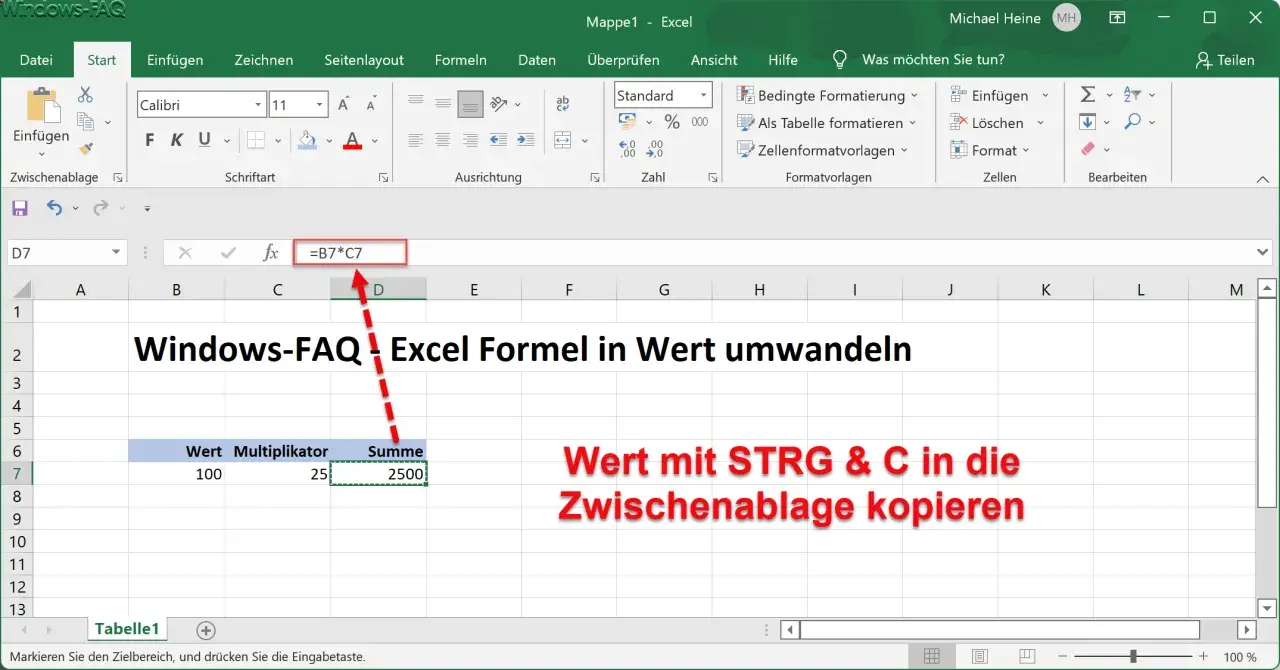
Ich trenne in Projekten meist strikt zwischen Rohdaten und bereinigten Ergebnissen. Die Originalspalte bleibt unangetastet, daneben steht eine Hilfsspalte mit der Extraktionsformel. Das ist deutlich robuster, weil du jederzeit nachvollziehen kannst, wie der Wert entstanden ist. Wenn die Bereinigung abgeschlossen ist, kann man die Ergebnisse bei Bedarf als Werte einfügen und damit von der Formel lösen.Für die meisten Büroanwendungen reicht eine Kombination aus LINKS, RECHTS, TEIL, SUCHEN, TEXTVOR und TEXTNACH völlig aus. Sobald Daten aber regelmäßig unübersichtlich werden, sind aufwendige Formeln nicht mehr der eleganteste Weg. Dann sind Power Query oder in aktuellen Excel-Builds auch Musterfunktionen wie REGEXEXTRACT oft die bessere langfristige Wahl.
Mein pragmatischer Rat ist deshalb einfach: Nimm die kleinste Formel, die das Muster zuverlässig trifft, und mach sie nur so komplex wie nötig. Genau so bleibt das Auslesen eines Zellteils in Excel wartbar, nachvollziehbar und im Alltag wirklich nützlich.
