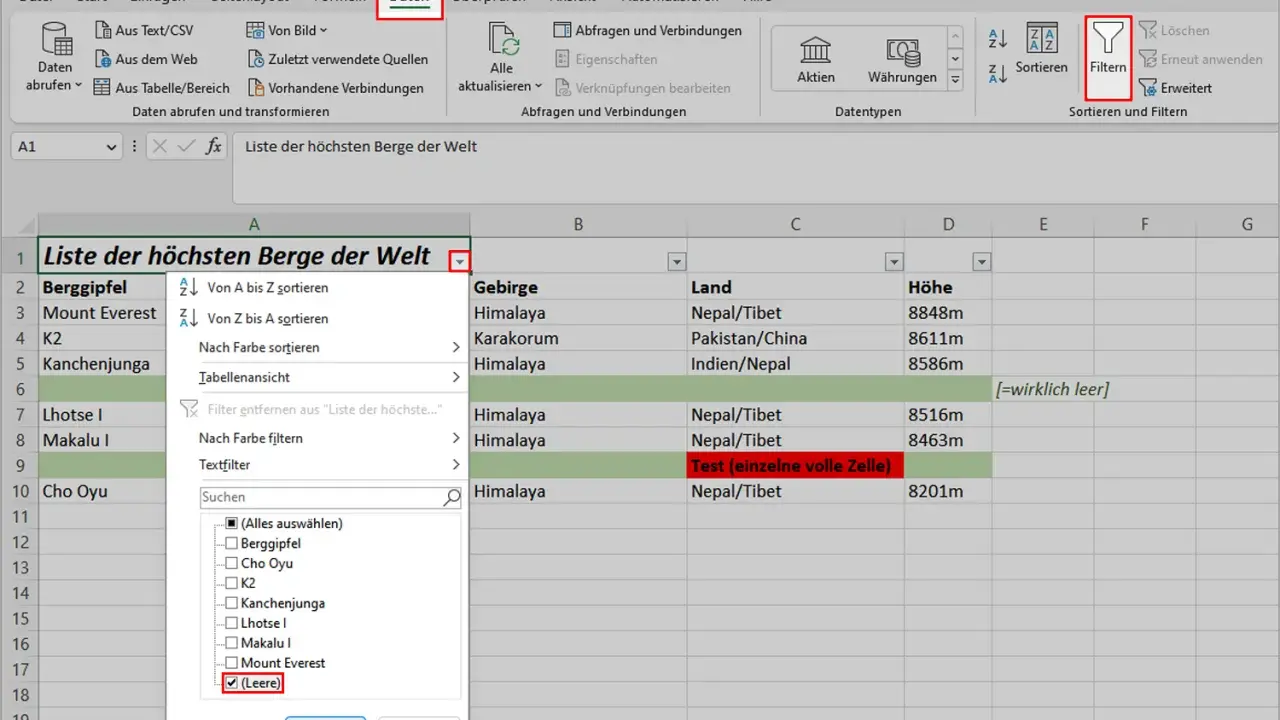
Eine saubere Arbeit mit Zeilen entscheidet in Excel oft darüber, ob eine Liste in zwei Minuten oder erst nach einer halben Stunde stimmt. Gemeint ist nicht nur das Einfügen und Löschen von Datensätzen, sondern auch das Markieren, Verschieben, Ausblenden und Absichern von Zeilen, damit Formeln, Filter und Auswertungen stabil bleiben. Ich gehe deshalb praxisnah vor und zeige, welche Befehle im Alltag wirklich helfen und wo Excel überraschend empfindlich reagiert.
Die wichtigsten Punkte auf einen Blick
- Eine Excel-Zeile ist in der Praxis meist ein kompletter Datensatz, nicht nur „ein bisschen Text im Blatt“.
- Wenn du eine Zeile veränderst, arbeite möglichst immer mit der ganzen Zeile statt mit einzelnen Zellen.
- Einfügen, Löschen und Verschieben funktionieren am saubersten über die Zeilennummer oder das Kontextmenü.
- Excel-Tabellen sind für häufige Änderungen robuster als freie Bereiche.
- Zeilen ausblenden und Fenster fixieren sind einfache, aber sehr wirksame Mittel gegen unübersichtliche Listen.
- Der häufigste Fehler ist kein Formelproblem, sondern eine halb markierte oder falsch verstandene Zeile.
Was eine Zeile in Excel in der Praxis bedeutet
Wenn ich von einer Zeile in Excel spreche, meine ich meistens eine zusammengehörige Einheit: Kunde, Auftrag, Projekt, Artikel oder Buchung. Genau deshalb ist die Zeile so wichtig. Sie trägt nicht nur Inhalte, sondern oft auch Beziehungen zu Formeln, Filtern, Sortierungen und Auswertungen.Der erste Stolperstein ist die Verwechslung mit dem Zeilenumbruch innerhalb einer Zelle. Das sind zwei verschiedene Dinge. Ein Zeilenumbruch bleibt in derselben Zelle und trennt nur Text visuell. Eine echte Zeile im Blatt ist dagegen ein kompletter horizontaler Datensatz. Wenn du also in einer Zelle nur einen neuen Absatz brauchst, ist das ein anderer Fall als das Einfügen einer neuen Tabellenzeile.
Ich trenne diese beiden Fälle bewusst, weil viele Fehler genau dort entstehen. Wer die falsche Ebene bearbeitet, verändert am Ende nicht die Struktur, sondern nur die Darstellung. Und genau dann wird eine Liste schnell chaotisch statt sauberer.
Zeilen sicher markieren und als Datensatz behandeln
Bevor du eine Zeile änderst, solltest du sie eindeutig markieren. Das klingt banal, spart aber viel Ärger. Am zuverlässigsten klickst du links auf die Zeilennummer. Damit erwischst du die ganze Zeile und nicht nur eine einzelne Zelle.
Für längere Listen nutze ich einen einfachen Grundsatz: Wenn die Änderung den Datensatz betrifft, markiere die Zeile vollständig. Das gilt besonders für Löschen, Verschieben und Kopieren. Einzelne Zellmarkierungen sind nur dann sinnvoll, wenn wirklich nur ein Wert korrigiert werden soll.
- Eine ganze Zeile markieren, wenn du Struktur ändern willst.
- Mehrere zusammenhängende Zeilen gemeinsam behandeln, wenn sie logisch zusammengehören.
- Bei gefilterten Listen immer prüfen, ob du nur sichtbare Zeilen oder den ganzen Bereich erwischst.
- Vor strukturellen Änderungen kurz auf Formeln, Verknüpfungen und Summen achten.
Gerade bei gefilterten Daten ist Vorsicht sinnvoll. Excel kann sichtbare und ausgeblendete Bereiche unterschiedlich behandeln, und das merkt man oft erst zu spät. Deshalb arbeite ich bei solchen Listen lieber einen Schritt langsamer, aber eindeutig.

Zeilen einfügen, löschen und verschieben ohne Datenchaos
Beim Bearbeiten von Zeilen gibt es in der Praxis drei typische Aufgaben: eine neue Zeile einfügen, eine überflüssige Zeile löschen oder eine Zeile an eine andere Stelle verschieben. Für einfache Blätter geht das schnell. In komplexeren Arbeitsmappen entscheidet aber die Methode darüber, ob danach noch alles zusammenpasst.
Am stabilsten ist meist der Weg über die Zeilennummer oder das Kontextmenü. Wenn du eine Zeile einfügen oder löschen willst, reicht es normalerweise, eine Zelle in dieser Zeile zu wählen und dann über das Menü die passende Blattzeile einzufügen oder zu löschen. So bleibt die Struktur konsistent, statt nur Zellinhalte zu verschieben.
| Aktion | Sauberster Weg | Wann ich ihn nutze | Worauf ich achte |
|---|---|---|---|
| Zeile einfügen | Über Zeilennummer oder Kontextmenü | Wenn ein neuer Datensatz dazukommt | Formeln und Bezugswerte danach kurz prüfen |
| Zeile löschen | Ganze Zeile statt nur Zellinhalt löschen | Wenn ein Datensatz wirklich entfernt werden soll | Nie nur halb markieren |
| Zeile verschieben | Ausschneiden und an Zielposition einfügen | Wenn Reihenfolgen manuell geändert werden | Bei Filtern und verbundenen Zellen besonders vorsichtig sein |
| Zeile ausblenden | Ausblenden statt löschen | Wenn Informationen nur vorübergehend stören | Später wieder einblenden und dokumentieren |
Beim Verschieben würde ich Drag-and-drop nur zurückhaltend einsetzen. Es funktioniert in einfachen Listen, wird aber bei Filtern, Formeln oder zusammengeführten Zellen schnell unübersichtlich. Ausschneiden und gezielt einfügen ist oft etwas weniger elegant, aber deutlich berechenbarer. Genau das ist im Büroalltag meist der bessere Tausch.
Zeilen ausblenden, fixieren und lesbarer machen
Nicht jede Zeile soll immer sichtbar sein. Manchmal willst du nur temporär Ruhe in einer großen Liste, manchmal soll eine Kopfzeile beim Scrollen stehen bleiben. Beides löst Excel mit sehr pragmatischen Funktionen, und beide sind im Alltag unterschätzt.
Das Ausblenden von Zeilen ist sinnvoll, wenn Daten vorhanden bleiben sollen, aber den Blick nicht ständig stören. Fixierte Zeilen sind dagegen ideal für große Tabellen, in denen du beim Scrollen die Überschriften nicht verlieren möchtest. Ich setze beides oft zusammen ein: oben die Kopfzeile fixieren, darunter selten benötigte Bereiche ausblenden.
- Ausblenden ist gut für temporäre Reduktion, nicht für endgültige Bereinigung.
- Einblenden solltest du später sauber dokumentieren, damit nichts versehentlich verborgen bleibt.
- Fenster fixieren lohnt sich fast immer bei langen Listen mit vielen Spalten.
- Zeilenhöhe automatisch anpassen hilft, wenn Texte umbrochen werden und sonst abgeschnitten wirken.
Wichtig ist auch die Abgrenzung zum Zeilenumbruch in einer Zelle. Wenn du Text innerhalb einer Zelle auf mehrere Zeilen verteilen willst, brauchst du kein neues Blatt-Element, sondern nur den Umbruch im Zellinhalt. Das ist ein typischer Fall, der optisch ähnlich wirkt, technisch aber etwas völlig anderes ist.
Warum Excel-Tabellen Zeilenpflege deutlich einfacher machen
Freie Bereiche sehen auf den ersten Blick flexibel aus, sind bei wachsenden Listen aber oft die anstrengendere Variante. Excel-Tabellen nehmen dir bei Zeilenarbeit einiges ab: Filter sind sauber eingebaut, Formeln lassen sich stabiler verwenden, und neue Datensätze passen sich besser an die bestehende Struktur an.
Für mich ist das vor allem dann relevant, wenn eine Liste nicht nur einmalig gepflegt wird, sondern regelmäßig wächst. In so einem Fall lohnt sich der Wechsel zur Tabelle fast immer. Der Unterschied ist nicht kosmetisch, sondern organisatorisch. Eine Tabelle zwingt das Blatt dazu, wie eine echte Datenliste zu funktionieren.
| Kriterium | Freier Bereich | Excel-Tabelle |
|---|---|---|
| Filter | Manuell möglich, aber weniger robust | Standardmäßig integriert |
| Neue Zeilen | Oft mehr Nacharbeit | Passt sich meist sauber an |
| Formeln | Leicht fehleranfällig bei Erweiterungen | Strukturierte Bezüge sind stabiler |
| Lesbarkeit | Hängt stark von Format und Pflege ab | Durch Kopfzeile und Tabellenstil meist klarer |
Zeilen in Formeln und Nummerierungen sauber mitführen
Sobald Zeilen nicht nur Daten tragen, sondern auch ausgewertet werden, wird die Formelpflege wichtig. Das betrifft etwa laufende Nummern, Summen, Statuswerte oder Hilfsspalten. Hier sehe ich in der Praxis zwei Ansätze, die wirklich funktionieren: automatische Nummerierung und saubere Tabellenformeln.
Für einfache Listen reicht oft eine fortlaufende Nummer in einer Hilfsspalte. Excel kann Reihen mit einer Formel oder per Ausfüllfunktion fortsetzen. Noch besser wird es, wenn die Liste als Tabelle aufgebaut ist und jede neue Zeile die Formel sauber übernimmt. Das spart Zeit und verhindert, dass einzelne Zeilen „hinterherhinken“.
- Eine laufende Nummer ist nützlich, wenn du später sortierst oder filterst.
- Formeln sollten möglichst in der ganzen Spalte gleich aufgebaut sein.
- Unterschiedliche Formeln in einzelnen Zeilen sind ein häufiger Fehler und schwer zu finden.
- Wenn eine Liste dynamisch wächst, ist die Tabelle fast immer die robustere Grundlage.
Ich prüfe bei solchen Blättern immer zuerst, ob die Zeilenstruktur zur Formelstruktur passt. Wenn beides nicht sauber zusammengeht, entstehen Fehler, die man erst bei der Auswertung sieht. Das kostet deutlich mehr Zeit als ein sauberer Aufbau am Anfang.
Worauf ich bei langen Excel-Listen zuerst achte
Wenn ich eine lange Arbeitsmappe schnell stabiler machen soll, starte ich nie bei der Optik, sondern bei der Struktur. Die wichtigste Frage lautet: Ist jede Zeile ein klarer Datensatz und bleibt sie das auch nach Filtern, Sortieren und Einfügen neuer Einträge? Wenn die Antwort nein ist, lohnt sich ein kurzer Umbau sofort.
Mein pragmatisches Minimum für robuste Listen ist simpel: eine Kopfzeile, eine echte Datensatz-Zeile pro Eintrag, eine Tabelle statt eines freien Bereichs und eine sichtbare Fixierung für den oberen Bereich. Dazu kommen saubere Zeilenhöhen und ein klarer Umgang mit versteckten Zeilen. Mehr braucht es oft nicht, um aus einem unruhigen Blatt ein brauchbares Arbeitswerkzeug zu machen.
Wenn du Zeilen in Excel konsequent so behandelst, sparst du dir später die typischen Korrekturschleifen. Genau das ist der Punkt, an dem Excel von einem reinen Ablagetool zu einer verlässlichen Arbeitsoberfläche wird.
