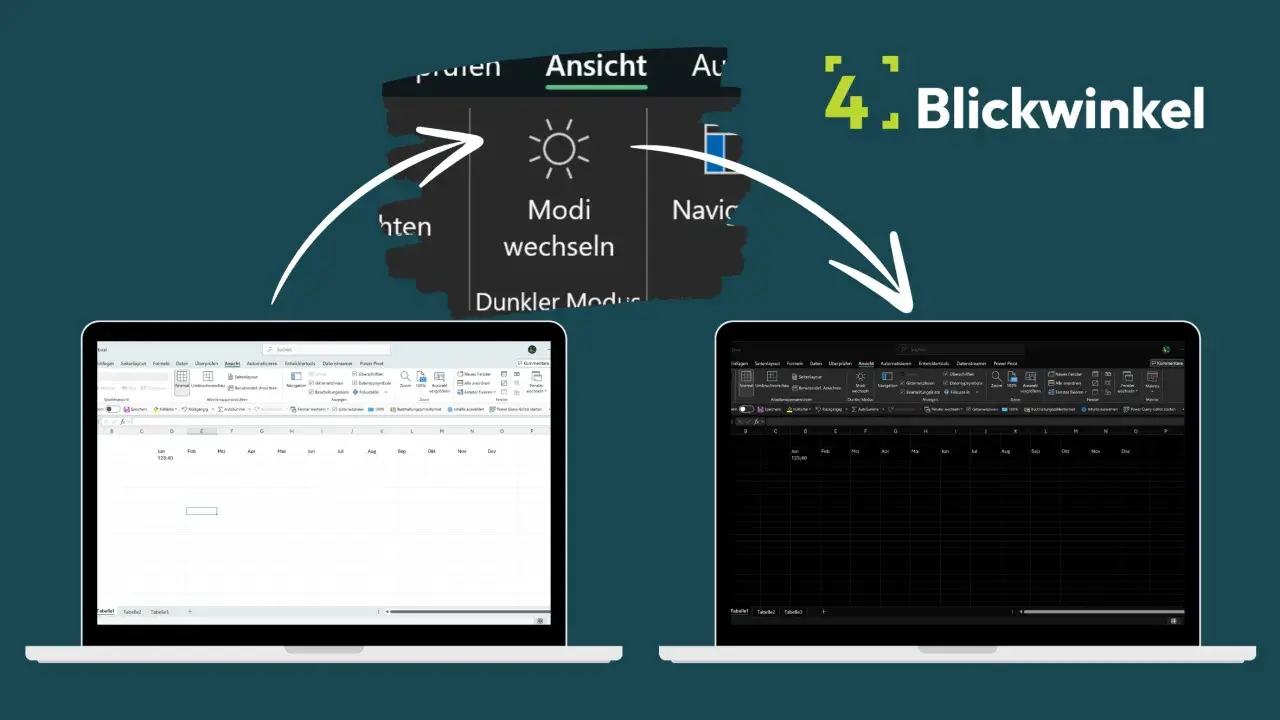
Ein dunkles Excel-Layout ist mehr als ein kosmetischer Effekt: Wer abends mit Tabellen arbeitet, auf großen Monitoren lange Formeln prüft oder bei schwachem Licht fokussiert bleiben will, profitiert oft sofort. Der Begriff excel dark mode steht in der Praxis meist für zwei Dinge zugleich: die dunkle Oberfläche der App und eine Arbeitsblattansicht, die weniger blendet. Ich gehe hier genau darauf ein, wie du den Modus aktivierst, worin sich die Theme-Optionen unterscheiden und wo die Grenzen liegen.
Die wichtigsten Punkte auf einen Blick
- Excel für Windows unterstützt einen echten Dark Mode mit dunkler Oberfläche und dunklem Blattbereich.
- Damit der Schalter sichtbar ist, muss das Office-Design auf Schwarz oder Systemeinstellung verwenden stehen.
- Der Wechsel erfolgt in der Desktop-App über Ansicht und Modi wechseln.
- Dark Gray wirkt weicher, Schwarz ist die dunkelste Variante, Systemeinstellung folgt Windows oder macOS.
- Der dunkle Modus ändert die Darstellung, aber nicht den Ausdruck und nicht automatisch die Sicht deiner Kollegen.
- Für Dashboards und Berichte reicht der Schalter allein oft nicht, weil Farben, Kontraste und Diagramme zusätzlich sauber abgestimmt werden müssen.
Was der dunkle Modus in Excel tatsächlich verändert
Ich trenne bei Excel bewusst zwischen Oberfläche und Arbeitsblatt. Der dunkle Modus färbt nicht nur die Leiste oben um, sondern gibt dir in der Windows-Version auch einen dunkleren Blattbereich. Das ist angenehm, wenn du lange am Bildschirm sitzt oder in einem Raum mit wenig Umgebungslicht arbeitest.
Wichtig ist aber der praktische Teil: Dunkel heißt nicht automatisch besser lesbar. Ein dunkler Hintergrund hilft vor allem dann, wenn Kontrast, Schriftgröße und Zellfarben sinnvoll gewählt sind. Bei chaotisch gestalteten Tabellen wirkt Dark Mode sonst schnell nur edel, aber nicht produktiv. Genau deshalb lohnt es sich, die Technik nicht als Effekt, sondern als Arbeitsmittel zu betrachten.
Im Alltag ist der Nutzen meist dort am größten, wo du viele Stunden auf dieselbe Datei schaust: Monatsreports, Pivot-Auswertungen, Finanzmodelle oder Kontrolltabellen. Für schnelle Eingaben oder stark farbcodierte Arbeitsmappen spielt er eine kleinere Rolle. Von hier aus ist der nächste Schritt logisch: Erst muss klar sein, welche Einstellung Excel überhaupt steuert.
Warum Office-Theme und Switch Modes zusammengehören
In Excel gibt es nicht nur einen einzigen Schalter für alles. Theme bedeutet in Microsoft 365 die grundlegende Designpalette der Oberfläche, also wie App-Rahmen, Menüs und Bedienelemente aussehen. Switch Modes ist dagegen der Ansichtswechsel für das Blatt selbst. Genau diese Trennung sorgt dafür, dass viele Nutzer den Dunkelmodus erst spät sauber einrichten.
Wenn das Office-Design nicht auf Schwarz oder Systemeinstellung verwenden steht, kann die passende Schaltfläche fehlen oder der Effekt nur teilweise greifen. Das ist kein Bug, sondern eine Frage der Grundlage. In der Praxis heißt das: Erst die App-Farbe korrekt setzen, dann die Blattansicht umschalten.
Ich sehe hier oft den gleichen Denkfehler: Viele erwarten einen einzigen globalen Modus, der sofort alles dunkelt. Excel arbeitet etwas differenzierter. Das ist eigentlich gut, weil du damit mehr Kontrolle bekommst. Wer diese Logik verstanden hat, findet den Weg zur Aktivierung deutlich schneller.

So aktivierst du den dunklen Modus in Excel unter Windows
Die aktuelle Microsoft-Dokumentation beschreibt den Weg recht klar. In der Windows-Desktop-App brauchst du zuerst ein unterstütztes Office-Design und dann den Ansichtswechsel im Menü. So gehst du vor:
- Öffne eine vorhandene Arbeitsmappe oder erstelle eine neue.
- Wechsle zu Datei > Konto und prüfe das Feld Office-Design.
- Wähle Schwarz oder Systemeinstellung verwenden.
- Gehe anschließend auf den Reiter Ansicht und aktiviere Modi wechseln.
- Wenn du zurück zur hellen Ansicht willst, klicke denselben Schalter erneut.
Mein praktischer Tipp dazu: Wenn du Windows generell dunkel nutzt, ist Systemeinstellung verwenden oft die sauberste Wahl. Wenn Excel immer dunkel bleiben soll, auch wenn du Windows hell eingestellt hast, nimm Schwarz. Das ist der Unterschied zwischen konsequenter Systemlogik und gezielter App-Steuerung.
Auf dem Mac sieht der Weg anders aus, weil Microsoft 365 dort stärker an die macOS-Optik gekoppelt ist. Für die meisten Leser auf dem deutschen Markt bleibt aber die Windows-Variante der wichtigste Fall. Und genau dort entscheidet sich auch, welche Theme-Variante im Alltag wirklich sinnvoll ist.Black, Dark Gray und Systemmodus im Vergleich
Wenn ich zwischen den verfügbaren Varianten wählen muss, gehe ich nicht nach Gewohnheit, sondern nach Einsatz. Nicht jede dunkle Oberfläche ist automatisch die beste. Die Unterschiede sind klein, aber im täglichen Arbeiten deutlich spürbar.
| Einstellung | Wirkung | Wann sie sich lohnt |
|---|---|---|
| Schwarz | Die dunkelste Darstellung in Microsoft 365, mit sehr deutlichem Kontrast zur hellen Umgebung. | Für lange Arbeitssessions, abgedunkelte Räume und Nutzer, die möglichst wenig Blendung wollen. |
| Dark Gray | Etwas weicher als Schwarz, oft angenehmer für viele Stunden ohne harte Kontraste. | Wenn dir Schwarz zu streng wirkt oder du die Oberfläche ruhiger lesen möchtest. |
| Systemeinstellung verwenden | Excel folgt der Farbwahl von Windows oder macOS. | Wenn du konsistent mit dem restlichen System arbeiten willst und keine getrennte Pflege möchtest. |
Ich würde Dark Gray nicht als schwächere Lösung abtun. Gerade in Tabellen mit vielen Zahlen ist ein etwas weicheres Interface oft angenehmer als reines Schwarz. Schwarz gewinnt eher dann, wenn du einen klaren, konsequent dunklen Arbeitsplatz willst. Systemeinstellung ist die bequemste Variante, aber nicht immer die bewussteste.
Diese Wahl wirkt vielleicht nebensächlich, entscheidet aber darüber, ob der dunkle Modus entlastet oder nur anders aussieht. Von dort ist es nur ein Schritt zur nächsten Frage: Wo liegen die Grenzen dieser Darstellung?
Wo dunkle Darstellung in Excel Grenzen hat
Microsoft Support weist ausdrücklich darauf hin, dass der dunkle Blatt-Hintergrund weder den Ausdruck noch die Ansicht deiner Mitbearbeiter verändert. Das ist wichtig, weil viele beim ersten Kontakt mit dem Modus erwarten, dass alle dieselbe dunkle Version sehen. Tun sie nicht. Jeder arbeitet mit seiner eigenen Ansicht.
Für den Druck gilt im Kern dasselbe Prinzip: Eine dunkle Bildschirmansicht ist noch kein dunkles Drucklayout. Wer Tabellen, Berichte oder PDF-Fassungen weitergibt, sollte immer eine helle Vorschau prüfen. Sonst kann eine Datei auf dem Bildschirm sauber wirken, im Export aber völlig anders erscheinen.
Auch auf Mobilgeräten bleibt die Logik eine andere. Auf iPhone und iPad übernimmt Excel die Geräteeinstellung, also die systemweite Hell- oder Dunkelansicht. Das ist praktisch, aber auch ein Hinweis darauf, dass Dark Mode in Microsoft 365 nicht überall identisch implementiert ist. Ich würde deshalb für den verlässlichsten Workflow immer zuerst die Desktop-App bewerten und erst danach die anderen Oberflächen.
Der eigentliche Punkt ist simpel: Dunkel ist ein Darstellungsmodus, kein Ersatz für gutes Tabellenlayout. Und genau da trennt sich die hübsche Oberfläche von produktiver Arbeit.
So bleiben Tabellen, Dashboards und Formeln gut lesbar
Wer in dunklen Excel-Arbeitsmappen sauber arbeiten will, muss ein paar Gestaltungsregeln ernst nehmen. Das ist kein Design-Feinschliff, sondern eine Frage der Lesbarkeit. Ich achte dabei vor allem auf vier Dinge:
- Verwende kein hartes Reinweiß für jede Schriftzeile, wenn der Hintergrund sehr dunkel ist. Ein leicht gebrochenes Weiß wirkt oft ruhiger.
- Nutze dunkelgraue Flächen statt überall tiefschwarzer Zellen, damit Bereiche optisch voneinander getrennt bleiben.
- Prüfe Diagramme und bedingte Formatierungen separat, weil kräftige Farbsignale auf dunklem Grund anders wirken als auf hellem.
- Halte die Akzentfarben bewusst knapp, damit Statuswerte, Kennzahlen und Warnungen sofort erkennbar bleiben.
Für wiederkehrende Berichte lohnt sich zusätzlich ein eigenes Template. Wenn du regelmäßig denselben Aufbau nutzt, kannst du Farbschema, Schriftfarben und Zellformate einmal sauber festlegen und dann wiederverwenden. Das spart nicht nur Zeit, sondern verhindert auch, dass jede neue Datei wieder ein kleiner Stilbruch wird.
Bei umfangreichen Dashboards sehe ich außerdem einen typischen Fehler: zu viele Farben auf zu wenig Raum. Dark Mode verzeiht das nicht. Je dunkler die Oberfläche, desto stärker fallen wilde Kontraste auf. Wer hier sauber arbeitet, bekommt aber eine sehr ruhige und professionelle Anmutung. Daraus ergibt sich am Ende die eigentliche Empfehlung.
Ein dunkles Excel ist gut, wenn die Darstellung zur Arbeit passt
Ich empfehle den dunklen Modus vor allem für lange Arbeitssitzungen, für abendliche Nutzung und für Umgebungen, in denen helle Oberflächen schnell blenden. Auch bei großen Monitoren oder mehreren Fenstern nebeneinander kann die dunklere Ansicht angenehmer sein, weil sie das Auge weniger reizt.
Weniger geeignet ist er für stark druckorientierte Workflows, für Tabellen mit vielen fein abgestuften Farben und für Dateien, die von sehr unterschiedlichen Personen ohne Nacharbeit weiterverwendet werden. In solchen Fällen bleibt eine klare helle Basis oft die robustere Lösung. Ich würde den Modus deshalb nicht als Standard für jede Datei sehen, sondern als bewusstes Werkzeug für bestimmte Situationen.
Wenn du dir nur drei Dinge merkst, dann diese: Erstens muss das Office-Design stimmen, zweitens schaltest du die Ansicht über Ansicht > Modi wechseln, und drittens prüfst du Kontrast, Ausdruck und Diagramme danach noch einmal separat. Genau an dieser Stelle zeigt sich, ob Excel im Dunkeln wirklich produktiver wird oder nur anders aussieht.
