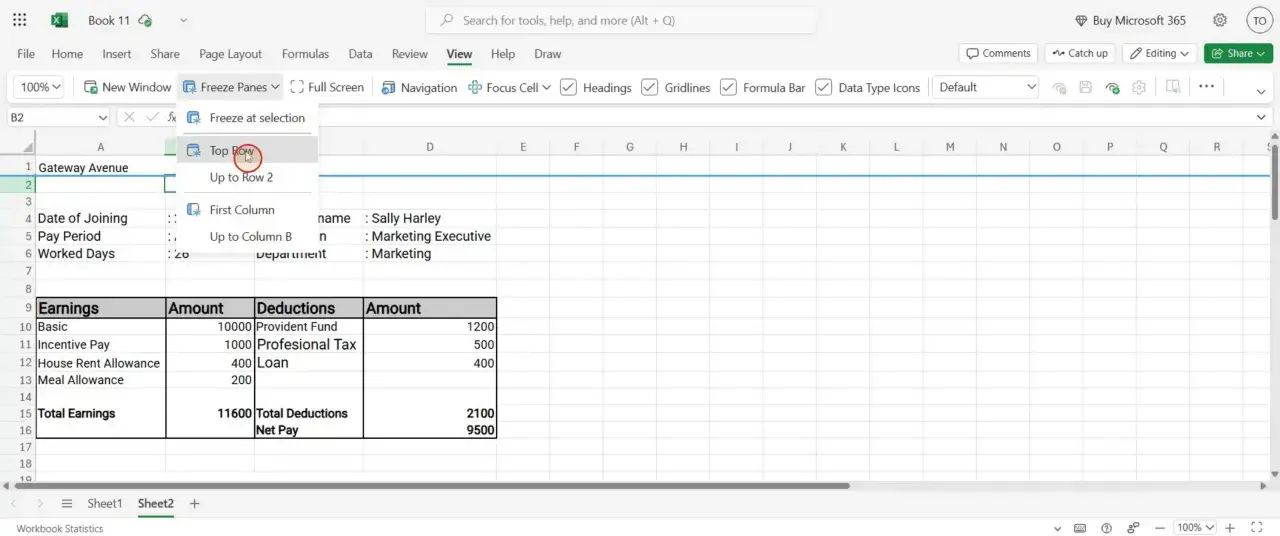
In langen Arbeitsblättern geht die Orientierung schnell verloren: Die Kopfzeile verschwindet beim Scrollen, Spaltennamen sind nicht mehr sichtbar, und man springt ständig zurück nach oben. Genau dafür ist das Fixieren der obersten Zeile da. Ich zeige dir, wie du die Funktion sauber einrichtest, wann sie im Alltag wirklich hilft und warum sie sich von Drucktiteln deutlich unterscheidet.
Die wichtigsten Punkte auf einen Blick
- Mit Oberste Zeile fixieren bleibt die erste Tabellenzeile beim Scrollen sichtbar.
- Auf Windows und Mac findest du die Funktion im Menü Ansicht unter Fenster fixieren.
- Für mehrere Zeilen oder zusätzlich die erste Spalte nutzt du nicht die Sonderfunktion für die oberste Zeile, sondern das allgemeine Fixieren von Bereichen.
- Fenster fixieren ist nicht dasselbe wie Drucktitel; für Ausdrucke brauchst du eine andere Einstellung.
- Wenn die Funktion nicht greift, liegt es oft an der falschen Zellmarkierung oder daran, dass du noch im Bearbeitungsmodus bist.
Was das Fixieren der obersten Zeile in Excel wirklich bringt
Ich sehe diese Funktion vor allem als Orientierungshilfe, nicht als bloßen Komfort-Trick. Sobald eine Tabelle mehr als ein paar Spalten hat, willst du beim Blick auf Zahlen, Statuswerte oder Datumsangaben sofort wissen, welche Spalte du gerade vor dir hast. Mit fixierter Kopfzeile bleibt die Beschriftung oben stehen, während du durch Hunderte von Zeilen scrollst.
Das ist besonders nützlich bei Listen mit Kunden, Rechnungen, Lagerbeständen, Projektplänen oder Auswertungen. Gerade dort entstehen Fehler oft nicht wegen der Daten selbst, sondern weil man die Zuordnung verliert. Wenn die Zeilenüberschrift sichtbar bleibt, arbeite ich schneller, lese sicherer und muss deutlich seltener zurückspringen.
Wichtig ist dabei die Abgrenzung: Das Fixieren verändert nicht die Daten, nicht die Sortierung und auch nicht die Filterung. Es sorgt nur dafür, dass ein bestimmter Bereich auf dem Bildschirm stehen bleibt. Wenn du also in Excel die oberste Zeile fixieren willst, geht es in erster Linie um bessere Lesbarkeit beim Scrollen. Als Nächstes zeige ich dir den schnellsten Weg dorthin.
So aktivierst du die Funktion auf dem Desktop
In der Praxis sind es nur wenige Klicks. In der deutschen Excel-Oberfläche findest du den Befehl meistens unter Ansicht im Bereich Fenster. Microsoft führt die Funktion als Oberste Zeile fixieren beziehungsweise allgemein als Fenster fixieren.
- Öffne das gewünschte Arbeitsblatt.
- Beende die Zellbearbeitung mit Esc oder Enter, falls du gerade in einer Zelle schreibst.
- Wechsle zu Ansicht.
- Klicke auf Fenster fixieren.
- Wähle Oberste Zeile fixieren.
Danach kannst du nach unten scrollen und die Kopfzeile bleibt sichtbar. Auf dem Mac ist der Ablauf sehr ähnlich, die Bezeichnungen können je nach Version leicht variieren, die Logik bleibt aber gleich. Wenn du die Funktion aktivierst und nichts passiert, liegt das häufig daran, dass Excel noch in einem Bearbeitungsmodus hängt oder nicht das richtige Blatt aktiv war.
Für einfache Tabellen ist das der schnellste Weg. Sobald du mehr als nur eine Kopfzeile behalten willst, wird die allgemeine Variante mit einer gezielt markierten Zelle interessanter.
Wann du mehr als nur die erste Zeile fixieren solltest
Die Spezialfunktion für die oberste Zeile ist ideal für klassische Listen. In der Realität gibt es aber oft breitere Tabellen, mehrzeilige Überschriften oder Auswertungen mit zusätzlicher Zeilen- und Spaltenlogik. Dann reicht die reine Kopfzeile nicht immer aus.
| Ziel | Vorgehen in Excel | Typischer Einsatz | Worauf ich achte |
|---|---|---|---|
| Nur die Kopfzeile sichtbar halten | Ansicht > Fenster fixieren > Oberste Zeile fixieren | Listen, Protokolle, einfache Auswertungen | Reicht meist aus, wenn Zeile 1 nur Spaltennamen enthält. |
| Mehrere Kopfzeilen fixieren | Zelle unter der letzten gewünschten Zeile markieren und dann Fenster fixieren | Reports mit Titelzeile und zweiter Beschriftungszeile | Wenn oben zwei Zeilen wichtig sind, markiere zum Beispiel vor dem Fixieren die Zelle A3. |
| Oberste Zeile und erste Spalte gleichzeitig | Zelle B2 markieren und dann Fenster fixieren | Breite Matrizen, Kostenübersichten, Planungsblätter | Hilfreich, wenn du sowohl Spaltenüberschriften als auch Zeilenbezeichnungen brauchst. |
| Mobile Nutzung | Im Menü Ansicht nach Fenster fixieren suchen | Schnelle Kontrolle auf iPhone oder iPad | Die genauen Menüpunkte hängen von der App-Version ab. |
Die Logik dahinter ist einfach: Excel friert immer die Zeilen oberhalb und die Spalten links der gewählten Zelle ein. Genau deshalb ist die markierte Zellposition so wichtig. Wenn du das Prinzip einmal verstanden hast, kannst du die Funktion gezielt für kleine wie große Arbeitsmappen einsetzen.
Im nächsten Schritt lohnt sich der Blick auf die typischen Fehler, weil dort im Alltag die meiste Zeit verloren geht.
Typische Fehler, die ich in der Praxis immer wieder sehe
Die Funktion ist simpel, aber gerade deshalb wird sie oft falsch eingesetzt. Die häufigsten Probleme sind keine technischen Defekte, sondern Missverständnisse bei der Bedienung.
- Falsche Erwartung an die Druckansicht: Wer nur am Bildschirm fixiert, bekommt die Kopfzeile nicht automatisch auf jeder gedruckten Seite. Dafür ist eine andere Einstellung nötig.
- Bearbeitungsmodus nicht beendet: Wenn Excel noch auf Zelleneingaben wartet, reagiert der Befehl manchmal nicht sauber. Ein Druck auf Esc oder Enter hilft oft sofort.
- Falsche Zelle für mehrere Zeilen: Wer zwei Kopfzeilen behalten will, muss unterhalb dieser Zeilen starten. Sonst wird nicht der gewünschte Bereich eingefroren.
- Zu viel auf einmal fixiert: Manche Arbeitsblätter werden unübersichtlich, wenn man unnötig viele Zeilen und Spalten blockiert. Ich friere nur so viel ein, wie ich wirklich ständig brauche.
- Excel-Tabelle mit fixierter Ansicht verwechseln: Eine formatierte Tabelle mit Filtern ist nützlich, ersetzt das Fixieren aber nicht automatisch. Beides kann zusammen sinnvoll sein.
Ein guter Praxiswert ist für mich: erst prüfen, welche Informationen ich beim Scrollen wirklich ständig sehen muss, und dann genau diesen Bereich fixieren. Das hält die Ansicht ruhig und vermeidet unnötige Bildschirmbelegung. Wenn du die Kopfzeile aber nicht nur sehen, sondern auch drucken willst, brauchst du die nächste Unterscheidung.
Wenn die Kopfzeile auch im Ausdruck sichtbar sein soll
Das ist ein klassischer Stolperstein: Fenster fixieren wirkt nur auf dem Bildschirm, nicht auf dem Ausdruck. Wenn du eine Tabelle als PDF verschickst oder auf Papier ausgibst, soll die Zeile oben auf jeder Seite wiederholt werden. Dafür nutzt du in Excel die Drucktitel.
Der Weg ist ein anderer: Wechsle zu Seitenlayout, öffne Drucktitel und trage im Feld für die zu wiederholenden Zeilen oben zum Beispiel $1:$1 ein. Wenn die ersten zwei Zeilen wiederholt werden sollen, nimmst du entsprechend $1:$2. Das ist die richtige Lösung für mehrseitige Ausdrucke, nicht das Fixieren der Ansicht.
Ich trenne diese beiden Funktionen immer klar. Die eine hält die Orientierung auf dem Bildschirm, die andere sorgt für saubere Ausdrucke. Sobald du diesen Unterschied verinnerlichst, sparst du dir viel Probieren und vermeidest unnötige Formatierungsfehler. Für umfangreiche Arbeitsmappen gibt es dann noch ein paar Details, die den Unterschied im Alltag machen.
Was sich in großen Arbeitsmappen besonders bewährt
In großen Dateien ist die Funktion am stärksten, wenn sie mit sauber aufgebauten Tabellen kombiniert wird. Ich arbeite am liebsten mit klaren, einzeiligen Spaltenüberschriften, kurzen Bezeichnungen und, wenn sinnvoll, mit dem Tabellenformat von Excel. Das macht Filter, Sortierung und Orientierung deutlich stabiler.
- Eine eindeutige Kopfzeile: Wenn Zeile 1 wirklich nur Spaltennamen enthält, ist das Fixieren meist perfekt.
- Zusätzliche erste Spalte bei breiten Listen: In Matrix- und Planungsblättern ist die Kombination aus oberster Zeile und erster Spalte oft die beste Lösung.
- Filter und Fixierung zusammen nutzen: Filter helfen beim Eingrenzen, die fixierte Zeile hilft beim Lesen der Ergebnisse.
- Weniger manuelle Formatierung: Je sauberer die Struktur, desto seltener musst du mit Notlösungen arbeiten.
Wenn ich eine Tabelle regelmäßig prüfe oder pflege, ist die fixierte Kopfzeile fast immer einer der ersten kleinen Eingriffe. Sie kostet kaum Zeit, bringt aber sofort mehr Übersicht. Genau deshalb gehört sie für mich zu den nützlichsten Excel-Grundfunktionen überhaupt: wenig Aufwand, klarer Effekt und im Alltag oft der Unterschied zwischen zügigem Arbeiten und ständigem Zurückscrollen.
