So behältst du Links in Excel von Anfang an sauber im Griff
- In Excel musst du zwischen Hyperlinks, Sprungzielen im selben Workbook und Arbeitsmappen-Verknüpfungen unterscheiden.
- Für manuelle Links ist Strg+K der schnellste Weg, für dynamische Ziele ist die HYPERLINK-Funktion oft die bessere Wahl.
- Saubere Linktexte, ScreenTips und klare Zieladressen machen Arbeitsmappen leichter nutzbar und verständlicher.
- In der Browser-Version von Excel funktionieren nur absolute Links zuverlässig.
- Externe Verknüpfungen sollte man regelmäßig aktualisieren, gezielt umstellen oder bewusst trennen.
Welche Linkarten in Excel ich voneinander trenne
Ich trenne in der Praxis drei Fälle, weil sie technisch ähnlich aussehen, aber völlig unterschiedlich gepflegt werden müssen. Wer das vermischt, sucht später an der falschen Stelle, wenn ein Klick ins Leere läuft oder Daten nicht mehr aktualisiert werden.
| Linktyp | Wofür er gedacht ist | Typisches Beispiel | Worauf du achten solltest |
|---|---|---|---|
| Hyperlink | Öffnet eine Webseite, E-Mail, Datei oder Stelle im Workbook | Ein Klick auf „Monatsbericht öffnen“ | Der Zielpfad muss erreichbar bleiben |
| Interner Sprung | Springt zu einer Zelle, einem Blatt oder einem benannten Bereich | Von einem Dashboard zu „Tabelle2!A1“ | Blattnamen und Zelladressen sollten stabil bleiben |
| Arbeitsmappen-Verknüpfung | Übernimmt Werte oder Formeln aus einer anderen Datei | „Budget.xlsx“ liefert Zahlen in dein Reporting | Dateipfad, Aktualisierung und Trennen der Verbindung sind kritisch |
Excel unterstützt dabei sowohl absolute als auch relative Verweise. Für einfache Navigation ist das oft nebensächlich, bei längeren Projektordnern oder geteilten Laufwerken wird es aber schnell relevant. Genau deshalb lohnt es sich, schon vor dem Einfügen zu wissen, welcher Linktyp überhaupt gebraucht wird.
Wenn diese Unterscheidung sitzt, ist das Einfügen selbst deutlich einfacher.
So fügst du einen Link sauber ein
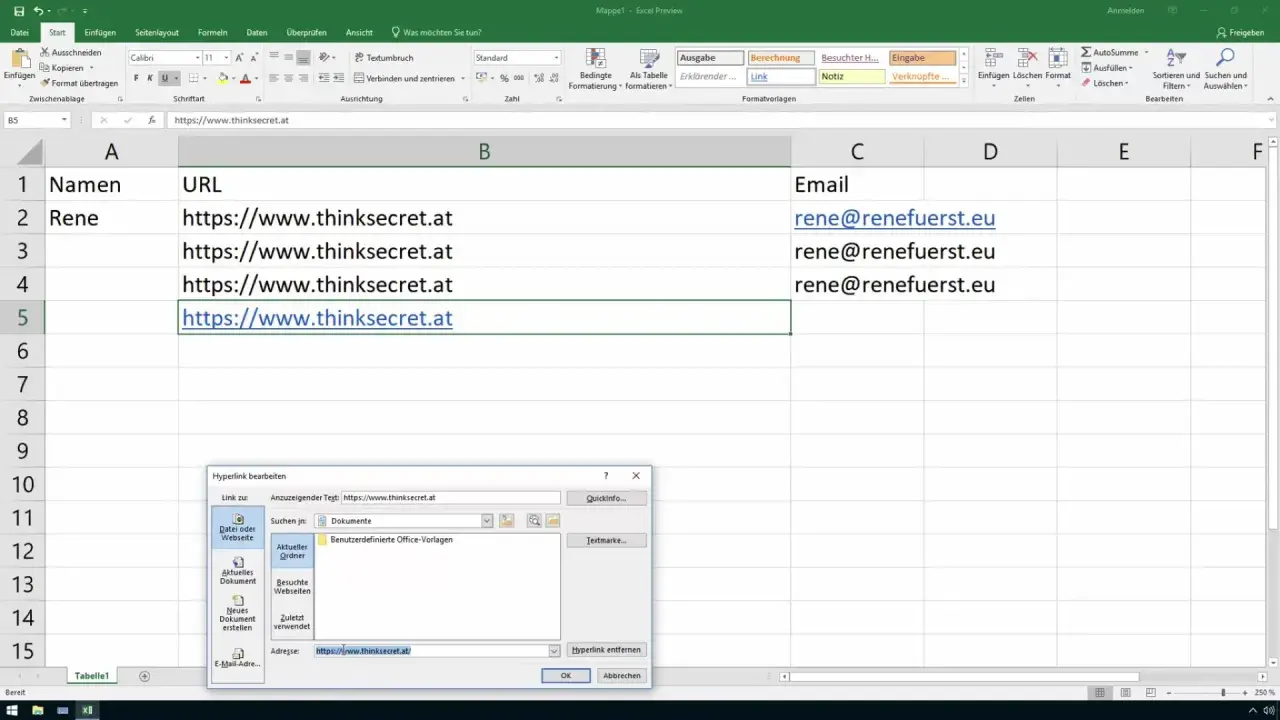
Für einen normalen Link arbeite ich in Excel fast immer über Strg+K oder über Einfügen > Link. Das ist schnell, klar und vor allem nachvollziehbar, wenn später jemand anderes die Datei übernimmt.
- Markiere die Zelle, den Text, ein Bild oder ein Diagrammelement, das klickbar sein soll.
- Öffne den Link-Dialog mit Strg+K.
- Wähle das Ziel aus: Webseite, Datei, E-Mail-Adresse oder eine Stelle im aktuellen Dokument.
- Formuliere den Text, der angezeigt werden soll, bewusst lesbar und eindeutig.
- Nutze bei Bedarf eine ScreenTip, also den Hinweistext, der beim Darüberfahren mit der Maus erscheint.
Das klingt banal, macht aber einen großen Unterschied. Ein Link mit dem Text „hier klicken“ sagt dem Leser fast nichts; ein Link mit „Umsatzübersicht öffnen“ ist selbsterklärend. Microsoft Support weist für Excel und andere Office-Anwendungen ebenfalls darauf hin, dass beschreibender Linktext und ScreenTips die Bedienung deutlich verbessern.
Für typische Ziele gilt:
- Webseite - sinnvoll für Referenzen, Dashboards oder externe Portale.
- E-Mail-Adresse - praktisch für Sammelpostfächer oder direkte Rückfragen.
- Ort im gleichen Workbook - ideal für Startseiten, Inhaltsblätter oder Sprünge zu Kennzahlen.
- Andere Datei - gut für zentrale Dokumente, solange der Speicherort stabil bleibt.
Ich prüfe vor dem Freigeben einer Datei immer noch einmal, ob Ziel, Anzeige und tatsächliche Funktion zusammenpassen. Sobald das Ziel aus Zellwerten entstehen soll, ist die Formel-Variante oft sauberer.
Wann die HYPERLINK-Funktion die bessere Wahl ist
Die HYPERLINK-Funktion ist dann stark, wenn Links nicht statisch bleiben sollen. Microsoft Support beschreibt sie als Möglichkeit, direkt zu einer Stelle im aktuellen Workbook, zu einem Dokument auf einem Server oder ins Internet zu springen. Genau das ist in Berichten nützlich, die sich regelmäßig ändern.
Ein paar typische Formeln sehen in einer deutschsprachigen Excel-Installation so aus:
=HYPERLINK("https://www.beispiel.de/bericht";"Bericht öffnen")=HYPERLINK("#'Umsatz 2026'!A1";"Zum Dashboard")=HYPERLINK("mailto:team@firma.de";"Team anschreiben")-
=HYPERLINK(A2;B2)für Fälle, in denen Ziel und Anzeigetext aus Zellen kommen
Der letzte Fall ist besonders interessant, weil er Links dynamisch macht. Steht in A2 die Zieladresse und in B2 der Text, kannst du mit einer einzigen Formel ganze Linklisten bauen. Das ist in Übersichtsblättern, Navigationsseiten oder kleinen Steuerzentralen deutlich eleganter als zehnmal denselben Link manuell einzutragen.
Ich nutze die Formel auch dann, wenn ich interne Sprungziele bauen will. Bei Blattnamen mit Leerzeichen setze ich den Namen in einfache Anführungszeichen, damit Excel das Ziel sauber interpretiert. Das spart spätere Korrekturen, vor allem wenn Arbeitsmappen wachsen und mehrere Teams daran arbeiten.
Ein wichtiger Unterschied: In Excel für den Browser funktionieren laut Microsoft Support nur absolute Hyperlinks zuverlässig. Relative Links sind in der Desktop-Version kein Problem, können im Web aber scheitern. Wenn die Datei also auch online geöffnet wird, plane ich von Anfang an konservativer.
Für die Entscheidung hilft mir meist diese Faustregel: Manuell klicken, wenn der Link selten wechselt. Per Formel erzeugen, wenn Ziel, Text oder Struktur regelmäßig angepasst werden. Genau dort beginnt saubere Wartbarkeit.
So hältst du Links wartbar, wenn Arbeitsmappen wachsen
Ein Link ist nicht fertig, nur weil er heute funktioniert. In größeren Arbeitsmappen geht es darum, ihn später noch finden, ändern, aktualisieren oder bewusst entfernen zu können. Das ist der Teil, den viele erst ernst nehmen, wenn etwas schon gebrochen ist.
Einzelne Hyperlinks ändern oder entfernen
Für einen einzelnen Link reicht meist der Kontextmenü-Weg: Rechtsklick auf die Zelle oder das Objekt, dann den Link bearbeiten oder entfernen. Das ist schneller als erneutes Einfügen und hält die Datei konsistent, wenn sich nur die Zieladresse geändert hat.
Wenn ich einen Hyperlink bewusst reduziere, achte ich darauf, dass der sichtbare Text danach immer noch Sinn ergibt. Ein sauber entfernter Link darf keine kryptische Restanzeige hinterlassen.
Lesen Sie auch: Excel-Drucktitel richtig setzen und Kopfzeilen auf jeder Seite drucken
Externe Verknüpfungen prüfen und steuern
Für Arbeitsmappen-Verknüpfungen nutzt Excel den Bereich Daten > Abfragen und Verbindungen > Workbook Links. Dort kannst du Links aktualisieren, die Quelle ändern, einzelne Verbindungen öffnen oder alle Verknüpfungen trennen. Das ist der zentrale Ort, wenn Daten aus anderen Dateien kommen.
- Aktualisieren - sinnvoll, wenn die Quelldatei noch stimmt, aber neue Werte geladen werden sollen.
- Quelle ändern - hilfreich nach Umzügen, Umbenennungen oder Projektwechseln.
- Link trennen - sinnvoll, wenn du Werte festschreiben willst und die Abhängigkeit nicht mehr brauchst.
Wichtig ist dabei der Effekt des Trennens: Verknüpfte Formeln werden zu aktuellen Werten. Ich sichere mir deshalb vor dem Brechen externer Links fast immer eine Kopie, weil dieser Schritt in der Desktop-Version praktisch ein harter Schnitt ist.
Microsoft dokumentiert außerdem, dass es keine automatische Gesamtsuche nach allen Workbook-Links gibt. Man muss also auch in Formeln, benannten Bereichen, Objekten, Diagrammtiteln und Datenreihen nachsehen. Genau das erklärt, warum ein Workbook manchmal noch abhängt, obwohl die offensichtlichen Links längst entfernt wurden.
Wenn eine Datei langsam oder unzuverlässig lädt, prüfe ich zusätzlich die Aktualisierungsoptionen beim Öffnen. Je nach Fall ist „immer aktualisieren“, „vor dem Aktualisieren fragen“ oder „nicht aktualisieren“ die passendere Einstellung. Das ist kein Detail, sondern oft der Unterschied zwischen sauberem Reporting und ständigem Nachladen.
Mit dieser Wartung im Griff sind die typischen Fehler deutlich leichter zu vermeiden.
Typische Fehler, die Links unnötig fragil machen
Die meisten Probleme entstehen nicht durch Excel selbst, sondern durch zu viel Bequemlichkeit beim Aufbau. Ich sehe immer wieder dieselben Muster, und fast alle lassen sich mit wenig Aufwand entschärfen.
- Zu allgemeiner Linktext - „Hier“, „mehr“ oder „öffnen“ helfen niemandem. Besser ist ein Text, der das Ziel beschreibt.
-
Lokale Pfade auf fremden Geräten - ein Link zu
C:\...funktioniert nur auf deinem Rechner. Für gemeinsame Arbeitsmappen ist das oft zu fragil. - Relative Links im Browser - in Excel im Web können relative Pfade scheitern. Für browserfähige Dateien plane ich daher vorsichtiger.
- Links in Formen oder Bildern vergessen - solche Objekte werden beim Umbau leicht übersehen, obwohl sie weiter klickbar bleiben.
- Externe Verknüpfungen ohne Backup trennen - danach sind Formeln nicht mehr verknüpft, sondern nur noch aktuelle Werte.
Für barriereärmere Dateien ist ein guter Linktext besonders wichtig. Microsoft empfiehlt in Excel klare, beschreibende Formulierungen und ScreenTips, damit auch Screenreader-Nutzer das Ziel verstehen können. Das ist nicht nur ein Accessibility-Thema, sondern verbessert die Datei für alle.
Mein praktischer Prüfpunkt ist simpel: Versteht jemand das Ziel, ohne vorher die Zelle zu öffnen? Wenn nicht, ist der Link noch nicht gut genug beschrieben.
So werden Links in Excel zu einer echten Navigationsschicht
Wenn ich Excel für produktive Arbeit einsetze, behandle ich Links nicht als Deko, sondern als Navigationsschicht. Genau dann werden Berichte schneller, Eingabemasken verständlicher und Arbeitsmappen leichter wartbar.
Die robuste Lösung ist meist eine Mischung aus sauberem Linktext, klaren Zielzellen, einer sinnvollen Startseite und sparsam eingesetzten Arbeitsmappen-Verknüpfungen. Je weniger Überraschungen ein Klick auslöst, desto besser funktioniert die Datei im Alltag.
Wer diese Regeln früh einführt, erspart sich später viel Nacharbeit. Und genau das ist der Punkt, an dem Excel-Links nicht nur funktionieren, sondern wirklich Arbeit abnehmen.
