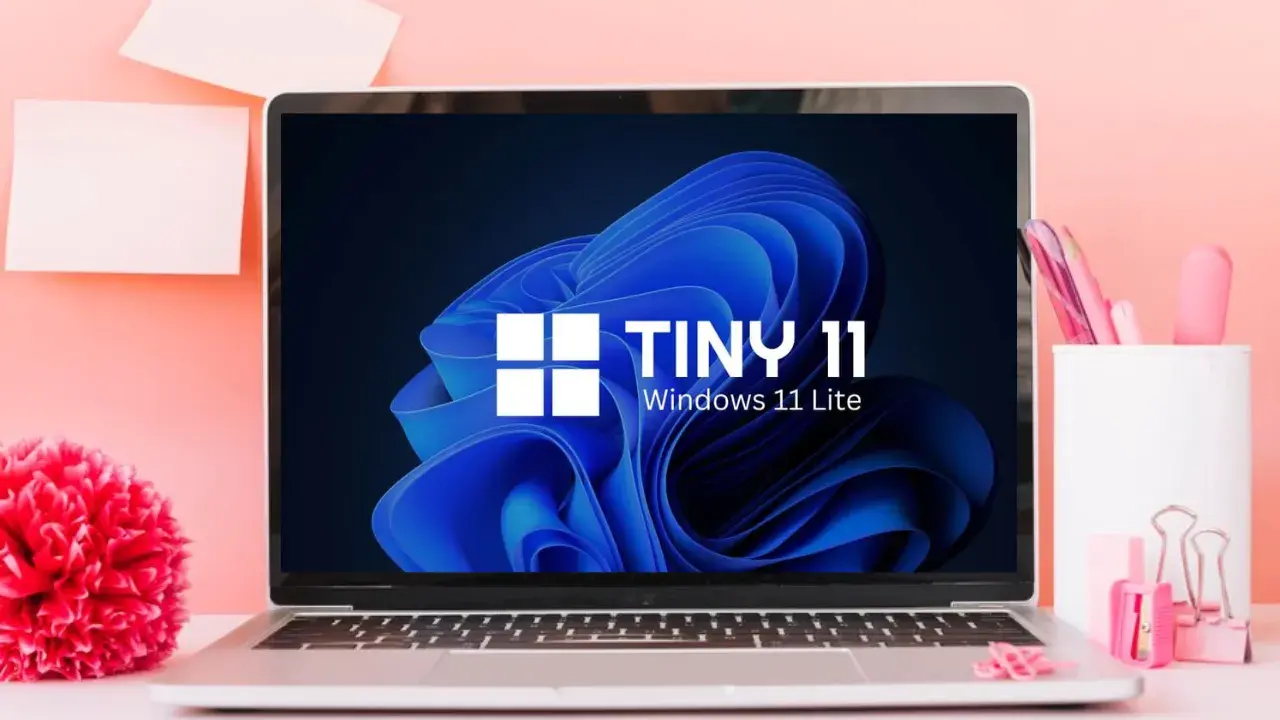
Die wichtigsten Punkte vorab
- Eine offizielle Lite-Edition von Microsoft gibt es nicht; meist geht es um Community-Builds oder angepasste ISOs.
- Solche Versionen können flüssiger wirken, nehmen dir aber häufig Updatesicherheit, Komfort und Support.
- Für unterstützte Hardware ist die normale Installation in den meisten Fällen die bessere Wahl.
- Microsoft nennt für Windows 11 unter anderem 4 GB RAM, 64 GB Speicher, TPM 2.0, Secure Boot und einen kompatiblen 64-Bit-Prozessor.
- Windows 10 ist 2026 keine komfortable Ausweichlösung mehr, weil der Support am 14. Oktober 2025 endete.
Was hinter einer schlanken Windows-11-Version steckt
Ich trenne hier bewusst zwischen zwei Dingen: einer normalen Windows-Installation, die man nachträglich entschlackt, und einem modifizierten Image, das schon vor dem Setup verändert wurde. Beides landet oft unter dem Sammelbegriff Lite, ist technisch aber nicht dasselbe. Genau dieser Unterschied entscheidet später darüber, wie stabil, wartbar und sauber das System am Ende ist.
Typisch entfernt oder deaktiviert werden bei solchen Builds vor allem vorinstallierte Apps, Werbe- und Vorschlagsfunktionen, einige Hintergrundaufgaben und teils auch Komfortfunktionen wie Widgets, bestimmte Store-Komponenten oder vorinstallierte Verbraucher-Apps. Das kann die Oberfläche schlanker machen, aber der Effekt ist nicht immer so groß, wie es in Foren oder Videos klingt. Auf moderner Hardware mit SSD und genug RAM verschwindet der eigentliche Flaschenhals oft nicht im Betriebssystem, sondern in den laufenden Anwendungen selbst.
Für mich ist das der Kern: Eine Lite-Variante kann sinnvoll wirken, wenn man wirklich nur Grundfunktionen braucht. Sie ist aber selten die elegante Lösung für ein produktives Bürogerät, weil man Leistung gegen Wartbarkeit eintauscht. Und genau deshalb lohnt sich als Nächstes der Blick darauf, wann sich so ein Weg überhaupt rechnen kann.
Wann sich eine Lite-Variante überhaupt lohnt
Lite-Builds sind keine pauschal gute oder schlechte Idee. Sie funktionieren am ehesten dort, wo du das System eng kontrollierst und keine kritischen Arbeitsabläufe daran hängen. In der Praxis sehe ich vor allem vier sinnvolle Szenarien.
| Szenario | Lite sinnvoll | Meine Einordnung |
|---|---|---|
| Ein Zweitrechner für einfache Aufgaben | Teilweise | Kann funktionieren, wenn du nur Browser, Texte und wenige Apps brauchst. |
| Ein Testsystem oder eine virtuelle Maschine | Ja | Hier lassen sich Risiken besser isolieren, deshalb ist ein schlankes Image eher vertretbar. |
| Ein Büro-PC mit Druckern, VPN und Microsoft 365 | Eher nein | Hier zählt Stabilität mehr als ein paar Sekunden weniger beim Start. |
| Sehr alte Hardware ohne offizielle Freigabe | Nur experimentell | Dann ist ein modifiziertes Windows oft eher ein Bastelprojekt als eine belastbare Lösung. |
Wenn ein Gerät nur zum Surfen, Lesen und für einfache Offline-Aufgaben dient, kann man eine Lite-Variante als pragmatischen Kompromiss sehen. Sobald aber E-Mail, Teams, Drucker, Scanner, VPN oder Firmendaten ins Spiel kommen, kippt die Rechnung schnell. Dann wird aus vermeintlicher Leichtigkeit oft nur eine zusätzliche Fehlerquelle.
Wer stattdessen eine reguläre Installation aufsetzen will, hat heute mehrere klare und unterstützte Wege. Genau die sind aus meiner Sicht der bessere Ausgangspunkt, bevor man überhaupt über modifizierte Images nachdenkt.

So läuft eine saubere Windows-11-Installation ab
Microsoft empfiehlt bei unterstützter Hardware den normalen Upgrade- oder Installationspfad. Das ist nicht nur die offiziell saubere Route, sondern meistens auch die mit dem geringsten Wartungsaufwand. Vor allem im Büroalltag ist das ein Vorteil, weil Updates, Treiber und Wiederherstellung später deutlich berechenbarer bleiben.
Die drei unterstützten Wege
| Methode | Wofür sie gedacht ist | Mein Praxisurteil |
|---|---|---|
| Windows Update | Upgrade auf einem kompatiblen PC | Am bequemsten und für die meisten Geräte die beste Wahl. |
| Installation Assistant | Manuelles Upgrade mit Assistenten | Nützlich, wenn das Update noch nicht angeboten wird und das Gerät freigegeben ist. |
| Installationsmedium per USB | Neuinstallation oder sauberes Aufsetzen | Die flexibelste Lösung, wenn du wirklich neu beginnen willst. |
Was ich vor dem Setup immer prüfe
- Die Hardware erfüllt die Mindestanforderungen: 1 GHz mit 2 Kernen, 4 GB RAM, 64 GB Speicher, UEFI mit Secure Boot und TPM 2.0.
- Ich sichere Daten und Lizenzschlüssel, bevor ich irgendetwas überschreibe.
- Ich prüfe mit dem PC Health Check, ob das Gerät offiziell kompatibel ist.
- Ich halte bei der Installation genug freien Speicher bereit, denn für den Installation Assistant nennt Microsoft 9 GB freien Speicherplatz.
- Bei Windows 11 Home und bei Windows 11 Pro für die private Nutzung plane ich Internetverbindung und Microsoft-Konto direkt beim ersten Einrichten ein.
Wenn ich ein bestehendes Windows 10 auf ein kompatibles Gerät bringe, ist der Weg über Windows Update in der Regel die vernünftigste Option. Bei einer Neuinstallation oder wenn ich ein sauber getrenntes System will, nehme ich dagegen das Installationsmedium. Das ist der Punkt, an dem sich Komfort und Kontrolle klar unterscheiden.
Was Lite-Builds am System wirklich verändern
Der Reiz von Lite-Versionen liegt in der Reduktion. Weniger vorinstallierte Bestandteile bedeuten oft weniger Ablenkung, weniger Autostart-Einträge und auf den ersten Blick ein flotteres System. Aber genau hier wird es technisch interessant: Was entfernt wird, fehlt später auch bei Reparatur, Erweiterung oder Fehlersuche.
Weniger Oberfläche, aber auch weniger Komfort
- Bestimmte Standard-Apps fehlen oder sind nur eingeschränkt verfügbar.
- Optionale Komponenten und Zusatzfunktionen werden oft deaktiviert.
- Der Microsoft Store kann fehlen oder später nur mit Aufwand nachrüstbar sein.
- Einige Hintergrunddienste werden reduziert, was zwar leiser wirkt, aber nicht jede Last beseitigt.
Lesen Sie auch: 32 oder 64 Bit bei Windows - welche Version passt wirklich?
Die Effekte im Alltag sind oft kleiner als erwartet
Auf einem modernen Rechner kommt der größte Gewinn meistens nicht durch die radikale Entfernung von Windows-Bestandteilen, sondern durch einen sauberen Autostart, eine SSD, aktuelle Treiber und eine aufgeräumte Softwarebasis. Ein Lite-Build fühlt sich oft beim Hochfahren und im Leerlauf schneller an, aber sobald Browser, Office, Videokonferenzen oder Druckertreiber laufen, relativiert sich das Bild schnell. Für mich ist das die nüchterne Wahrheit hinter vielen Werbeversprechen.
Gerade im Büro ist das wichtig: Ein System, das zwei Sekunden schneller startet, aber später bei Updates, Treibern oder Geschäftsanwendungen zickt, spart am Ende keine Zeit. Es verlagert Arbeit nur nach hinten. Und genau da beginnen die Risiken, die man bei solchen Images nicht wegreden sollte.
Welche Risiken ich bei modifizierten ISOs klar sehe
Laut Microsoft sind Installationen auf nicht unterstützter Hardware nicht empfohlen, nicht unterstützt und unter Umständen nicht zuverlässig mit Updates versorgt. Dieser Punkt ist entscheidend, weil ein System ohne verlässliche Sicherheitsupdates für viele Einsatzszenarien schlicht nicht mehr sauber planbar ist. Wer mit sensiblen Daten, Cloud-Diensten oder geschäftlichen Konten arbeitet, sollte das sehr ernst nehmen.
- Fehlender Support bedeutet, dass du bei Problemen häufig allein bist.
- Unsichere Update-Lage kann dazu führen, dass Sicherheitsupdates, Funktionsupdates oder Korrekturen nicht so ankommen wie erwartet.
- Treiber- und Kompatibilitätsprobleme tauchen oft erst im Alltag auf, etwa bei Druckern, Audio, VPN oder Spezialsoftware.
- Schwierige Wiederherstellung wird dann zum Problem, wenn das System später repariert oder sauber zurückgesetzt werden muss.
- Garantie- und Haftungsfragen können bei inoffiziell veränderten Setups unangenehm werden, wenn etwas schiefgeht.
Der wichtigste Denkfehler ist aus meiner Sicht dieser: Viele sehen nur die erste Stunde nach der Installation, aber nicht die nächsten Monate Betrieb. Ein System muss nicht nur starten, sondern auch updatefähig, wiederherstellbar und nachvollziehbar bleiben. Genau das ist bei Lite-Images deutlich schwieriger.
Welche Lösung 2026 am meisten Sinn ergibt
Wenn ich heute ein Gerät bewerte, entscheide ich nicht zuerst nach dem Hype um eine schlanke Windows-Variante, sondern nach dem Einsatzzweck. Für produktive Rechner bleibt das offizielle Windows 11 die sicherste Wahl, solange die Hardware passt. Für schwache oder alte Geräte ist eine minimale Installation nur dann sinnvoll, wenn das System klar abgegrenzt und nicht geschäftskritisch ist.
| Ausgangslage | Meine Empfehlung | Warum |
|---|---|---|
| Kompatibler neuer oder aktueller PC | Normales Windows 11 | Beste Mischung aus Support, Sicherheit und Stabilität. |
| Kompatibler, aber langsamer PC | Offizielle Installation entrümpeln | Autostart, Apps und Speicherpflege bringen oft mehr als ein Lite-Build. |
| Nicht unterstützte Alt-Hardware | Neues Gerät oder alternatives OS prüfen | Das Risiko eines unsupported Setups ist 2026 schwer zu rechtfertigen. |
| Isoliertes Test- oder Bastelsystem | Lite nur experimentell | Hier ist der begrenzte Einsatz am ehesten vertretbar. |
Ich würde Windows 10 2026 nicht mehr als dauerhafte Sicherheitslösung einplanen, weil der Support seit dem 14. Oktober 2025 beendet ist. Wer also nur ein altes System beschleunigen will, ist mit einer sauberen Windows-11-Installation, konsequenter Entrümpelung oder notfalls einem alternativen Betriebssystem meist besser beraten. Genau so bleibt das Gerät wartbar, statt nur kurzfristig schlanker zu wirken.
Wenn du ein produktives Windows stabil halten willst, beginne immer mit der offiziellen Installation und optimiere erst danach gezielt. Eine Lite-Variante kann in engen Spezialfällen funktionieren, aber sie ist selten die beste Standardantwort. Für Bürorechner, Verwaltungsgeräte und Systeme mit sensiblen Daten zählt am Ende nicht die kleinste Oberfläche, sondern die verlässlichste Wartbarkeit.