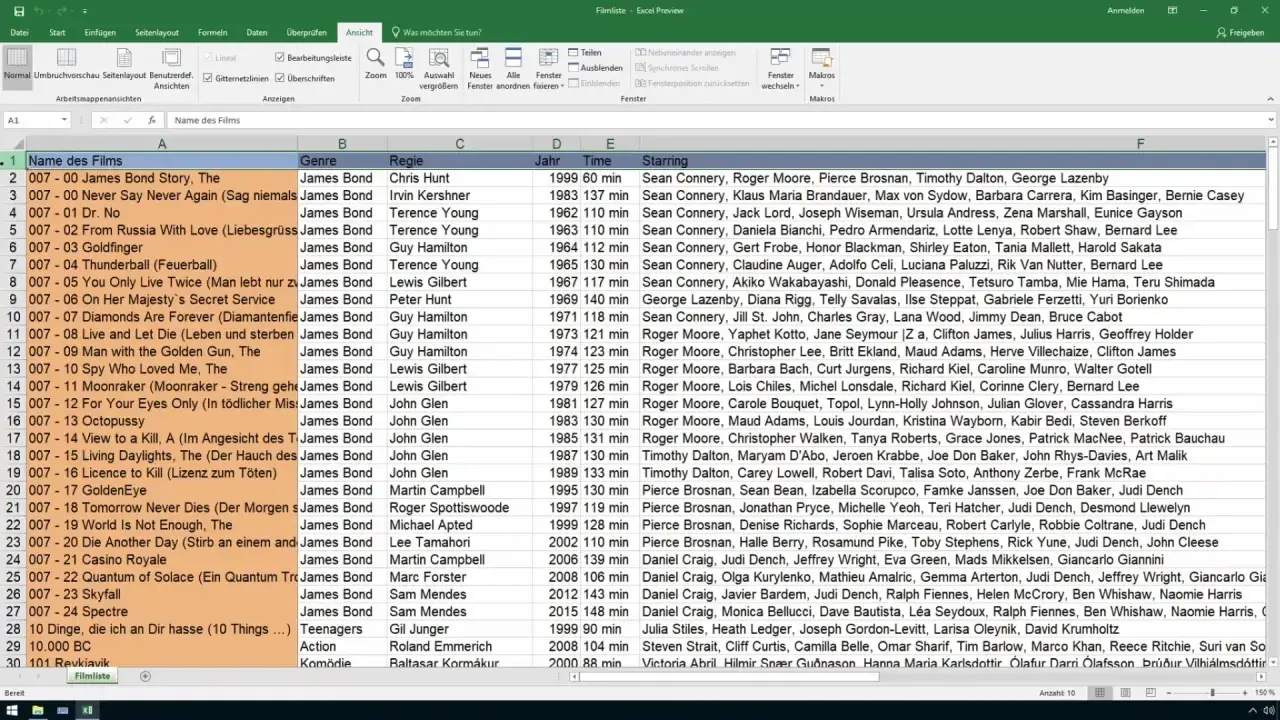
Große Excel-Arbeitsblätter werden schnell unübersichtlich, sobald Kopfzeilen und Beschriftungen aus dem Blick geraten. Mit fixierten Bereichen hältst du genau diese Orientierungspunkte sichtbar, während du weiter durch die Daten scrollst. Ich meine hier das Arbeitsblatt, nicht die strukturierte Excel-Tabelle, und zeige dir deshalb die Praxis: vom schnellen Einfrieren der ersten Zeile bis zur sauberen Kombination mehrerer Zeilen und Spalten.
Die wichtigsten Punkte auf einen Blick
- Unter Ansicht > Fenster fixieren bleiben Zeilen oder Spalten sichtbar, während du scrollst.
- Der entscheidende Schritt ist die richtige Zelle: Sie liegt unterhalb und rechts des Bereichs, den du festsetzen willst.
- Für Standardszenarien reichen meist oberste Zeile oder erste Spalte.
- Mehrere Zeilen und Spalten lassen sich ebenfalls fixieren, wenn du den Startpunkt korrekt wählst.
- Für Ausdrucke brauchst du meist Drucktitel, nicht die Fensterfixierung.
- Wenn du zwei Bereiche gleichzeitig unabhängig scrollen willst, ist Fenster teilen die passendere Funktion.
Warum fixierte Bereiche in Excel den Unterschied machen
Wer mit langen Listen arbeitet, kennt das Problem: Nach ein paar Bildläufen sind die Spaltenüberschriften weg, und jede Zahl muss neu eingeordnet werden. Genau hier spielt die Funktion ihre Stärke aus. Sie löst kein Datenproblem, aber ein sehr reales Lesbarkeitsproblem.
Ich nutze das fast immer bei Controlling-Listen, Inventaren, Projektplänen und Auswertungen mit vielen Zeilen. Dort zählt nicht nur, dass Daten vorhanden sind, sondern dass ich sie beim Scrollen schnell einordnen kann. Ein fixer Kopfbereich spart Zeit, reduziert Fehlzuordnungen und macht große Blätter deutlich ruhiger zu lesen.
Besonders sinnvoll ist das bei Tabellen, in denen sich dieselben Referenzen ständig wiederholen: Kundennummern, Artikelcodes, Monate, Statuswerte oder Verantwortliche. Sobald du an einer Stelle ankommst, an der dein Blick ständig zwischen Zeilenanfang und Tabellenmitte springen muss, lohnt sich die Fixierung fast immer. Wie du sie korrekt einrichtest, zeige ich dir jetzt Schritt für Schritt.
So fixierst du Zeilen und Spalten in wenigen Klicks
Die Logik ist einfach: Du wählst den Bereich, der sichtbar bleiben soll, und Excel friert alles oberhalb und links davon ein. Die Menünamen können je nach Version leicht anders wirken, der Ablauf bleibt aber gleich.
Die schnellen Standardfälle
- Oberste Zeile fixieren eignet sich für die meisten Listen mit klaren Spaltenüberschriften. Du findest die Funktion unter Ansicht > Fenster fixieren > Oberste Zeile fixieren.
- Erste Spalte fixieren ist praktisch, wenn links die wichtigsten Identifikatoren stehen, etwa Name, Kundennummer oder Artikelnummer.
- Nach dem Fixieren zeigt Excel eine etwas kräftigere Trennlinie an. Das ist das schnellste visuelle Signal, dass die Sperre aktiv ist.
Mehrere Zeilen und Spalten zugleich
Wenn du nicht nur eine Zeile oder eine Spalte, sondern einen ganzen Block festhalten willst, ist die Auswahl der richtigen Zelle entscheidend. Die Regel lautet: Markiere die Zelle unterhalb und rechts von dem Bereich, den du sichtbar halten möchtest.
Ein konkretes Beispiel macht das sofort greifbar: Wenn die ersten vier Zeilen und die ersten drei Spalten stehen bleiben sollen, markierst du D5. Danach gehst du wieder auf Ansicht > Fenster fixieren > Fenster fixieren. Excel hält dann Zeilen 1 bis 4 sowie Spalten A bis C fest.
Lesen Sie auch: Excel-Liste richtig aufbauen und typische Fehler vermeiden
Woran du erkennst, dass es richtig gesetzt ist
Wenn du scrollst, bleiben die gewählten Zeilen oder Spalten stehen, während der Rest des Blatts bewegt wird. Genau das willst du in einer Datenansicht. Ich empfehle, die Fixierung lieber knapp zu halten: So wenig wie möglich, so viel wie nötig. Zu viele festgehaltene Spalten nehmen auf kleinen Bildschirmen schnell den nutzbaren Platz weg.
Wenn du diese Grundlogik einmal verinnerlicht hast, wirst du beim Arbeiten mit Listen deutlich schneller. Im nächsten Schritt geht es darum, welche Variante in welcher Situation wirklich sinnvoll ist.
Welche Variante ich in der Praxis wähle
Nicht jede Tabelle braucht denselben Fixierpunkt. In der täglichen Arbeit ist die Wahl der Variante oft wichtiger als die Funktion selbst, weil sie darüber entscheidet, ob die Ansicht übersichtlich bleibt oder unnötig Platz verliert.
| Variante | Was sichtbar bleibt | Wann sie passt | Grenze |
|---|---|---|---|
| Oberste Zeile fixieren | Die Kopfzeile bleibt am oberen Rand stehen. | Listen, Auswertungen und Berichte mit klaren Spaltennamen. | Hilft nicht, wenn links wichtige Kennungen stehen. |
| Erste Spalte fixieren | Die linke Referenzspalte bleibt sichtbar. | Stammdaten, Artikelübersichten und breite Tabellen. | Die Überschriften oben verschwinden weiterhin beim Scrollen. |
| Mehrere Zeilen und Spalten | Ein ganzer Kopf- und Referenzbereich bleibt stehen. | Komplexe Arbeitsblätter mit mehreren Bezugsfeldern. | Zu große Fixierungen kosten wertvolle Sichtfläche. |
| Fenster teilen | Zwei Bereiche desselben Blatts bleiben getrennt sichtbar. | Vergleiche zwischen weit auseinanderliegenden Daten. | Für reine Kopfzeilen ist es meist unnötig kompliziert. |
Ich greife in echten Projekten meist erst zur Fixierung der obersten Zeile. Wenn die Tabelle zusätzlich links einen festen Identifikator braucht, kommt die erste Spalte dazu. Mehr als das setze ich nur dann ein, wenn das Blatt wirklich dicht ist und die Orientierung sonst verloren geht. Genau dort fängt die nächste typische Fehlerquelle an.
Die häufigsten Fehler, die ich immer wieder sehe
Die Funktion selbst ist simpel. Die Probleme entstehen fast immer durch ein falsches Ausgangsverständnis oder durch eine unglückliche Auswahl vor dem Fixieren.
- Die falsche Zelle ist markiert. Wenn du nicht unterhalb und rechts des gewünschten Bereichs klickst, friert Excel den falschen Ausschnitt ein.
- Zu viel wird fixiert. Eine riesige Fixierung wirkt auf dem großen Monitor harmlos, nimmt aber auf kleineren Displays schnell Platz weg.
- Fixieren wird mit Drucken verwechselt. Wer Überschriften auf jeder gedruckten Seite braucht, braucht meist keine Fensterfixierung, sondern Drucktitel.
- Eine alte Fixierung bleibt aktiv. Wenn die Ansicht seltsam wirkt, löse zuerst die bestehende Fixierung auf und setze sie danach neu.
Zum Aufheben gehst du wieder auf Ansicht > Fenster fixieren > Fixierung aufheben. Das ist der saubere Weg, wenn du den Bereich neu definieren willst oder dich bei der Auswahl vertan hast. Genau an dieser Stelle wird die Abgrenzung zur nächsten Funktion wichtig: dem Teilen des Fensters.
Fenster fixieren oder Fenster teilen
Beide Funktionen klingen ähnlich, lösen aber unterschiedliche Aufgaben. Fixieren hält einen Bereich fest, während du den Rest scrollst. Teilen trennt das Arbeitsblatt in mehrere Bereiche, die du unabhängig voneinander verschieben kannst.
- Fixieren ist ideal, wenn Kopfzeilen oder Schlüsselspalten dauerhaft sichtbar bleiben sollen.
- Teilen lohnt sich, wenn du zwei entfernte Datenbereiche gleichzeitig vergleichen willst.
- Meine Faustregel: Für 90 Prozent der Listenarbeit reicht Fixieren. Teilen nehme ich nur dann, wenn ich wirklich parallel auf zwei Stellen im Blatt schauen muss.
Die offizielle Excel-Hilfe behandelt das ebenfalls als getrennte Funktion, und genau so würde ich es auch sehen: Fixieren ist die Alltagslösung, Teilen eher das Spezialwerkzeug. Wenn es dir aber um Ausdrucke geht, kommt noch ein anderer Punkt hinzu, der oft mit beidem verwechselt wird.
Beim Drucken gelten andere Regeln
Wenn ein Blatt über mehrere Seiten geht, hilft dir das Fixieren am Bildschirm nur begrenzt. Auf Papier oder im PDF verschwinden die Kopfzeilen trotzdem, wenn du sie nicht gesondert hinterlegst. Dafür nutzt du in Excel Seitenlayout > Drucktitel.
Dort kannst du zum Beispiel $1:$1 eintragen, wenn die erste Zeile auf jeder gedruckten Seite erscheinen soll. Für zwei Kopfzeilen nimmst du $1:$2. Das ist kein Ersatz für die Bildschirmfixierung, sondern die passende Ergänzung für Berichte, die weitergegeben oder archiviert werden. Ich trenne diese beiden Szenarien immer konsequent: Bildschirm lesen mit fixierten Bereichen, drucken mit Drucktiteln.
Wenn du beide Funktionen sauber einsetzt, wird ein langes Arbeitsblatt nicht nur besser lesbar, sondern auch konsistent ausgabefähig. Genau das macht im Büroalltag den Unterschied zwischen einer behelfsmäßigen und einer wirklich gut nutzbaren Excel-Datei.
Ein sauber gesetzter Fixpunkt spart dir jeden Tag Klicks
Die Stärke dieser Funktion liegt nicht in ihrer Komplexität, sondern in ihrer Konsequenz. Sobald du in großen Tabellen zuverlässig orientiert bleibst, arbeitest du schneller, machst weniger Zuordnungsfehler und musst seltener zurückscrollen. Das klingt klein, ist im Alltag aber spürbar.
- Halte die fixierte Fläche möglichst schlank.
- Nutze die erste Zeile als Standardlösung, wenn es genügt.
- Nimm die erste Spalte nur dazu, wenn du links wirklich einen stabilen Bezug brauchst.
- Prüfe nach Layoutänderungen, ob die Fixierung noch zu deinem Blatt passt.
Wenn du diese wenigen Regeln beachtest, wird aus einer unruhigen Liste ein deutlich besser lesbares Arbeitsblatt. Genau dafür ist das Fensterfixieren in Excel da: nicht als Effekt, sondern als kleines Werkzeug mit großer Wirkung.
