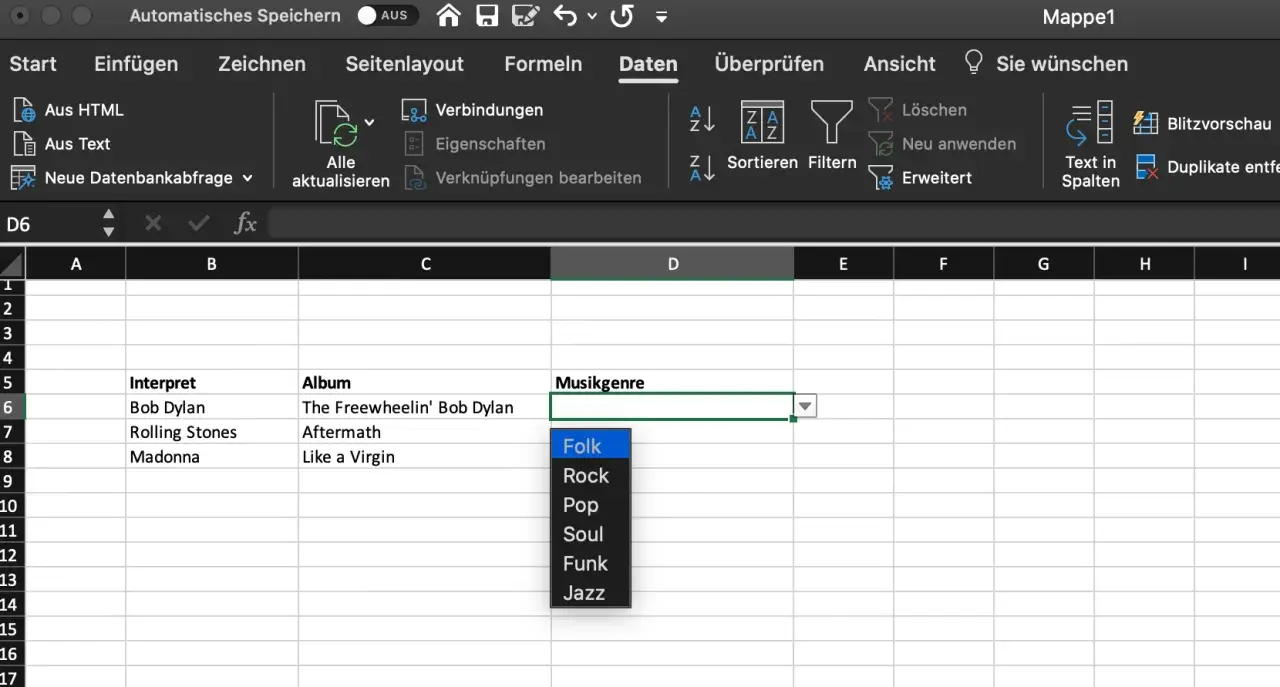
Eine Dropdownliste in Excel spart nicht nur Zeit, sondern verhindert auch genau die kleinen Eingabefehler, die später in Auswertungen teuer werden. Wirklich nützlich wird sie aber erst dann, wenn die Quelle mitwächst und sich nicht bei jeder Änderung manuell nachziehen muss. Genau darum geht es hier: wie du eine automatisch aktualisierende Auswahlliste aufbaust, welche Excel-Technik dafür am saubersten ist und wo die typischen Stolperfallen liegen.
Das Wichtigste zuerst: Die Quelle entscheidet, ob deine Dropdownliste pflegeleicht bleibt
- Die stabilste Basis ist fast immer eine Excel-Tabelle, weil neue Einträge automatisch mitlaufen.
- Für moderne Versionen mit dynamischen Arrays sind FILTER, EINDEUTIG und SORTIEREN die flexibelste Lösung.
- Wenn die Liste von einer Auswahl abhängt, brauchst du in der Praxis meist eine Hilfszelle mit Spill-Bereich.
- Starre Bereiche wie
A2:A20funktionieren nur so lange gut, wie sich die Daten nicht ändern. - Die meisten Fehler entstehen nicht in der Datenüberprüfung selbst, sondern bei der Quellstruktur.

Warum eine starre Liste in Excel schnell zum Pflegefall wird
Ich sehe in Excel-Dateien immer wieder denselben Fehler: Die Dropdownliste ist technisch korrekt, aber die Quelle ist ein fester Zellbereich mit einer handfesten Obergrenze. Das wirkt am Anfang bequem, kippt aber sofort, sobald neue Produkte, Kategorien, Statuswerte oder Abteilungen dazukommen. Dann wächst die Liste nicht mit, oder sie enthält irgendwann Lücken, doppelte Einträge und vergessene Zeilen.
Der eigentliche Unterschied zwischen einer normalen und einer dynamischen Liste ist deshalb nicht die Optik, sondern die Wartbarkeit. Eine gute Liste ist so gebaut, dass sie beim Hinzufügen oder Entfernen von Werten automatisch aktuell bleibt. Genau das spart im Alltag Zeit, vor allem wenn mehrere Personen mit derselben Arbeitsmappe arbeiten oder wenn die Datei regelmäßig erweitert wird.
Für einfache Stammdaten reicht oft schon eine saubere Struktur. Sobald aber eine Liste von anderen Eingaben abhängen soll, etwa bei Kategorie und Unterkategorie, braucht es mehr als nur einen festen Bereich. Damit sind wir bei der robustesten Grundlösung. Sie ist meist einfacher, als viele erwarten.
Die robusteste Lösung ist eine Excel-Tabelle
Wenn ich eine automatisch wachsende Dropdownliste aufbaue, beginne ich fast immer mit einer Excel-Tabelle. Microsoft Support empfiehlt diesen Ansatz ebenfalls, weil sich Tabellen bei neuen oder entfernten Einträgen selbst aktualisieren. Der Vorteil ist schlicht: Du fügst einen Wert unterhalb der Tabelle hinzu, und die Quelle wächst mit. Kein manuelles Nachziehen, kein neues Auswählen des Bereichs.
- Lege die Listeneinträge auf einem separaten Blatt ab, zum Beispiel in einer Spalte mit der Überschrift
StatusoderAbteilung. - Markiere den Bereich und wandle ihn mit
Strg+Tin eine Tabelle um. - Achte darauf, dass die Überschrift nicht als Auswahleintrag verwendet wird.
- Markiere die Zielzelle, öffne Daten und dann Datenüberprüfung.
- Wähle bei Zulassen die Option Liste und nimm als Quelle die Tabellenspalte oder den passenden benannten Bereich.
- Teste die Liste, indem du einen neuen Wert unterhalb der Tabelle ergänzt. Die Dropdownliste sollte ihn ohne weitere Arbeit übernehmen.
Ich arbeite dabei gern mit klar benannten Tabellen und Spalten, etwa tblStatus[Status] oder tblAbteilungen[Name]. Solche strukturierten Verweise sind einfach lesbar: Die Formel spricht direkt über die Tabelle, nicht über eine starre Zelladresse. Das ist vor allem bei längeren Arbeitsmappen viel wartungsärmer als eine Liste aus Einzelbereichen.
Wenn du nur eine einfache, nicht gefilterte Auswahlliste brauchst, ist das in der Praxis meist schon die beste Lösung. Sobald die Liste jedoch nicht nur wachsen, sondern auch intelligent reagieren soll, lohnt sich der Blick auf dynamische Arrayfunktionen. Genau dort wird Excel spürbar flexibler.
Mit dynamischen Arrayfunktionen wird die Liste noch intelligenter
Für Microsoft-365-Versionen und neuere Excel-Ausgaben mit dynamischen Arrays ist FILTER die spannendste Funktion. Sie gibt nicht nur einen einzelnen Wert zurück, sondern einen ganzen Bereich, der sich automatisch anpasst. Das ist ideal, wenn du aus einer Datenquelle eine Liste bauen willst, die sich nach einem Kriterium sortiert oder auf eindeutige Werte reduziert.
Ein typischer Fall ist eine saubere Stammliste ohne Dubletten. Dafür setze ich oft eine Hilfszelle ein, in die ich eine Formel wie diese schreibe:
=SORTIEREN(EINDEUTIG(tblDaten[Abteilung]))
Die Formel erzeugt eine automatisch wachsende Liste eindeutiger Abteilungen und sortiert sie zusätzlich. Der Rückgabebereich „läuft über“, also in benachbarte Zellen hinein. Genau diesen Überlaufbereich kannst du dann in der Datenüberprüfung als Quelle verwenden, meist über den Spill-Bezug #, zum Beispiel =H2#.
Für viele Anwender ist das der sauberste Weg, wenn die Liste nicht nur mitwachsen, sondern auch bereinigt werden soll. Ich nutze das vor allem dann, wenn in der Rohdatenquelle doppelte Einträge vorkommen oder wenn eine Auswahlliste nur echte, gültige Werte zeigen soll. Der Vorteil ist deutlich: Du pflegst nur die Datenquelle, nicht die Dropdownlogik selbst.
Wichtig ist die Einschränkung: Diese Variante funktioniert am besten in modernen Excel-Versionen. Wenn deine Arbeitsmappe auf älteren Installationen laufen muss, würde ich sie nicht als einzige Lösung einbauen. Dann ist die Tabelle oft die robustere Basis, und die erweiterte Logik kommt nur dort zum Einsatz, wo sie wirklich gebraucht wird.
Abhängige Dropdowns funktionieren sauber mit FILTER
Der häufigste Spezialfall ist die abhängige Liste: Erst wählt man eine Kategorie, danach soll Excel nur passende Unterkategorien anzeigen. Genau hier spielt FILTER seine Stärke aus. Statt mit mehreren statischen Bereichen oder komplizierten Einzelregeln zu arbeiten, lässt du Excel die passende Menge direkt aus der Tabelle ziehen.
Ein praktikables Muster sieht so aus: In Zelle B2 wählst du die Hauptkategorie, und in einer Hilfszelle erzeugst du die Unterliste mit einer Formel wie dieser:
=SORTIEREN(EINDEUTIG(FILTER(tblArtikel[Unterkategorie];tblArtikel[Kategorie]=$B$2;"")))
Die Formel nimmt nur die Unterkategorien, deren Kategorie mit der Auswahl in B2 übereinstimmt, entfernt Dubletten und sortiert das Ergebnis. In der Datenüberprüfung verweist du dann auf den Überlaufbereich dieser Hilfszelle. So bleibt die zweite Liste automatisch aktuell, sobald sich die Hauptauswahl ändert oder neue Daten in der Tabelle landen.
Ich halte diese Variante für deutlich sauberer als viele Bastellösungen mit verschachtelten Namen oder riesigen Bereichsblöcken. Sie hat aber eine klare Voraussetzung: Die Quellstruktur muss sauber sein. Wenn Kategorien uneinheitlich geschrieben sind oder Leerschritte in den Daten sitzen, bekommt auch die beste Formel unnötig Arbeit. Darum lohnt sich ein kurzer Daten-Check vor dem Aufbau.
Falls du ältere Arbeitsmappen pflegen musst, gibt es zwar noch alternative Wege über benannte Bereiche oder INDIREKT, aber ich setze sie nur mit Vorsicht ein. Sie funktionieren, sind aber meist empfindlicher und schwerer zu warten als eine Tabellen- und FILTER-Lösung. Damit stellt sich die nächste Frage: Welche Methode ist für welchen Fall wirklich sinnvoll?
Welche Methode ich in der Praxis wann einsetze
| Methode | Am besten geeignet für | Stärke | Grenze |
|---|---|---|---|
| Excel-Tabelle als Quelle | Einfache Listen wie Status, Abteilungen, Kostenstellen | Sehr wartungsarm, wächst automatisch mit | Keine echte Filterlogik nach Auswahl |
| FILTER mit Hilfszelle | Abhängige Dropdowns, gefilterte Stammdaten, dynamische Auswahl | Sehr flexibel und gut erweiterbar | Vor allem für moderne Excel-Versionen gedacht |
| EINDEUTIG und SORTIEREN | Bereinigte Listen ohne Dubletten | Saubere, automatisch aktualisierte Auswahl | Benötigt dynamische Arrays |
| INDIREKT und benannte Bereiche | Alte Arbeitsmappen oder bestehende Modelle | Kompatibel mit vielen Altbeständen | Wartungsintensiver und schneller unübersichtlich |
Meine Faustregel ist einfach: Tabelle zuerst, Formel nur so viel wie nötig. Sobald die Liste nur wachsen muss, reicht die Tabelle. Sobald sie abhängig, gefiltert oder bereinigt sein soll, kommen dynamische Funktionen dazu. Und wenn eine Datei noch in älteren Umgebungen laufen muss, prüfe ich sehr genau, ob die eleganteste Lösung nicht am Ende die unpraktischste ist.
Das erspart später viel Nacharbeit, denn die beste Technik nützt wenig, wenn sie im Alltag ständig manuell repariert werden muss. Deshalb lohnt sich ein Blick auf die Fehler, die ich in echten Dateien am häufigsten sehe.
Diese Fehler bremsen die automatische Aktualisierung aus
- Die Überschrift steckt mit in der Quelle. Dann erscheint sie als auswählbarer Wert und verwirrt die Nutzer.
- Der Bereich ist zu kurz gewählt. Neue Einträge liegen außerhalb der Liste und werden nicht übernommen.
- Leere Zeilen sind im Quellbereich enthalten. Das erzeugt scheinbar „leere“ Auswahloptionen, die in Formularen nichts verloren haben.
- Die Datei nutzt gemischte Schreibweisen. Aus „Vertrieb“, „vertrieb“ und „Vertrieb “ wird schnell ein unsauberer Datenbestand.
- Die Arbeitsmappe ist geschützt oder freigegeben. Dann lässt sich die Datenüberprüfung unter Umständen nicht sauber anlegen oder ändern.
- Die Formel liefert mehr als erwartet. Gerade bei FILTER oder Spill-Bereichen muss der Ausgabebereich frei bleiben.
Ich prüfe solche Dinge immer vor dem Feinschliff, weil sie später die meiste Zeit kosten. Besonders wichtig ist der Datenbestand selbst: Wenn die Quelle schon unordentlich ist, wirkt die Dropdownliste nur auf den ersten Blick sauber. Im Hintergrund bleibt sie dann fragil.
Wenn diese Grundlagen stimmen, ist der Rest erstaunlich unkompliziert. Genau deshalb lohnt sich am Ende eine kleine Arbeitsroutine, die ich bei neuen Dateien fast immer gleich anlege.
So bleibt die Dropdownlogik auch nach späteren Änderungen noch sauber
Wenn ich eine Arbeitsmappe für längere Nutzung aufsetze, arbeite ich mit einer klaren Trennung: Rohdaten in einer Tabelle, Auswahllisten auf einem eigenen Blatt und Datenüberprüfung nur dort, wo wirklich Eingaben passieren. Das hält die Datei verständlich, auch wenn sie später von jemand anderem übernommen wird. Außerdem kann ich die Quelle schneller testen, ohne in mehreren Formularen gleichzeitig suchen zu müssen.
- Ich vergebe sprechende Tabellennamen statt allgemeiner Standardnamen.
- Ich halte Listenwerte und Eingabefelder auf getrennten Blättern.
- Ich setze bei dynamischen Listen möglichst auf Tabellen oder Spill-Bereiche, nicht auf starre Zellgrenzen.
- Ich teste die Datei immer mit einem neuen Eintrag und mit einem gelöschten Eintrag.
- Ich vermeide unnötige Zwischenlösungen, wenn eine einfache Tabelle denselben Job erledigt.
Genau so bleibt eine Dropdownliste nicht nur technisch korrekt, sondern im Alltag wirklich nützlich. Wenn du den Aufbau einmal sauber trennst, aktualisiert sich die Liste von selbst, die Nutzer machen weniger Fehler und die Arbeitsmappe bleibt auch bei späteren Änderungen beherrschbar. Für mich ist das der Punkt, an dem Excel nicht nur funktional, sondern produktiv wird.
