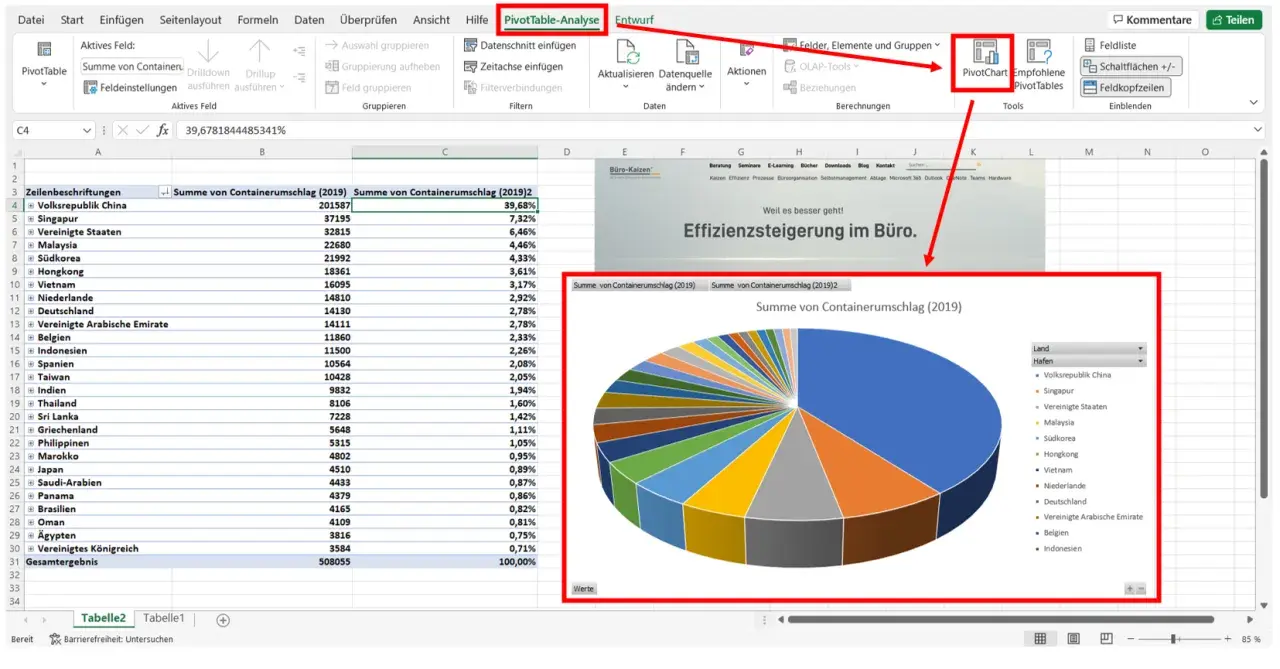
Eine Pivot-Tabelle ist der schnellste Weg, aus langen Listen eine belastbare Auswertung zu machen. Ich zeige dir hier, wie du die Daten richtig vorbereitest, die ersten Felder sinnvoll platzierst und die Ansicht so aufbaust, dass sie später mit wenigen Klicks aktualisiert werden kann. Genau an dieser Stelle spart Excel im Alltag Zeit, weil du Zahlen nicht mehr manuell zusammenziehen musst.
Die wichtigsten Punkte in Kürze
- Eine Pivot-Tabelle funktioniert nur dann zuverlässig, wenn die Quelldaten sauber aufgebaut sind.
- Am besten startest du mit einer Excel-Tabelle statt mit einem losen Zellbereich.
- Die vier Bereiche Zeilen, Spalten, Werte und Filter entscheiden über die Qualität der Auswertung.
- Für wiederkehrende Berichte sind Datenschnitte, Zeitachsen und regelmäßiges Aktualisieren besonders nützlich.
- Bei festen Einzelberechnungen oder sehr speziellen Logiken sind Formeln oft die bessere Wahl.
Wofür eine Pivot-Tabelle in Excel wirklich gut ist
Ich setze Pivot-Tabellen immer dann ein, wenn aus vielen Zeilen schnell eine Übersicht werden soll. Statt jede Kennzahl per Formel neu aufzubauen, ziehst du Felder zusammen, verdichtest Daten nach Kategorie, Zeitraum oder Region und bekommst sofort eine auswertbare Struktur. Das ist ideal für Umsatzlisten, Projektstände, Ticketdaten, Lagerbewegungen oder alles andere, was regelmäßig wächst.
Der eigentliche Vorteil liegt nicht nur im Summieren. Eine Pivot-Tabelle zeigt dir auch Vergleiche, Muster und Ausreißer, ohne dass du die Quelldaten verändern musst. Wenn du später neue Datensätze ergänzst, kannst du die Auswertung normalerweise nur aktualisieren und weiterverwenden. Genau deshalb ist sie für Büroberichte so nützlich: wenig Aufbau, hoher Nutzen, klare Wiederholbarkeit.
Bevor du loslegst, lohnt sich aber ein sauberer Datenaufbau. Denn eine gute Pivot-Tabelle ist fast immer das Ergebnis einer guten Quelle, nicht umgekehrt.
Die Quelldaten sauber vorbereiten
Microsoft weist zu Recht darauf hin, dass die Daten in Spalten organisiert sein sollen und nur eine Kopfzeile brauchen. Das klingt banal, ist in der Praxis aber der häufigste Grund für fehlerhafte Auswertungen. Wenn deine Liste sauber strukturiert ist, wird das Erstellen deutlich einfacher und das spätere Aktualisieren wesentlich robuster.
| Anforderung | Warum das wichtig ist |
|---|---|
| Eine Zeile pro Datensatz | Excel kann Werte eindeutig zuordnen und korrekt zusammenfassen. |
| Nur eine Kopfzeile | Die Feldliste erkennt die Spalten richtig und vermeidet doppelte Bezeichnungen. |
| Keine leeren Zwischenzeilen oder -spalten | Der Datenbereich bleibt vollständig und die Auswahl bricht nicht ab. |
| Einheitliche Datentypen | Datum bleibt Datum, Zahl bleibt Zahl, Text bleibt Text. Das verhindert falsche Gruppierungen. |
| Keine verbundenen Zellen | PivotTables arbeiten mit klaren, tabellarischen Strukturen und nicht mit optischen Sonderfällen. |
| Am besten als Excel-Tabelle formatiert | Neue Zeilen werden leichter übernommen, und der Bereich wächst bei Bedarf mit. |
Ich formatiere die Quelle deshalb fast immer zuerst als Excel-Tabelle. Das ist kein kosmetischer Schritt, sondern eine kleine Sicherheitsmaßnahme: Die Liste bleibt sauber, neue Datensätze lassen sich später einfacher ergänzen, und die Pivot-Tabelle hat eine stabile Basis. Wenn du schon vor dem Erstellen eine Tabelle daraus machst, sparst du dir später oft Nacharbeit.
Wenn diese Grundlage steht, ist der eigentliche Aufbau der Pivot-Tabelle nur noch ein kurzer Prozess.
Pivot-Tabelle in Excel Schritt für Schritt erstellen
Die Bezeichnung der Schaltflächen kann je nach Excel-Version leicht variieren, der Ablauf bleibt aber praktisch gleich. Für die meisten Desktop-Versionen ist der Weg über Einfügen > PivotTable am schnellsten und am zuverlässigsten. Ich arbeite dabei meist direkt aus einer vorbereiteten Tabelle oder aus einem klar abgegrenzten Bereich.
- Markiere eine Zelle innerhalb deiner Datenquelle.
- Gehe auf Einfügen und wähle PivotTable.
- Prüfe, ob Excel den richtigen Datenbereich erkannt hat.
- Entscheide dich in den meisten Fällen für Neues Arbeitsblatt, damit die Auswertung übersichtlich bleibt.
- Bestätige mit OK.
- Ziehe anschließend Felder aus der Feldliste in die Bereiche Zeilen, Spalten, Werte und Filter.
Wenn die Feldliste nicht automatisch sichtbar ist, kannst du sie meist über die Registerkarte PivotTable-Analyse einblenden. Das ist kein Fehler, sondern nur ein kleiner Bedienungsschritt, der je nach Ansicht oder Fensterbreite manchmal nötig ist. Sobald die Liste offen ist, kannst du die Auswertung sehr schnell umbauen, ohne die Datenquelle neu anzulegen.
Der erste Aufbau ist damit erledigt. Spannend wird es jetzt bei der Frage, wie du die Felder anordnest, damit die Tabelle nicht nur funktioniert, sondern auch lesbar bleibt.
So ordnest du die Felder sinnvoll an
Eine Pivot-Tabelle wird erst dann wirklich nützlich, wenn die Felder eine klare Logik haben. Ich halte mich dabei an eine einfache Regel: In Zeilen kommt die Hauptkategorie, in Werte die Kennzahl und in Filter nur das, was ich nicht ständig sehen muss. Das verhindert überladene Berichte und macht die Analyse deutlich ruhiger.
| Bereich | Wofür er da ist | Typisches Beispiel |
|---|---|---|
| Zeilen | Hier steht die Hauptstruktur der Auswertung. | Produkt, Kunde, Abteilung, Region |
| Spalten | Hier vergleichst du Gruppen nebeneinander. | Monat, Quartal, Status |
| Werte | Hier berechnet Excel Summen, Anzahl, Mittelwerte oder andere Kennzahlen. | Umsatz, Bestellmenge, Tickets |
| Filter | Hier grenzt du die Auswertung auf eine Teilmenge ein. | Jahr, Region, Vertriebsweg |
Ein häufiger Anfängerfehler ist, zu viele Felder auf einmal in die Tabelle zu ziehen. Dann entsteht zwar schnell eine große Ansicht, aber keine gute Auswertung. Besser ist es, mit einer einzigen Fragestellung zu starten, zum Beispiel Umsatz nach Produkt und Monat. Sobald das sauber steht, kannst du die Sicht erweitern.
Bei den Werten solltest du außerdem prüfen, ob Excel wirklich die richtige Berechnung gewählt hat. Zahlenfelder landen meist automatisch in der Summe, Textfelder eher als Anzahl. Das ist oft richtig, aber nicht immer das, was du brauchst. Genau hier lohnt sich ein kurzer Kontrollblick, bevor du den Bericht weitergibst.
Wenn die Grundstruktur steht, kommen die Funktionen ins Spiel, die aus einer brauchbaren Tabelle eine wirklich gute Arbeitsauswertung machen.
Filtern, gruppieren und aktualisieren im Alltag
Für wiederkehrende Berichte sind Datenschnitte und Zeitachsen besonders praktisch. Ein Datenschnitt ist im Grunde ein klickbarer Filter, der mehrere Werte sauber sichtbar macht. Eine Zeitachse hilft dir bei Datumsfeldern, etwa wenn du nur einen Monat, ein Quartal oder einen bestimmten Zeitraum sehen willst. Gerade bei Management- oder Monatsberichten macht das die Bedienung deutlich angenehmer.
Auch das Gruppieren ist oft wertvoll. Mit einem Rechtsklick auf Datums- oder Zahlenwerte kannst du Bereiche zusammenfassen, zum Beispiel nach Monaten, Quartalen oder sinnvollen Zahlenspannen. Das spart Platz und macht Trends schneller erkennbar. Ich nutze das besonders dann, wenn die Rohdaten zu fein granuliert sind und die Lesbarkeit sonst leidet.
- Datenschnitt nutzen, wenn du schnell zwischen festen Kategorien wechseln willst.
- Zeitachse nutzen, wenn Datum und Zeitraum im Mittelpunkt stehen.
- Gruppieren, wenn Einzelwerte zu kleinteilig sind und Muster sichtbar werden sollen.
- Aktualisieren, sobald die Quelldaten ergänzt wurden, sonst zeigt die Pivot-Tabelle alte Werte an.
Wichtig ist dabei der Unterschied zwischen automatischem Wachstum und tatsächlicher Aktualisierung: Wenn du die Quelle als Excel-Tabelle angelegt hast, wachsen neue Zeilen zwar sauber mit, aber die Pivot-Tabelle selbst muss trotzdem neu berechnet werden. Das ist ein kleiner, aber entscheidender Punkt im Alltag. Ohne Aktualisierung wirkt ein Bericht schnell korrekt, obwohl er es nicht mehr ist.
Damit sind die besten Bedienwerkzeuge abgedeckt. Jetzt bleibt noch die Frage, wo Pivot-Tabellen an Grenzen stoßen und wann du besser mit Formeln oder anderen Excel-Werkzeugen arbeitest.
Typische Fehler und wann Formeln die bessere Wahl sind
Viele Probleme entstehen nicht im Pivot-Dialog, sondern in der Struktur davor. Leere Zeilen, gemischte Datumsformate, verbundene Zellen oder falsch als Text gespeicherte Zahlen führen schnell zu überraschenden Ergebnissen. Wenn die Auswertung plötzlich komisch aussieht, liegt die Ursache oft nicht an der Pivot-Tabelle selbst, sondern an der Quelle.Es gibt aber auch Fälle, in denen eine Pivot-Tabelle nicht das beste Werkzeug ist. Für feste Einzelberechnungen, komplexe Logik auf Zeilenebene oder streng definierte Ausgabeformate sind Formeln häufig präziser. Ich sehe das nicht als entweder-oder, sondern als Frage nach der Aufgabe: Pivot für verdichtete Analyse, Formeln für gezielte Berechnung.
| Aufgabe | Pivot-Tabelle | Formeln oder andere Werkzeuge |
|---|---|---|
| Schnelle Übersicht über viele Zeilen | Sehr gut geeignet | Oft unnötig aufwendig |
| Wiederkehrender Monatsbericht | Sehr stark, vor allem mit Aktualisierung und Filtern | Machbar, aber oft wartungsintensiver |
| Feste Berechnung pro Zeile | Nur bedingt passend | Meist die bessere Wahl |
| Komplexe Logik über mehrere Quellen | Mit Datenmodell möglich, aber aufwendiger | Oft besser mit Power Query, Formeln oder Datenmodellierung |
| Interaktive Auswertung mit Filtern | Sehr gut geeignet | Nur mit deutlich mehr Aufwand vergleichbar |
Mein pragmatischer Rat ist simpel: Wenn du Daten schnell verdichten und verändern willst, nimm eine Pivot-Tabelle. Wenn du eine exakte Rechenlogik oder ein festes Layout brauchst, geh eher über Formeln oder ergänzende Excel-Werkzeuge. Das spart Frust und führt meist zu saubereren Arbeitsdateien.
Am Ende entscheidet nicht nur die Technik, sondern auch die Art, wie du deine Arbeitsmappe aufsetzt. Genau dort liegen die größten Zeitgewinne im Alltag.
Worauf ich bei einem sauberen Pivot-Bericht zuerst achte
Wenn ich einen Bericht langfristig nutzbar machen will, trenne ich Rohdaten und Auswertung konsequent. Die Quelldaten liegen in einem klar benannten Blatt, die Pivot-Tabelle auf einem eigenen Analyseblatt, und die Feldnamen sind so formuliert, dass sie auch später noch verständlich sind. Diese einfache Disziplin macht jede spätere Anpassung leichter.
Ich achte außerdem darauf, nicht zu viele Ebenen in eine einzelne Ansicht zu pressen. Eine gute Pivot-Tabelle beantwortet eine klare Frage. Wenn du später weitere Blickwinkel brauchst, ist eine zweite, bewusst schlank aufgebaute Auswertung oft besser als eine riesige, schwer lesbare Tabelle. Das ist nicht weniger professionell, sondern meistens deutlich robuster.
- Rohdaten und Auswertung getrennt halten.
- Die Datenquelle möglichst als Excel-Tabelle anlegen.
- Feldnamen kurz, eindeutig und fachlich sauber benennen.
- Berichte regelmäßig aktualisieren, bevor sie weitergegeben werden.
- Für oft genutzte Sichten lieber einen zusätzlichen Bericht anlegen als alles in eine einzige Pivot-Tabelle zu pressen.
Wer so arbeitet, bekommt nicht nur eine Pivot-Tabelle, sondern eine kleine, verlässliche Berichtsvorlage. Genau das ist der Punkt, an dem Excel im Büroalltag spürbar produktiver wird.
