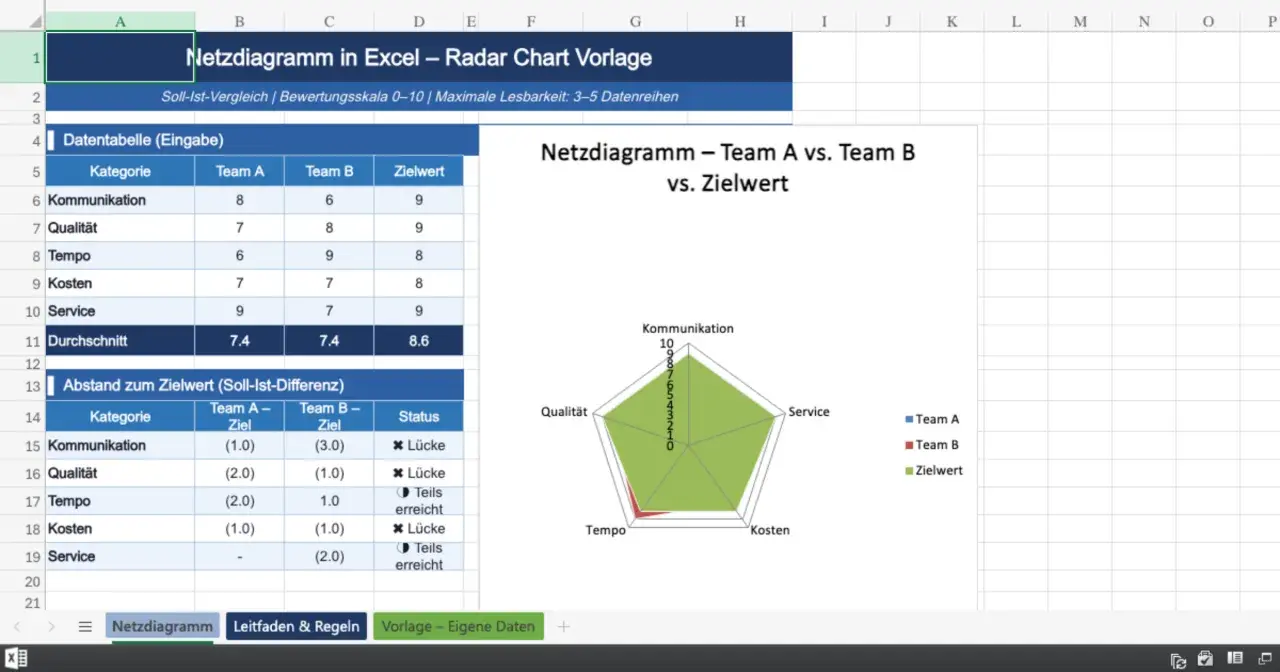
Ein Netzdiagramm in Excel ist dann nützlich, wenn mehrere Eigenschaften direkt vergleichbar sein sollen und ein normales Säulen- oder Liniendiagramm zu grob wirkt. Ich zeige, wie du die Daten sauber vorbereitest, welche Diagrammvariante sinnvoll ist und woran ein lesbares Ergebnis in der Praxis oft scheitert. Außerdem kläre ich, wann Excel dafür genügt und wann ein anderes Tool die bessere Wahl ist.
Die wichtigsten Punkte auf einen Blick
- Ein Netzdiagramm eignet sich am besten für Profilvergleiche mit 3 bis 8 Kriterien und wenigen Datenreihen.
- Die Daten müssen in Zeilen oder Spalten stehen und auf einer einheitlichen Skala liegen.
- Für exakte Werte ist ein Radar mit Datenpunkten oft klarer als die gefüllte Variante.
- Ab etwa 8 bis 10 Achsen wird die Lesbarkeit schnell schwächer.
- Für echte Netzpläne, Verbindungen oder IT-Topologien ist Excel nur bedingt geeignet.
Wann ein Netzdiagramm in Excel wirklich sinnvoll ist
Ein Radardiagramm zeigt Werte um einen Mittelpunkt herum. Jede Kategorie bekommt eine eigene Achse, und die Linie verbindet die Werte zu einem Profil. Genau deshalb eignet sich der Diagrammtyp gut für Vergleiche wie Mitarbeiterprofile, Lieferantenbewertungen, Teamstärken oder Umfrageergebnisse.
Microsoft Support beschreibt diesen Typ sinngemäß so: Daten lassen sich in Zeilen oder Spalten anordnen, und das Netzdiagramm vergleicht die zusammengefassten Werte mehrerer Datenreihen. Das ist praktisch, wenn du nicht nur einzelne Zahlen sehen willst, sondern das Muster dahinter.
- Gut geeignet für 3 bis 8 Kategorien, wenn alle Achsen dieselbe Skala haben.
- Eher ungeeignet für sehr viele Kategorien, weil das Bild dann schnell unruhig wird.
- Ungeeignet für unterschiedliche Einheiten wie Euro, Minuten und Prozent in einem einzigen Vergleich.
Ich nutze dieses Format vor allem dann, wenn ich eine Art visuelles Profil brauche. Wenn du dagegen eine echte Netzwerk-Topologie oder Projektverknüpfung zeichnen willst, ist Excel nur ein Umweg. Dann führt der nächste Schritt fast immer über eine saubere Datenstruktur.
Daten so vorbereiten, dass die Achsen sauber bleiben
Wie Microsoft Support für Excel zeigt, gehören Radar-Diagramme in der Regel auf Daten, die in Zeilen oder Spalten organisiert sind. In der Praxis bedeutet das: links die Kriterien, oben die Vergleichsobjekte oder umgekehrt. Wichtig ist nicht die Richtung, sondern die Konsequenz.
| Kriterium | Team A | Team B |
|---|---|---|
| Tempo | 4 | 3 |
| Qualität | 5 | 4 |
| Kommunikation | 3 | 5 |
| Flexibilität | 4 | 4 |
So eine Tabelle funktioniert gut, wenn alle Werte auf derselben Skala liegen, etwa 1 bis 5 oder 0 bis 100. Sobald du gemischte Größen hast, solltest du vorher normalisieren. Sonst sieht ein Wert nur deshalb groß aus, weil die Einheit größer ist, nicht weil die Leistung besser ist.
Ich empfehle außerdem drei einfache Regeln: keine Lücken ohne Absicht, keine doppelt benannten Kategorien und keine zu langen Achsentexte. Wenn ein Begriff aus mehr als zwei Wörtern besteht, ist die Beschriftung im Kreis oft schon die halbe Miete für Unübersichtlichkeit. Genau deshalb lohnt es sich, das Diagramm erst nach der Datenbereinigung anzulegen.

So legst du das Diagramm in Excel an
Die eigentliche Erstellung ist schnell erledigt, wenn die Tabelle steht. Ich gehe dabei in Excel meist so vor:
- Den vorbereiteten Datenbereich markieren, inklusive Überschriften.
- Über Einfügen die Diagrammauswahl öffnen und bei Bedarf zuerst Empfohlene Diagramme prüfen.
- Im Bereich für alle Diagramme den Typ Netz, Netz mit Datenpunkten oder Gefülltes Netz wählen.
- Das Diagramm einfügen und den Titel anpassen.
- Legende, Achsen und Gitternetzlinien prüfen, damit die Darstellung nicht zu dicht wird.
Je nach Excel-Version heißen einzelne Menüpunkte leicht anders, aber die Logik bleibt gleich. In Microsoft 365 kann Excel dir inzwischen auch passende Diagramme vorschlagen, was als Startpunkt nützlich ist. Ich verlasse mich darauf nur bis zu dem Punkt, an dem die Lesbarkeit stimmt und nicht bloß irgendein Diagramm automatisch eingefügt wurde.
Wenn du ein sehr kleines Diagramm für einen Bericht brauchst, genügen oft wenige Anpassungen. Für Präsentationen lohnt es sich aber, den Aufbau etwas genauer zu steuern, damit das Profil auf den ersten Blick verständlich bleibt.
Welche Variante ich für welchen Zweck wählen würde
Excel bietet bei diesem Diagrammtyp drei Varianten, die sich in der Wirkung deutlich unterscheiden. Die Wahl ist wichtiger, als viele denken. Ein falscher Typ kann ein gutes Datenbild unnötig verwaschen.
| Variante | Vorteil | Schwäche | Mein Einsatz |
|---|---|---|---|
| Netzdiagramm | Sehr klar für Profilvergleiche | Werte wirken weniger greifbar als in einem Balkendiagramm | Wenn ich mehrere Merkmale nebeneinander sehen will |
| Netz mit Datenpunkten | Einzelwerte sind leichter abzulesen | Bei vielen Kategorien schnell optisch voll | Wenn Genauigkeit wichtiger ist als reine Formwirkung |
| Gefülltes Netzdiagramm | Starke visuelle Wirkung | Überlagerungen werden schnell unklar | Für Präsentationen oder Statusbilder mit wenigen Reihen |
Für eine interne Auswertung nehme ich meistens die Variante mit Datenpunkten, weil sie nüchterner und präziser wirkt. Für ein Management-Deck kann die gefüllte Version besser funktionieren, aber nur dann, wenn du maximal zwei oder drei Datenreihen vergleichst. Mehr wird schnell dekorativ statt informativ.
Wenn du nur eine Datenreihe hast, frage ich mich immer zuerst, ob ein Radar überhaupt die beste Form ist. Oft ist ein Balkendiagramm ehrlicher. Das ist zwar weniger spektakulär, aber in vielen Fällen deutlich schneller zu lesen.
Typische Fehler, die die Aussage sofort verwässern
Die meisten Probleme entstehen nicht beim Einfügen, sondern bei der Skala. Wenn eine Achse von 1 bis 5 und die andere von 0 bis 100 läuft, ist der Vergleich praktisch wertlos. Noch schwieriger wird es, wenn negative Werte oder gemischte Einheiten dazukommen.
- Zu viele Achsen: Ab 8 bis 10 Kategorien wird das Bild oft so dicht, dass niemand es spontan liest.
- Unterschiedliche Skalen: Ohne Normalisierung entstehen visuelle Verzerrungen.
- Zu viele Datenreihen: Drei Serien sind meist noch gut lesbar, fünf oder mehr werden schnell laut.
- Leere Zellen ohne Plan: Excel kann Lücken je nach Einstellung als Null, als Lücke oder als Verbindung behandeln.
- Zu viel Dekoration: Dicke Linien, starke Farben und viele Gitternetzlinien machen das Diagramm unruhig.
Ich achte außerdem auf den Mittelpunkt der Darstellung. Ein Netzdiagramm lebt davon, dass die Form auf einen Blick erfassbar bleibt. Wenn ich für jede Kleinigkeit lange erklären muss, verliert der Diagrammtyp seinen Vorteil. Dann ist der nächste logische Schritt, die Einsatzgrenzen offen zu prüfen.
Wann Excel reicht und wann ein anderes Tool besser ist
Für Bewertungen, Kompetenzprofile, Teamvergleiche oder kurze Management-Sichten reicht Excel in vielen Fällen völlig aus. Du bleibst nah an den Daten, kannst Werte schnell anpassen und das Ergebnis direkt in Berichte übernehmen. Genau dafür ist Excel stark.
Für echte Netzwerkpläne, also Knoten, Verbindungen, Pfeile und Abhängigkeiten, ist Excel dagegen nur eingeschränkt geeignet. Wer Server, Standorte oder Prozessketten sauber darstellen will, ist mit Visio oder einem spezialisierten Diagrammtool meist schneller und am Ende auch sauberer unterwegs. Excel kann so etwas zwar mit viel Handarbeit nachbauen, aber der Pflegeaufwand steht oft in keinem guten Verhältnis zum Ergebnis.
Meine Faustregel ist einfach: Wenn das Bild in erster Linie vergleichen soll, bleibt es in Excel. Wenn es Beziehungen modellieren soll, wechsle ich das Werkzeug. Diese Trennung spart Zeit und verhindert Diagramme, die hübsch aussehen, aber fachlich kaum belastbar sind.
Die Regeln, die ein gutes Ergebnis in Berichten wirklich stabil machen
Wenn ich ein Netzdiagramm für einen Bericht vorbereite, halte ich mich an vier kurze Regeln. Sie klingen banal, machen aber den größten Unterschied zwischen einer brauchbaren Grafik und einer Anzeige, die nur auf den ersten Blick gut aussieht.
- Ich nutze möglichst eine einheitliche Skala, idealerweise 0 bis 100 oder 1 bis 5.
- Ich begrenze die Achsen auf das Wesentliche und lasse alles weg, was das Profil nicht erklärt.
- Ich wähle nur so viele Datenreihen, wie man ohne Nachdenken auseinanderhalten kann.
- Ich prüfe das Diagramm immer einmal in Schwarz-Weiß oder mit reduzierter Farbe, damit die Form auch ohne Farbe trägt.
Wenn diese vier Punkte stimmen, ist das Diagramm meist schon gut genug für interne Auswertungen, Präsentationen oder ein kompaktes Management-Update. Und genau dort spielt das Format seine Stärke aus: Es macht Unterschiede sichtbar, ohne lange Tabellen lesen zu müssen.
Für mich ist das der eigentliche Mehrwert: nicht Effekthascherei, sondern ein klarer Blick auf ein Profil. Wenn du die Daten sauber aufbereitest und die Variante bewusst auswählst, liefert Excel dafür ein erstaunlich brauchbares Ergebnis.
