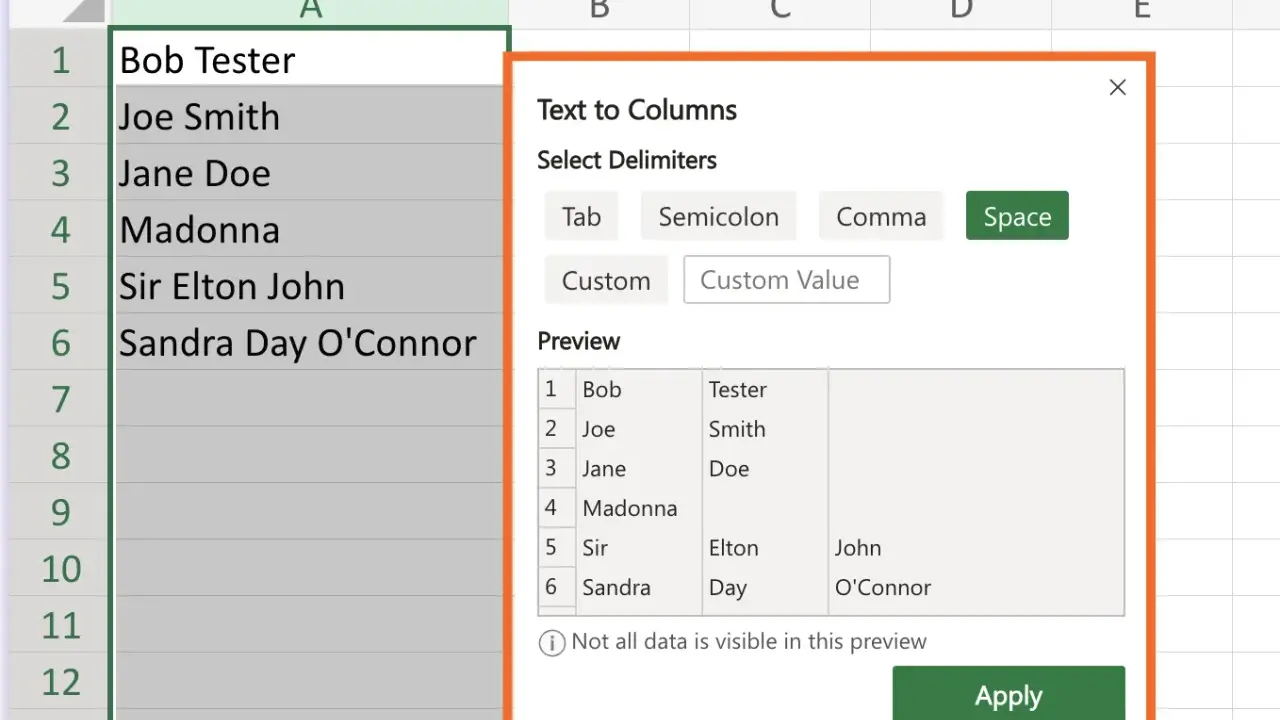
In Excel lässt sich eine Zelle nicht wie in einer Textverarbeitung physisch halbieren. In der Praxis geht es fast immer darum, den Inhalt sauber in mehrere Nachbarzellen zu verteilen, und genau dafür gibt es in Excel ein paar sehr unterschiedliche Wege. Ich zeige dir, wann der klassische Assistent am schnellsten ist, wann eine Formel die bessere Wahl bleibt und wo Blitzvorschau oder Power Query in echten Tabellen mehr Ruhe in den Ablauf bringen.
Die beste Methode hängt davon ab, wie sauber die Daten aufgebaut sind
- Bei klaren Trennzeichen ist Text in Spalten meist die schnellste Lösung.
- Wenn sich die Quelle später ändern soll, ist TEXTTEILEN oft die sauberere Variante.
- Blitzvorschau funktioniert gut, wenn Excel ein Muster erkennt, aber kein festes Trennzeichen vorhanden ist.
- Für wiederkehrende Importe und größere Tabellen ist Power Query langfristig robuster.
- Vor dem Aufteilen sollte rechts genug Platz frei sein, sonst überschreibt Excel Inhalte.
Die passende Methode hängt vom Inhalt ab
Bevor ich eine Zelle aufteile, kläre ich immer dieselbe Frage: Sind die Daten durch ein klares Trennzeichen getrennt, folgen sie einem Muster oder sind sie fest aufgebaut? Davon hängt ab, ob ein Assistent, eine Formel oder ein Transformationstool den geringsten Aufwand verursacht. Für eine schnelle Orientierung nutze ich in der Praxis diese Einordnung:
| Methode | Am besten geeignet für | Stärke | Grenze |
|---|---|---|---|
| Text in Spalten | Saubere Listen mit Komma, Semikolon, Leerzeichen oder anderem Trenner | Sehr schnell, ohne Formelaufbau | Überschreibt Nachbarzellen und ist nicht dynamisch |
| TEXTTEILEN | Moderne Excel-Versionen, Vorlagen und sich ändernde Daten | Automatisch aktualisierbar, auch im Web nutzbar | Nicht jede ältere Desktop-Version unterstützt die Funktion |
| Blitzvorschau | Unregelmäßige, aber erkennbare Muster | Schnell bei Namen, Codes oder E-Mail-Strukturen | Rät mit, statt strikt zu rechnen |
| Power Query | Wiederkehrende Exporte, viele Zeilen, feste Regeln | Stabil, wiederholbar, gut für Tabellen | Etwas mehr Einstieg als bei einem simplen Assistenten |
| LINKS, TEIL, RECHTS, SUCHEN | Feste Positionen oder strukturierte Textmuster | Präzise und kontrollierbar | Bei wechselnden Daten schnell unhandlich |
Wenn die Daten schon sauber getrennt sind, nehme ich fast immer zuerst den Assistenten. Wenn sie wachsen oder später erneut verarbeitet werden sollen, greife ich lieber zu einer Formel oder zu Power Query. Genau deshalb lohnt sich der Blick auf die einzelne Methode, statt alles in einen Topf zu werfen.
Eine Zelle mit Text in Spalten aufteilen
Der klassische Weg ist für viele Fälle immer noch der pragmatischste. Ich nutze ihn, wenn eine Spalte einmalig bereinigt werden soll und der Inhalt durch klare Trennzeichen getrennt ist, etwa bei Namen, Bestellnummern, CSV-ähnlichen Listen oder Adressfeldern.- Markiere die Zelle, den Bereich oder die ganze Spalte mit dem Text.
- Gehe zu Daten > Datentools > Text in Spalten.
- Wähle Getrennt, wenn ein Trennzeichen vorhanden ist.
- Wähle das passende Trennzeichen aus, zum Beispiel Komma, Semikolon, Leerzeichen oder Benutzerdefiniert.
- Prüfe in der Vorschau, ob jede Spalte richtig erkannt wird, und bestätige dann den Assistenten.
Wichtig: Excel schreibt das Ergebnis in die benachbarten Spalten. Rechts daneben darf also nichts Wichtiges stehen, sonst wird es überschrieben. Wenn du die geteilten Werte später als Zeilen statt als Spalten brauchst, kannst du das Ergebnis nach dem Kopieren über Inhalte einfügen > Transponieren drehen. Für kleine Fälle ist das völlig ausreichend, bei häufigen Wiederholungen ist eine Formel aber meist angenehmer.
Mit TEXTTEILEN flexibel und dynamisch arbeiten
Wenn sich der Ausgangstext später noch ändern kann, ist eine Formel oft die bessere Wahl. TEXTTEILEN verhält sich im Kern wie der Assistent, nur eben dynamisch: Ändert sich die Quelle, aktualisiert sich das Ergebnis automatisch. Microsoft weist außerdem darauf hin, dass der klassische Assistent in Excel im Web fehlt, weshalb dort Formeln besonders praktisch sind.
Ein einfaches Beispiel für ein Semikolon als Trennzeichen sieht so aus: =TEXTTEILEN(A2;";"). Bei Kommas wäre es entsprechend =TEXTTEILEN(A2;","). Die Funktion kann nicht nur nach rechts in Spalten, sondern bei Bedarf auch nach unten in Zeilen aufteilen, wenn der Trennwert entsprechend gesetzt ist.
- Gut für Vorlagen, in denen sich Daten später noch ändern.
- Gut für Web-Excel und moderne Desktop-Versionen.
- Gut, wenn ich die Aufteilung mehrfach in derselben Datei brauche.
- Weniger gut, wenn ich eine sehr alte Excel-Version unterstützen muss.
Für mich ist das die sauberste Lösung, sobald aus einer einmaligen Bereinigung ein dauerhaftes Tabellenmuster wird. Wenn die Daten jedoch nicht zuverlässig getrennt sind, brauche ich ein Werkzeug, das Muster erkennt, statt nur Trennzeichen zu suchen.
Blitzvorschau für unregelmäßige Muster nutzen
Blitzvorschau ist mein Werkzeug für halbstraffe, aber nicht perfekt strukturierte Daten. Ich tippe in die Nachbarspalte einmal das gewünschte Ergebnis vor, und Excel versucht den Rest des Musters zu erkennen. Das funktioniert überraschend gut bei Vor- und Nachnamen, E-Mail-Teilen, Artikelcodes oder kombinierten Kennungen.
- Schreibe das gewünschte Teilergebnis in die Zelle direkt neben der Ausgangsspalte.
- Beginne in der nächsten Zeile mit dem zweiten Beispiel.
- Drücke Strg+E, damit Excel die Blitzvorschau ausführt.
- Prüfe die Vorschläge Zeile für Zeile.
Der Vorteil liegt auf der Hand: Es geht schnell, ohne Formeln und ohne Assistenten. Der Nachteil ist ebenso klar: Blitzvorschau erkennt Muster, sie validiert sie nicht. Wenn eine Liste Ausreißer enthält, kann Excel überzeugend falsche Ergebnisse liefern. Deshalb setze ich diese Methode nur dann ein, wenn die Daten in weiten Teilen konsistent sind und ich die Ausgabe noch kontrolliere.
Wenn kein Trennzeichen vorhanden ist
Sobald in einer Zelle kein klares Trennzeichen steckt, brauchst du eine regelbasierte Lösung. Das ist der Punkt, an dem klassische Textfunktionen oder Power Query stärker sind als jeder Klick-Assistent. Gerade bei festen Codes, Produktnummern oder teilweise standardisierten Bezeichnern spart das später Zeit, weil die Logik nachvollziehbar bleibt.
| Fall | Sinnvolle Lösung | Beispiel |
|---|---|---|
| Vor- und Nachname mit genau einem Leerzeichen |
LINKS plus SUCHEN
|
=LINKS(A2;SUCHEN(" ";A2)-1) |
| Ein fester Präfix am Anfang, etwa fünf Zeichen |
LINKS und TEIL
|
=LINKS(A2;5) und =TEIL(A2;6;LÄNGE(A2)-5)
|
| Wiederkehrender Import mit gleicher Struktur | Power Query | Nach Trennzeichen, Positionsnummern oder Zeichenanzahl aufteilen |
Für einzelne Fälle reichen Formeln völlig aus. Wenn dieselbe Datei aber jeden Monat neu hereinkommt, ist Power Query meist die bessere Investition. Dort kann ich Spalten nach Trennzeichen oder nach festen Positionen splitten und den Schritt später einfach aktualisieren, statt alles wieder manuell nachzubauen. Für technische Listen mit stabiler Struktur ist das oft die robusteste Lösung im gesamten Excel-Werkzeugkasten.
Typische Fehler beim Aufteilen vermeiden
Die meisten Probleme entstehen nicht durch Excel selbst, sondern durch kleine Annahmen, die im Alltag schnell übersehen werden. Genau diese Details entscheiden darüber, ob die Aufteilung sauber läuft oder ob sie nach zwei Minuten wieder korrigiert werden muss.
- Rechts daneben ist nichts frei. Dann überschreibt Excel vorhandene Inhalte.
- Das Trennzeichen ist nicht einheitlich. Mal Komma, mal Semikolon, mal doppelte Leerzeichen führen zu unsauberen Spalten.
- Die Vorschau wird nicht geprüft. Das ist besonders riskant bei längeren Listen.
- Blitzvorschau wird zu früh vertraut. Sie erkennt Muster, aber sie versteht keine Fachlogik.
-
Führende oder doppelte Leerzeichen bleiben drin. Dadurch kann die Spaltung scheinbar „falsch“ wirken. Ich räume solche Daten vorher oft mit
GLÄTTENauf.
Mein Grundsatz ist simpel: Erst an einer Kopie testen, dann am Original arbeiten. Das kostet selten mehr als eine Minute und spart leicht zehn Minuten Nacharbeit. Genau hier trennt sich ein sauberer Tabellenprozess von einer schnellen, aber fragilen Bastellösung.
So baue ich den Workflow für Tabellen und wiederkehrende Daten auf
Wenn ich eine Excel-Datei nur einmal bereinige, nehme ich den direkten Weg mit Text in Spalten. Wenn die Tabelle lebendig bleibt und sich später noch ändern kann, setze ich auf TEXTTEILEN. Bei unregelmäßigen, aber erkennbaren Mustern kommt Blitzvorschau zum Zug. Und wenn derselbe Import immer wieder auftaucht, landet die Aufgabe bei Power Query.
Diese Reihenfolge ist für mich die praktikabelste Antwort auf das Teilen von Zellinhalt in Excel: schnell, aber nicht kurzsichtig. So bleibt eine Datei nicht nur heute sauber, sondern auch dann noch wartbar, wenn sie nächste Woche erneut geöffnet, ergänzt oder importiert wird.
