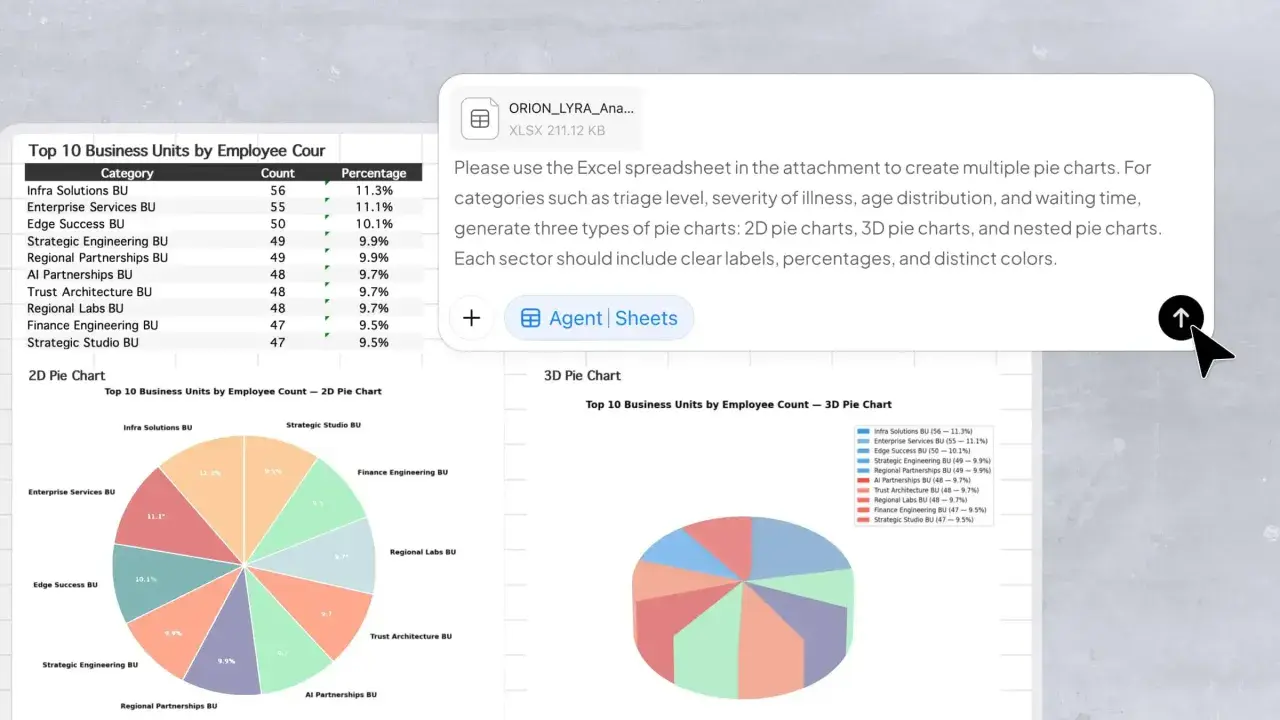
Ein Kreisdiagramm in Excel ist dann stark, wenn Anteile an einem Ganzen auf einen Blick verständlich werden sollen, etwa bei Kosten, Umsatz, Teamaufgaben oder Budgetposten. In der Praxis entscheidet aber nicht nur der Klick auf den Diagrammtyp über das Ergebnis, sondern vor allem die Datenstruktur, die Beschriftung und die Frage, ob diese Darstellung überhaupt die beste Wahl ist. Genau darauf gehe ich hier ein: vom sauberen Erstellen über die richtige Formatierung bis zu den Fehlern, die ein Diagramm unnötig schwach machen.
So gelingt ein brauchbares Kreisdiagramm in Excel
- Für ein Kreisdiagramm brauchst du in Excel im Kern eine Werte-Spalte und eine Kategorien-Spalte.
- Wenige Segmente funktionieren am besten; ab etwa 7 oder 8 Teilen wird es schnell unruhig.
- Prozentangaben und Kategoriennamen machen das Diagramm meist deutlich klarer als nur eine Legende.
- Für präzise Vergleiche sind Balken- oder Säulendiagramme oft die bessere Lösung.
- Ein Ringdiagramm ist interessant, wenn du mehr als eine Datenreihe oder Platz für eine Zusatzinfo brauchst.

So erstellst du ein Kreisdiagramm in Excel Schritt für Schritt
Der Ablauf ist einfach, aber ich halte mich gern an eine feste Reihenfolge, weil sie spätere Korrekturen spart. Genau so arbeitet auch die Excel-Hilfe von Microsoft: zuerst Daten markieren, dann den Diagrammtyp wählen, danach die Details ergänzen.
- Lege deine Daten in zwei Spalten an: links die Kategorien, rechts die Werte.
- Markiere nur den Bereich, der wirklich ins Diagramm soll. Überschriften kannst du mit markieren, wenn Excel sie als Kategorien erkennen soll.
- Wähle im Menü Einfügen den Bereich für Kreis- oder Ringdiagramm und nimm zunächst eine schlichte 2D-Kreisvariante.
- Füge über das Plus-Symbol am Diagramm Datenbeschriftungen, Titel und bei Bedarf die Legende hinzu.
- Nutze bei Bedarf Datenreihen formatieren, um Farben, Drehung oder eine leichte Kreisexplosion anzupassen.
Wenn du mit Rohdaten arbeitest, lohnt sich vorher oft eine Excel-Tabelle statt eines normalen Bereichs. Mit der Tabellenfunktion bleiben neue Zeilen sauber im Datenmodell, und du musst das Diagramm später weniger oft nachziehen. Wenn die Ausgangsliste noch viele einzelne Einträge enthält, ist eine PivotTable außerdem oft der sauberste Zwischenschritt, weil sie viele Zeilen zu wenigen sinnvollen Kategorien verdichtet. Damit wird aus einem chaotischen Export erst die Basis für ein lesbares Diagramm.
Damit das Ergebnis nicht nur technisch korrekt, sondern auch visuell brauchbar ist, kommt es jetzt auf die Datenstruktur an.
Welche Daten Excel für ein Kreisdiagramm wirklich braucht
Ein Kreisdiagramm zeigt Anteile eines Ganzen. Deshalb funktioniert es nur mit einer Werte-Reihe, die in Kategorien aufgeteilt ist. Alles, was mehrere Messreihen, Zeitverläufe oder sehr feine Einzelwerte enthält, führt schnell zu einer Grafik, die zwar erstellt wurde, aber kaum noch etwas erklärt.
| Struktur | Beispiel | Einschätzung |
|---|---|---|
| 1 Kategorien-Spalte + 1 Werte-Spalte | Miete 42, Software 18, Marketing 12 | Ideal für ein Kreisdiagramm |
| Mehrere Werte-Spalten | Q1, Q2, Q3, Q4 pro Kategorie | Eher für ein Ring- oder Balkendiagramm geeignet |
| Viele Kleinstwerte | 18 Positionen mit jeweils 1 bis 3 % | Wird schnell unübersichtlich und sollte verdichtet werden |
Wenn deine Liste aus vielen Zeilen besteht
Bei Buchungslisten, Verkaufsdaten oder Arbeitszeiterfassungen arbeite ich fast immer zuerst mit einer Verdichtung. Eine PivotTable ist dafür meist der schnellste Weg, weil sie Rohdaten nach Kategorien zusammenfasst und nur die Summen an das Diagramm weitergibt. Ohne diesen Schritt endest du leicht bei 15 oder 20 winzigen Segmenten, und dann kippt die Lesbarkeit. Ich fasse kleine Restwerte nur dann unter Sonstiges zusammen, wenn diese Bündelung fachlich sauber ist und nichts Wesentliches verdeckt.
Sobald die Daten stimmen, entscheidet die Darstellung darüber, ob das Diagramm ruhig und klar wirkt oder nur dekorativ aussieht.
So wird das Diagramm lesbar statt nur hübsch
Die meisten Probleme entstehen nicht beim Einfügen, sondern beim Beschriften. Ein gutes Kreisdiagramm braucht keine Show, sondern eine klare visuelle Hierarchie. Ich setze deshalb auf wenige, gezielte Anpassungen statt auf viele Effekte.
| Maßnahme | Wirkung | Mein Urteil |
|---|---|---|
| Datenbeschriftung mit Prozenten | Zeigt den Anteil direkt auf dem Segment | Fast immer sinnvoll |
| Kategoriennamen zusätzlich anzeigen | Erspart den Blick zwischen Legende und Grafik | Besonders hilfreich bei wenigen Segmenten |
| Legende statt direkter Beschriftung | Spart Platz | Nur bei sehr einfachen Diagrammen wirklich bequem |
| Kreisexplosion | Hebt ein Segment hervor | Nur sparsam einsetzen, sonst wirkt es schnell künstlich |
| 3D-Effekt | Sieht auffälliger aus | Meist schlechter lesbar und analytisch schwächer |
Datenbeschriftungen sind meist wichtiger als Farben
Die Datenbeschriftung ist für mich der größte Hebel. Wenn du Prozentwerte und Kategorien direkt auf dem Diagramm zeigen kannst, wird der Leser entlastet. Bei Kreisdiagrammen ist das besonders wichtig, weil die exakte Größe eines Segments aus der Fläche allein schwer zu lesen ist. Eine Legende kann ergänzen, aber sie sollte nicht die einzige Informationsquelle sein.
Reihenfolge und Farben sollten nicht zufällig sein
Ich sortiere die Werte meistens absteigend, damit das größte Segment sofort sichtbar ist. Das ist keine ästhetische Spielerei, sondern verbessert die Orientierung. Bei den Farben verwende ich lieber ein ruhiges, konsistentes Schema und nur für ein hervorgehobenes Segment einen stärkeren Akzent. Zu ähnliche Farbtöne machen ein Diagramm unnötig anstrengend, besonders wenn mehrere kleine Stücke nebeneinanderliegen.
Lesen Sie auch: Excel wechseln - zwischen Arbeitsmappen, Blättern und Fenstern
Rotation und Kreisexplosion nur gezielt einsetzen
Mit einer leichten Drehung kannst du den Startpunkt des Diagramms so setzen, dass das wichtigste Segment oben oder links beginnt. Das klingt nach einem kleinen Detail, macht aber bei Präsentationen oft den Unterschied. Die Kreisexplosion nutze ich nur dann, wenn wirklich ein einzelnes Segment betont werden soll. Als Standardeffekt ist sie zu laut.
Wenn die Darstellung sauber ist, bleibt die eigentliche Kernfrage: Ist ein Kreisdiagramm für diesen Fall überhaupt die beste Wahl?
Wann ein Balkendiagramm besser ist als ein Kreisdiagramm
Ich rate oft davon ab, ein Kreisdiagramm reflexhaft zu wählen. Es ist stark bei Anteilen, aber schwach bei exakten Vergleichen. Sobald die Werte dicht beieinanderliegen oder viele Kategorien im Spiel sind, ist ein Balken- oder Säulendiagramm meist die klarere Entscheidung.
| Diagrammtyp | Stark bei | Schwach bei | Mein Rat |
|---|---|---|---|
| Kreisdiagramm | Anteile am Ganzen, grobe Orientierung | Präzise Vergleichbarkeit | Bei wenigen Kategorien einsetzen |
| Balkendiagramm | Exakte Vergleiche, viele Kategorien | Weniger bildhaft als ein Anteilskreis | Oft die bessere Standardwahl |
| Ringdiagramm | Mehrere Datenreihen, Platz für Zusatzinfos | Die gleichen Grenzen wie beim Kreisdiagramm | Nur wählen, wenn der Zusatznutzen klar ist |
Ein praktisches Beispiel: Wenn du 23 % gegen 21 % vergleichen willst, ist ein Balkendiagramm ehrlicher. Ein Kreisdiagramm wirkt in solchen Fällen oft überzeugend, obwohl es die Unterschiede schlechter zeigt. Sobald du das einmal bewusst gesehen hast, triffst du die Auswahl in Excel deutlich sicherer.
Gerade bei der Präsentation entstehen dann die typischen Fehler, die gute Daten unnötig schwächen.
Typische Fehler, die ein gutes Diagramm ruinieren
- Zu viele Segmente - Wenn das Diagramm zu kleinteilig wird, verliert es seinen Zweck. Ich fasse sehr kleine Werte lieber zusammen oder wechsle die Diagrammart.
- Keine Prozentangaben - Ohne Beschriftung muss der Leser die Größen selbst schätzen. Das kostet Zeit und macht die Grafik unnötig schwach.
- Unsortierte Werte - Zufällige Reihenfolgen wirken unruhig. Eine klare Sortierung schafft sofort mehr Ordnung.
- Zu ähnliche Farben - Wenn sich Segmente farblich kaum unterscheiden, sieht das Diagramm hübsch aus, aber nicht lesbar.
- 3D-Effekte - Sie sehen auf den ersten Blick moderner aus, verfälschen aber die Wahrnehmung von Flächen und machen die Grafik oft schlechter.
- Falsche Diagrammart - Wenn es eigentlich um präzise Vergleiche geht, ist ein Kreisdiagramm die falsche Bühne.
Ein Punkt, den viele unterschätzen: Die Kategorie Sonstiges ist nur dann eine gute Lösung, wenn die Restmenge wirklich inhaltlich zusammengehört. Sonst versteckst du Information statt sie zu ordnen. Diese kleine Entscheidung wirkt unscheinbar, beeinflusst aber die Glaubwürdigkeit des gesamten Diagramms.
Was ich vor dem Teilen noch prüfe
Bevor ich ein Kreisdiagramm in einen Bericht, ein Dashboard oder eine Präsentation übernehme, gehe ich die Grafik einmal nüchtern durch. Das dauert kaum eine Minute, spart aber oft die zweite Runde Korrekturen.
- Stimmt die Summe der Werte und bildet sie wirklich ein Ganzes?
- Gibt es nicht mehr als 6 bis 8 Segmente?
- Sind die wichtigsten Anteile direkt beschriftet?
- Ist die Farbwahl klar genug, auch ohne lange Erklärung?
- Würde ich dieselben Daten auch in einem Balkendiagramm besser verstehen?
Wenn ich das Diagramm in kleiner Darstellung oder im PDF prüfe, fallen die Schwachstellen meist sofort auf: zu kleine Schrift, zu viele Mini-Segmente oder eine Legende, die mehr Platz frisst als sie hilft. Wer diesen letzten Blick nicht überspringt, bekommt in Excel aus einer einfachen Grafik ein sauberes Arbeitsmittel statt nur eine dekorative Fläche.
