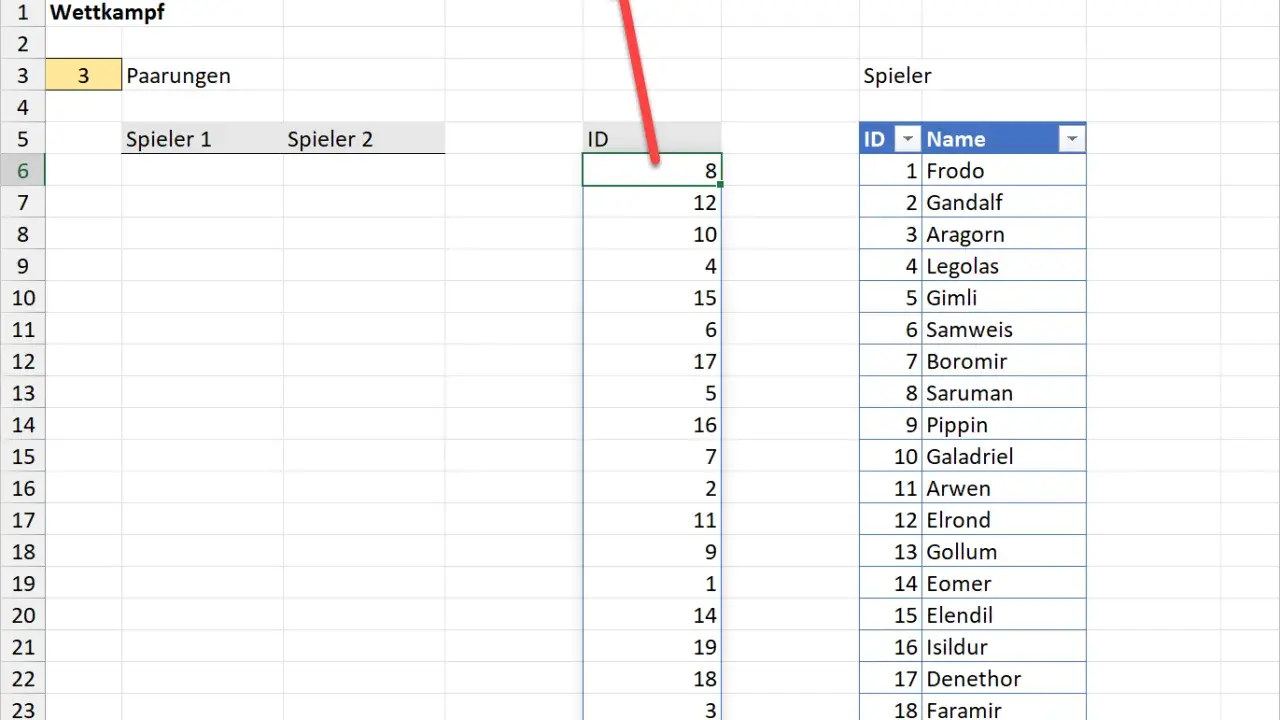
Mit den Zufallsfunktionen in Excel lässt sich ein kleiner Excel-Zufallsgenerator für Testdaten, Auswahllisten und Simulationen sehr schnell aufbauen. Ich zeige dir, welche Funktion wofür gedacht ist, wie du einzelne Werte oder komplette Bereiche erzeugst und weshalb sich Ergebnisse in Arbeitsmappen oft sofort wieder ändern. Wer das Prinzip einmal verstanden hat, spart Zeit und vermeidet genau die Fehler, die in Excel bei zufälligen Werten am häufigsten stören.
Die wichtigsten Punkte zu Zufallsfunktionen in Excel auf einen Blick
- ZUFALLSZAHL() liefert eine Dezimalzahl von 0 bis kleiner als 1.
- ZUFALLSBEREICH() ist die erste Wahl für ganze Zahlen in einem festen Intervall.
- ZUFALLSMATRIX() erzeugt mehrere Werte auf einmal und eignet sich für Testdaten und Listen.
- Alle drei Funktionen sind flüchtig, sie berechnen sich also bei jeder Änderung neu.
- Wenn Werte fest bleiben sollen, musst du sie als Werte einfügen oder den Zufall bewusst einfrieren.
- Bei überlaufenden Arrays sind freie Zellen nötig, sonst droht #ÜBERLAUF!.
Welche Zufallsfunktion du in Excel wirklich brauchst
Ich trenne die Funktionen gern nach ihrem Einsatzzweck, weil genau das viele Missverständnisse verhindert. Nicht jede Zufallsformel löst denselben Job, und wer hier sauber wählt, baut deutlich stabilere Arbeitsmappen.
| Funktion | Ergebnis | Typischer Einsatz | Grenze |
|---|---|---|---|
ZUFALLSZAHL() |
Dezimalzahl zwischen 0 und kleiner als 1 | Skalierte Zufallswerte, einfache Simulationen | Nur ein einzelner Wert |
ZUFALLSBEREICH() |
Ganze Zahl in einem angegebenen Bereich | Würfel, Ziehungen, zufällige IDs, Stichproben | Keine Dezimalwerte |
ZUFALLSMATRIX() |
Mehrere Zufallswerte als Array | Testdaten, Tabellen, Zufallsliste, Raster | Benötigt Platz für den Überlauf |
Für einzelne Werte reicht das oft schon aus, aber im Alltag will man meist entweder einen Bereich abdecken oder gleich ein komplettes Zahlenfeld erzeugen. Genau dort wird es praktischer, und die nächste Frage lautet dann: Wie baue ich die Formel sauber auf?
So erzeugst du einzelne Zufallszahlen sauber
Für eine reine Zufallszahl ohne Vorgaben ist =ZUFALLSZAHL() die simpelste Lösung. Das Ergebnis liegt immer zwischen 0 und kleiner als 1, also zum Beispiel bei 0,1847 oder 0,9321. Wenn ich daraus einen eigenen Bereich machen will, skaliere ich den Wert einfach mit einer kleinen Rechenoperation.
Dezimalzahlen in einem frei gewählten Bereich
Ein typisches Muster sieht so aus: =ZUFALLSZAHL()*(20-10)+10. Damit bekommst du Werte zwischen 10 und 20, und zwar als Dezimalzahlen. Das ist sinnvoll, wenn du etwa simulierte Preise, Messwerte oder interne Testgrößen brauchst.
Der Vorteil ist die Flexibilität. Der Nachteil ist ebenfalls klar: Wenn du eine Zahl mit vielen Nachkommastellen nicht brauchst, wirkt die Darstellung schnell unruhig. Dann ist eine ganze Zahl meist die bessere Wahl.
Lesen Sie auch: TEILERGEBNIS in Excel richtig nutzen und falsche Summen vermeiden
Ganze Zahlen für Würfel, Nummern und einfache Ziehungen
Für ganze Werte nehme ich in der Praxis fast immer =ZUFALLSBEREICH(1;6) oder eine ähnliche Variante. Das ist der richtige Zufallsbereich für Würfelwürfe, Losnummern oder kleine Testsets. Wenn du eine größere Spanne brauchst, passt du nur die Unter- und Obergrenze an, etwa =ZUFALLSBEREICH(1000;9999) für vierstellige Nummern.
Ein Detail ist wichtig: Die Funktion berechnet sich bei jeder Neuberechnung neu. Wenn du nur einen einzigen festen Wert willst, musst du das Ergebnis anschließend als Wert übernehmen. Genau dort setzt der nächste Schritt an, wenn aus einer einzelnen Zahl eine ganze Liste werden soll.
Mehrere Zufallswerte in einem Schritt erzeugen
Mit ZUFALLSMATRIX() baust du deutlich schneller größere Zufallsbereiche auf. Das ist die Funktion, die ich für Testdaten am liebsten nutze, weil sie in einem einzigen Schritt Zeilen und Spalten füllt. Die Syntax ist in der deutschen Excel-Version angenehm direkt: =ZUFALLSMATRIX(Zeilen;Spalten;min;max;ganze_Zahl).
Ein paar praktische Beispiele machen den Unterschied sofort sichtbar:
-
=ZUFALLSMATRIX(5;3)erzeugt eine 5x3-Matrix mit Dezimalwerten zwischen 0 und 1. -
=ZUFALLSMATRIX(10;2;1;100;WAHR)liefert 10 Zeilen und 2 Spalten mit ganzen Zahlen zwischen 1 und 100. -
=ZUFALLSMATRIX(1;1;50;60;FALSCH)gibt einen einzelnen Dezimalwert in einem schmalen Bereich zurück.
Wichtig ist dabei das Überlaufverhalten: Excel schreibt das Ergebnis in die benachbarten Zellen. Sind dort schon Inhalte vorhanden, kommt es schnell zu #ÜBERLAUF!. In Tabellen ist das besonders heikel, weil überlaufende Arrays dort nicht sauber unterstützt werden. Ich setze solche Formeln deshalb lieber in einem freien Bereich ein und verweise bei Bedarf mit dem Überlaufbereichsoperator # darauf, etwa in Formeln wie =SUMME(A2#).
Wenn du aus einer Liste nicht nur Zahlen, sondern einen zufälligen Eintrag brauchst, ist dieselbe Denkweise hilfreich: erst einen zufälligen Index erzeugen, dann den passenden Wert aus der Liste holen. Damit wird aus dem Zufallsgenerator ein richtig nützliches Arbeitswerkzeug.
So ziehst du einen zufälligen Eintrag aus einer Liste
Ein häufiger Anwendungsfall ist nicht die Zahl selbst, sondern eine zufällige Auswahl aus vorhandenen Daten. Dafür nutze ich gern eine Kombination aus INDEX und ZUFALLSBEREICH. Die Formel =INDEX(B2:B20;ZUFALLSBEREICH(1;ZEILEN(B2:B20))) holt einen zufälligen Wert aus der Liste in B2 bis B20.
Das ist praktisch für Namenslisten, Produktlisten oder kleine Auswahlfelder. Der Ansatz hat einen klaren Vorteil: Du brauchst keine Hilfsspalte und keine manuelle Auswahl. Gleichzeitig gilt aber auch hier, dass die Liste sauber gefüllt sein muss. Leerzellen oder gemischte Datentypen führen schnell zu Ergebnissen, die du später erst mühsam erklären musst.
Wenn ich eine Liste wirklich mischen will, gehe ich oft noch einen Schritt weiter: Ich ergänze eine Hilfsspalte mit Zufallswerten und sortiere die Daten danach. Das ist robuster, wenn am Ende eine ganze Reihenfolge neu entstehen soll, nicht nur ein einzelner Treffer.
So machst du Zufallszahlen dauerhaft nutzbar
Der wichtigste Punkt bei allen Zufallsfunktionen ist ihre Dynamik. Excel behandelt sie als flüchtige Funktionen, also als Formeln, die bei jeder Neuberechnung neue Ergebnisse liefern. Schon eine kleine Änderung im Blatt kann dazu reichen, dass sich der Zufallswert wieder verschiebt.
Wenn die Zahlen nur als Zwischenschritt dienen, ist das gewünscht. Für Berichte, Freigaben oder kontrollierte Exporte ist es meistens störend. In solchen Fällen mache ich aus den Formeln feste Werte, indem ich den Bereich kopiere und anschließend als Werte einfüge. So bleibt das Ergebnis erhalten, auch wenn die Arbeitsmappe später erneut berechnet wird.
Für den Alltag hat sich für mich ein einfacher Ablauf bewährt:
- Zuerst die Zufallsformel in einem freien Bereich erzeugen.
- Dann prüfen, ob die Werte logisch verteilt sind.
- Danach den Bereich als Werte übernehmen, sobald das Ergebnis feststehen soll.
- Die eigentliche Logik der Tabelle getrennt davon weiterrechnen lassen.
So vermeidest du, dass sich ein scheinbar fertiger Report im letzten Moment noch verändert. Genau deshalb lohnt es sich, die typischen Fehler im nächsten Schritt bewusst mitzudenken.
Diese Fehler und Grenzen sollte man kennen
Die meisten Probleme mit Zufallsfunktionen sind kein Rätsel, sondern Folge von drei sehr konkreten Ursachen: falscher Bereich, blockierter Überlauf oder falscher Einsatzbereich. Ich fasse das gern knapp zusammen, weil es in der Praxis Zeit spart.
| Problem | Wahrscheinliche Ursache | Saubere Lösung |
|---|---|---|
#WERT! |
Bei ZUFALLSMATRIX ist der Mindestwert nicht kleiner als der Höchstwert |
Min und Max prüfen und in richtiger Reihenfolge setzen |
#ÜBERLAUF! |
Der Ausgabebereich ist belegt oder die Formel sitzt in einer Tabelle | Freie Zellen nutzen, Formel außerhalb der Tabelle platzieren |
| Werte ändern sich ständig | Die Formel ist volatil und wird neu berechnet | Ergebnisse als Werte einfügen, wenn sie fest bleiben sollen |
| Ungeeignet für sensible Zufallsprozesse | Excel ist auf Bürologik, nicht auf sichere Zufallsquellen ausgelegt | Für sicherheitskritische Fälle ein spezialisiertes Werkzeug verwenden |
Ich würde Zufallsfunktionen in Excel deshalb immer als Werkzeug für Analyse, Test und Auswahl sehen, nicht als universelle Lösung für alles, was irgendwie mit Zufall zu tun hat. Für das Erstellen von Stichproben, Dummy-Daten oder kleinen Simulationen sind sie stark. Für alles, was reproduzierbar oder sicherheitsrelevant sein muss, braucht es dagegen mehr Kontrolle.
So arbeite ich mit Zufall in echten Excel-Dateien
In sauber aufgebauten Arbeitsmappen trenne ich drei Ebenen: Erzeugen, Prüfen, Fixieren. Diese Trennung wirkt unspektakulär, macht aber einen großen Unterschied, sobald mehrere Personen mit derselben Datei arbeiten. Die Zufallswerte stehen dann nicht mitten in der Auswertung, sondern in einem klar erkennbaren Bereich.
- Für einzelne Auswahlen genügt oft
ZUFALLSBEREICH(). - Für größere Testmengen ist
ZUFALLSMATRIX()die schnellere Wahl. - Für Listen und Stichproben nutze ich lieber einen separaten Zufallsbereich als versteckte Hilfstricks.
- Für finale Dokumente friere ich die Werte vor dem Versand ein.
So bleibt der Zufall ein nützliches Hilfsmittel und wird nicht zum Störfaktor. Wer diese Arbeitsweise einmal übernommen hat, kann mit Excel sehr schnell brauchbare Zufallsdaten erzeugen, ohne später gegen die eigene Datei anarbeiten zu müssen.
