Der klassische SVERWEIS nach links stößt in Excel schnell an eine harte Grenze: Die Suchspalte muss links vom Rückgabewert liegen. Genau deshalb zeige ich hier, welche Formeln in der Praxis wirklich funktionieren, wann XVERWEIS die sauberste Lösung ist und wie du mit INDEX und VERGLEICH auch ältere Dateien stabil auswertest. Außerdem gehe ich auf typische Fehler ein, damit die Formel nicht nur einmal funktioniert, sondern im Alltag zuverlässig bleibt.
Die wichtigsten Punkte auf einen Blick
- SVERWEIS kann nicht nach links suchen, weil die Suchspalte immer die erste Spalte des Bereichs sein muss.
- XVERWEIS ist die einfachste Lösung, wenn deine Excel-Version ihn unterstützt.
- INDEX und VERGLEICH sind die beste Alternative für ältere oder gemischte Arbeitsmappen.
- In der Praxis ist fast immer ein exakter Treffer die richtige Wahl.
- Leere Zeichen, Textzahlen und doppelte Schlüssel sind die häufigsten Ursachen für Fehler.
Warum SVERWEIS nach links nicht funktioniert
Das Problem ist nicht dein Rechenweg, sondern die Logik der Funktion. SVERWEIS durchsucht immer die erste Spalte eines angegebenen Bereichs und gibt einen Wert aus einer Spalte rechts davon zurück. Liegt der gesuchte Schlüssel also rechts und das gewünschte Ergebnis links, passt das Datenmodell nicht zur Funktion.
Ein einfaches Beispiel: In Spalte C steht die Mitarbeiter-ID, in Spalte A der Name. Wenn du anhand der ID den Namen holen willst, kann SVERWEIS den Bereich nicht „rückwärts“ lesen. Genau deshalb scheitert der klassische Ansatz bei vielen Tabellen, die im Alltag nicht ideal aufgebaut sind. Das ist übrigens ein typischer Punkt, an dem man merkt: Nicht jede Excel-Funktion ist für jede Tabellenstruktur gedacht.
Wenn man die Ursache kennt, wird auch klar, warum es bessere Wege gibt. Und die sind in aktuellen Versionen deutlich angenehmer als ein Notbehelf mit umgebauten Spalten. Deshalb schaue ich mir als Nächstes die sauberste Lösung an.

Mit XVERWEIS geht es direkt und sauber
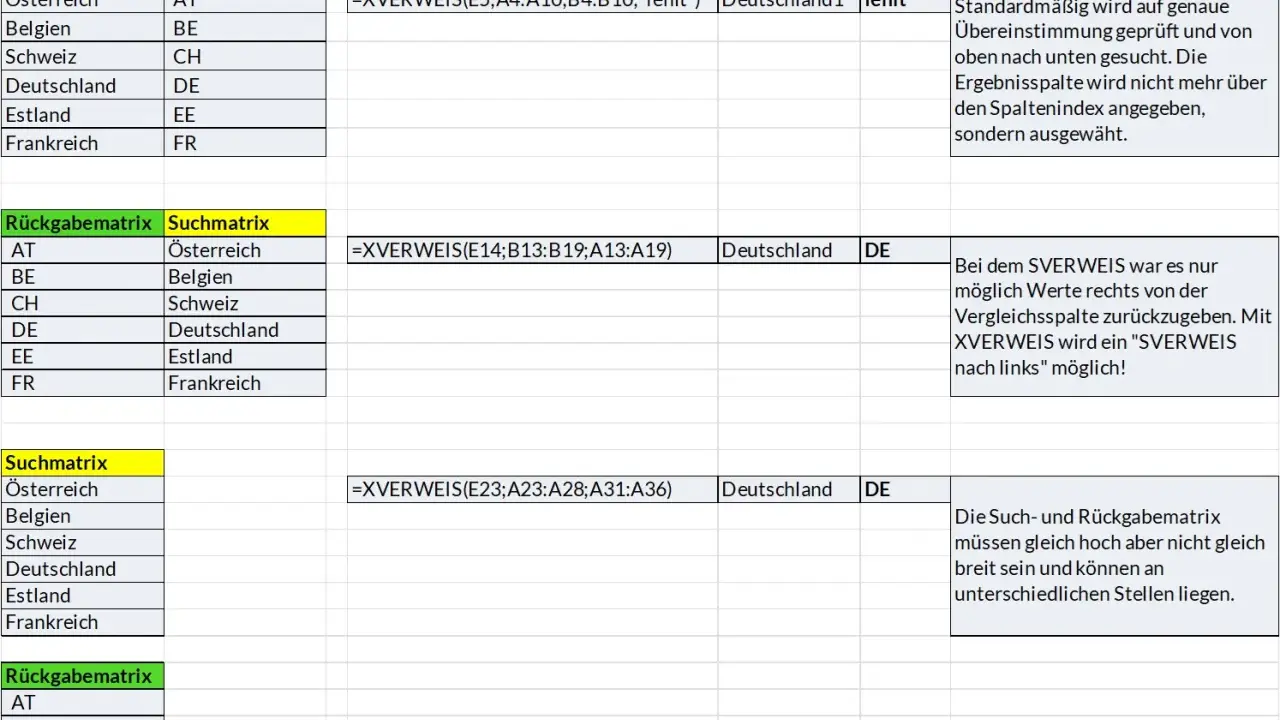
Wenn deine Excel-Version es unterstützt, ist XVERWEIS für mich die klar beste Antwort auf dieses Problem. Die Funktion ist flexibler, arbeitet standardmäßig mit exakten Treffern und kann Werte aus einer beliebigen Ergebnisspalte zurückgeben, also auch aus einer Spalte links vom Suchfeld.
Die Formel ist angenehm kurz. Wenn die gesuchte ID in E2 steht, die IDs in Spalte C liegen und der Name aus Spalte A zurückkommen soll, sieht das so aus:
=XVERWEIS(E2;C:C;A:A)
Das ist leicht zu lesen: Suchwert, Suchbereich, Rückgabebereich. Mehr braucht es für den Normalfall nicht. Wenn du zusätzlich eine eigene Meldung bei fehlendem Treffer willst, kannst du den vierten Parameter nutzen:
=XVERWEIS(E2;C:C;A:A;"nicht gefunden")
- Vorteil: Die Richtung der Suche spielt keine Rolle.
- Vorteil: Der exakte Treffer ist bereits Standard.
- Vorteil: Fehlermeldungen lassen sich sauber abfangen.
- Grenze: XVERWEIS ist nicht in allen älteren Excel-Versionen verfügbar.
Wenn du also mit Microsoft 365 oder einer neueren Version arbeitest, würde ich heute fast immer hier beginnen. Für kompatibilitätskritische Dateien brauchst du allerdings eine robuste Alternative, und genau die kommt jetzt.
INDEX und VERGLEICH bleiben die solide Alternative
Für ältere Arbeitsmappen oder wenn du Dateien an Kolleginnen und Kollegen mit gemischten Excel-Versionen weitergibst, ist INDEX in Kombination mit VERGLEICH die verlässlichste Lösung. Die Idee ist schlicht: VERGLEICH ermittelt die Position des Suchwerts, INDEX holt den Wert aus der gewünschten Spalte.
Mit derselben Logik wie oben lautet die Formel:
=INDEX(A:A;VERGLEICH(E2;C:C;0))
Hier ist das wichtige Detail die 0. Sie steht für den exakten Treffer. Gerade bei Nachschlageformeln ist das fast immer die richtige Wahl, weil ungefähre Übereinstimmungen in echten Geschäftsdaten schnell zu falschen Ergebnissen führen.
Ich arbeite mit dieser Kombination dann, wenn ich eine Datei langfristig haltbar machen will oder wenn mir wichtig ist, dass sie auf möglichst vielen Excel-Installationen funktioniert. Die Formel ist etwas länger als XVERWEIS, aber fachlich sehr stabil. Wer mit neueren Versionen arbeitet, kann auch XMATCH als moderne Suchfunktion einsetzen, das Grundprinzip bleibt aber gleich.
Der Unterschied ist also weniger technisch als praktisch: XVERWEIS ist bequemer, INDEX/VERGLEICH ist universeller. Und genau diese Unterscheidung hilft bei der Umsetzung in einer echten Tabelle.
So setze ich die Formel in einer echten Tabelle auf
In der Praxis würde ich die Daten immer zuerst sauber strukturieren. Ein typisches Beispiel sieht so aus:
| Spalte A | Spalte B | Spalte C |
|---|---|---|
| Anna Meier | Vertrieb | M-1047 |
| Ben Keller | IT | M-2031 |
| Clara Stein | Finanzen | M-3188 |
Wenn du in E2 die Mitarbeiter-ID M-2031 eingibst und den Namen zurückhaben willst, nimmst du mit XVERWEIS:
=XVERWEIS(E2;C:C;A:A)
Mit INDEX und VERGLEICH sieht dieselbe Aufgabe so aus:
=INDEX(A:A;VERGLEICH(E2;C:C;0))
Ich gehe dabei immer in derselben Reihenfolge vor:
- Ich prüfe, welche Spalte den Suchwert enthält und welche Spalte das Ergebnis liefert.
- Ich entscheide mich bewusst für den exakten Treffer.
- Ich teste die Formel mit einem bekannten Wert aus der Tabelle.
- Ich ergänze bei Bedarf
WENNFEHLER, wenn eine freundlichere Meldung sinnvoll ist.
Wenn du zum Beispiel statt einer leeren Fehlermeldung lieber einen klaren Hinweis willst, kannst du beide Varianten abfedern. Für XVERWEIS ist das besonders elegant, bei INDEX und VERGLEICH genauso möglich. Der eigentliche Gewinn liegt aber schon davor: in einer sauberen Tabellenstruktur, die spätere Anpassungen nicht sofort sprengt.
Die häufigsten Fehler bei linksseitigen Nachschlagen
Die meisten Probleme kommen nicht von der Formel selbst, sondern von den Daten. In meinen Augen sind das die typischen Stolpersteine:
| Symptom | Wahrscheinliche Ursache | Schnelle Lösung |
|---|---|---|
#NV |
Der Suchwert existiert nicht, ist anders geschrieben oder als Text statt Zahl gespeichert. | Treffer prüfen, Daten vereinheitlichen, exakten Vergleich verwenden. |
| Falscher Name oder falsche Position | Es gibt doppelte Schlüssel in der Suchspalte. | Eindeutige IDs verwenden oder mit einer Zusatzlogik arbeiten. |
| Die Formel kopiert sich „komisch“ | Bezüge wurden nicht korrekt fixiert. | Mit festen Bereichen oder Tabellen arbeiten. |
| Der Wert ist sichtbar, wird aber nicht gefunden | Führende oder nachgestellte Leerzeichen, unsichtbare Zeichen, inkonsistente Datenpflege. | Daten bereinigen, zum Beispiel vor dem Lookup. |
Darum ist mein Rat immer derselbe: Erst die Daten, dann die Formel. Wer versucht, schlechte Daten mit komplizierteren Formeln zu retten, baut am Ende nur mehr Pflegeaufwand ein.
Welche Lösung ich heute empfehlen würde
Wenn ich eine Datei neu aufsetze, entscheide ich mich fast immer nach dem gleichen Raster. Das macht die Wahl schnell und verhindert spätere Umwege.
| Lösung | Wann ich sie nehme | Stärken | Grenzen |
|---|---|---|---|
| XVERWEIS | Wenn aktuelle Excel-Versionen genutzt werden | Einfach, lesbar, links und rechts gleichermaßen nutzbar | Nicht in allen älteren Versionen verfügbar |
| INDEX und VERGLEICH | Wenn Kompatibilität wichtiger ist als Kürze | Sehr robust, breit einsetzbar, unabhängig von der Spaltenreihenfolge | Etwas längere Formel |
| Hilfsspalte oder Umstrukturierung | Wenn die Tabelle sowieso überarbeitet wird | Kann bestehende Prozesse vereinfachen | Zusätzliche Spalte, zusätzlicher Pflegeaufwand |
Meine pragmatische Empfehlung ist einfach: Wenn du die Wahl hast, nimm XVERWEIS. Wenn die Datei aber mit älteren Excel-Versionen laufen muss, ist INDEX und VERGLEICH die sicherere Bank. Und wenn die Struktur der Tabelle ohnehin schwach ist, kann eine Hilfsspalte die ehrlichere Lösung sein als eine komplizierte Formel, die später niemand mehr anfassen will.
So vermeidest du auch den typischen Reflex, SVERWEIS um jeden Preis retten zu wollen. In vielen Fällen ist nicht die Formel das Problem, sondern die gewachsene Tabellenlogik. Wer das früh erkennt, spart sich später viel Nacharbeit.
Damit die Nachschlageformel auch morgen noch passt
Wenn ich eine Nachschlageformel nicht nur für heute, sondern für den Alltag bauen will, achte ich auf drei Dinge: eindeutige Schlüssel, saubere Daten und eine Tabellenstruktur, die nicht bei jeder neuen Zeile bricht. Excel-Tabellen mit strukturierten Verweisen sind dafür oft die angenehmste Basis, weil sie beim Erweitern mitwachsen.
Für mich ist die einfache Faustregel klar: Linksseitiges Nachschlagen gehört heute eher zu XVERWEIS oder zu INDEX und VERGLEICH als zu SVERWEIS. Wer diese Trennung sauber macht, arbeitet stabiler, vermeidet Fehlersuche und bekommt Formeln, die auch nach einem späteren Tabellenumbau noch nachvollziehbar bleiben.
Wenn du nur eine Entscheidung mitnehmen willst, dann diese: In neueren Excel-Versionen ist XVERWEIS die beste Antwort auf das Problem, in älteren oder gemischten Umgebungen bleibt INDEX und VERGLEICH die verlässlichste Alternative.
