Die wichtigsten Punkte auf einen Blick
-
Für die meisten Potenzen reicht in Excel der Operator
^- er ist kurz, schnell und gut lesbar. -
Die Funktion
POTENZ()ist praktisch, wenn du Formeln ausdrücklich und nachvollziehbar aufbauen willst. -
Brüche im Exponenten lassen sich für Wurzeln nutzen, etwa
1/2für die Quadratwurzel. -
Wissenschaftliche Schreibweise wie
1,23E+10ist nur ein Anzeigeformat, keine Potenzrechnung. - Negative Basen mit gebrochenen Exponenten sind in normalen Excel-Formeln schnell ein Sonderfall.
- Saubere Zellbezüge sind wichtiger als eine möglichst kurze Formel, sobald du mit Vorlagen oder Modellen arbeitest.
So rechnet Excel Potenzen wirklich
Die Logik ist einfach: Du hast eine Basis und einen Exponenten. Aus 2 hoch 3 wird also 2 × 2 × 2, also 8. In Excel kannst du diese Rechnung direkt mit einer Formel abbilden, und genau das ist meistens gemeint, wenn von Potenzen in Tabellen gesprochen wird.
In der deutschen Excel-Oberfläche heißt die passende Funktion POTENZ(). Die Syntax lautet =POTENZ(Zahl;Potenz). Die Basis steht also zuerst, der Exponent danach. Microsoft weist außerdem darauf hin, dass alternativ der Operator ^ verwendet werden kann. Für die Praxis ist das wichtig, weil du damit nicht nur ganze Zahlen, sondern auch Dezimalzahlen, Zellbezüge und Brüche im Exponenten sauber verarbeiten kannst.
Wenn du dir nur eine Sache merken willst, dann diese: Excel rechnet Potenzen nicht über ein Sondermenü, sondern über eine ganz normale Formel. Genau deshalb lässt sich die Funktion so gut in Kalkulationen, Prognosen und technische Modelle einbauen. Als Nächstes zeige ich dir die schnellste Variante.
Die schnellste Lösung mit dem ^-Operator
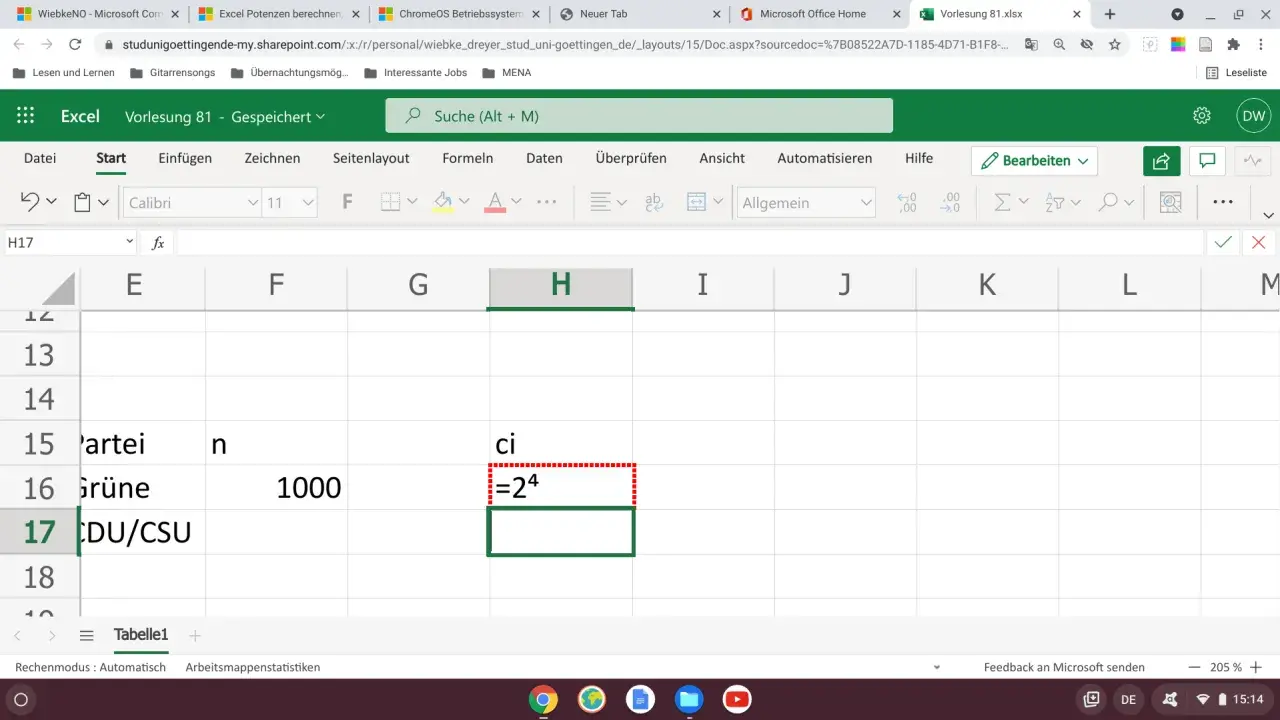
Für kurze Rechnungen ist der Operator ^ meine erste Wahl. Er ist schneller zu tippen als eine Funktion und bleibt selbst in knappen Formeln gut lesbar. Ein einfaches Beispiel lautet =2^3. Das Ergebnis ist 8.
Der große Vorteil zeigt sich, wenn du mit Zellbezügen arbeitest. Steht die Basis in A2 und der Exponent in B2, dann reicht =A2^B2. So kannst du die Formel nach unten kopieren und jede Zeile mit ihren eigenen Werten berechnen lassen. Genau das spart Zeit in Preislisten, Forecasts oder technischen Tabellen.
-
=5^2ergibt 25. -
=10^3ergibt 1000. -
=16^(1/2)ergibt 4 und zeigt, wie du die Quadratwurzel über eine Potenz schreibst.
Wichtig ist die Klammerung. Bei negativen Werten sollte die Basis sauber in Klammern stehen, etwa =(-2)^2. Sonst kann Excel die Rechnung anders auslegen, als du es im Kopf hast. Ich achte darauf besonders dann, wenn Formeln später von anderen Kollegen weiterverwendet werden. Damit bist du nah an der Mathematik, aber in Excel oft noch nicht am elegantesten Aufbau angekommen.
Wann die POTENZ-Funktion sinnvoller ist
POTENZ() ist die etwas ausdrücklichere Variante. Ich nutze sie immer dann, wenn eine Formel später von anderen gelesen, geprüft oder erweitert werden soll. Gerade in größeren Arbeitsmappen ist die Funktion oft leichter zu verstehen als ein dichtes Netz aus Operatoren.
Die Schreibweise lautet =POTENZ(Zahl;Potenz). Das ist auch dann hilfreich, wenn Basis und Exponent aus verschiedenen Zellen kommen oder wenn ein Modell sehr bewusst dokumentiert werden soll. In deutschsprachigem Excel ist zudem das Semikolon als Trenner wichtig. Wer aus englischen Beispielen kopiert, stolpert hier schnell über Fehler.
| Situation | Formel | Warum ich sie nehme |
|---|---|---|
| Schnelle Alltagsrechnung | =3^4 |
Am kürzesten und sofort verständlich |
| Formel soll erklärend wirken | =POTENZ(3;4) |
Die Absicht ist klarer erkennbar |
| Dezimaler Exponent | =POTENZ(98,6;3,2) |
Auch nicht ganzzahlige Werte sind möglich |
| Wurzel über Potenz | =POTENZ(4;5/4) |
Gut für spezielle Umrechnungen und Modelle |
Die Funktion ist also nicht „besser“ als ^, sondern oft nur bewusster. Wenn ich eine Datei für ein Team baue, greife ich deshalb eher zu POTENZ(). Für eine schnelle Einzelrechnung bleibt ^ meist die pragmatischere Wahl. Als Nächstes geht es darum, wie du Formeln mit Zellbezügen stabil aufbaust.
Zellbezüge sauber einsetzen
Der eigentliche Gewinn entsteht oft nicht durch die Potenz selbst, sondern durch den Aufbau drumherum. Wenn du mit Referenzen arbeitest, kannst du dieselbe Formel auf viele Zeilen anwenden, ohne sie neu zu schreiben. Das ist in Berichten, Kalkulationsvorlagen und Planungsdateien deutlich effizienter als jede Einzelrechnung.
Ein typisches Beispiel: In A2 steht der Startwert, in B2 der Wachstumsfaktor und in C2 die Anzahl der Perioden. Dann kannst du eine Formel wie =A2*B2^C2 verwenden. So wird aus einem Startwert mit einem Faktor eine aufwachsende Reihe, etwa bei Preisen, Mengen oder Prognosen. Genau hier zeigt sich, warum Potenzrechnung in Excel mehr ist als nur Matheunterricht in Tabellenform.
| Anwendungsfall | Beispiel | Wirkung |
|---|---|---|
| Exponent bleibt gleich | =A2^$B$1 |
Beim Kopieren bleibt der Exponent fix |
| Basis bleibt gleich | =$A$1^B2 |
Die Basis bleibt beim Ziehen der Formel konstant |
| Beides variiert | =A2^B2 |
Jede Zeile rechnet mit ihren eigenen Werten |
Ich setze hier bewusst gern absolute Bezüge ein, sobald ein Wert eine feste Rolle spielt. Das macht die Tabelle robuster und senkt die Fehlerquote beim Kopieren. Genau an dieser Stelle wird Potenzrechnung von einem Rechentrick zu einem sauber wartbaren Modell. Danach lohnt sich der Blick auf die Sonderfälle, die in der Praxis gern schiefgehen.
Wurzeln, Brüche und negative Exponenten sauber einsetzen
Potenzen sind in Excel nicht auf ganze Zahlen beschränkt. Du kannst auch Brüche im Exponenten verwenden, und genau damit lassen sich Wurzeln elegant schreiben. =81^(1/2) ergibt die Quadratwurzel von 81, also 9. =27^(1/3) ergibt 3, also die Kubikwurzel. Wenn ich nur die Quadratwurzel brauche, nehme ich trotzdem oft WURZEL() oder SQRT(), weil die Absicht dann noch eindeutiger ist.
Negative Exponenten bedeuten in der Regel den Kehrwert. =10^-3 ergibt 0,001. Das ist praktisch, wenn du mit Dezimalverschiebungen, Skalierungsfaktoren oder kleinen technischen Größen arbeitest. Auch hier gilt: Die Formel ist mathematisch kurz, aber sie sollte im Kontext verständlich bleiben.
Vorsicht ist bei negativen Basen mit gebrochenen Exponenten nötig. Nicht jede mathematisch denkbare Potenz wird in normalen Excel-Formeln sauber berechnet. In solchen Fällen stößt man schnell an Grenzen, weil Excel im Arbeitsblatt standardmäßig mit reellen Zahlen arbeitet. Wenn du mit komplexen Zahlen arbeiten musst, gibt es dafür Spezialfunktionen wie IMAPOTENZ(). Für die meisten Büro- und Analyseaufgaben ist das aber eher die Ausnahme als der Alltag.
Damit sind die Rechenregeln klar. Was oft noch fehlt, ist die saubere Trennung zwischen echter Potenzrechnung und der Anzeige großer Zahlen.
Wissenschaftliche Schreibweise ist etwas anderes
Viele verwechseln Potenzrechnung mit wissenschaftlicher Schreibweise. Das ist verständlich, sieht im Tabellenblatt ähnlich aus, meint aber etwas anderes. Ein Wert wie 1,23E+10 ist in Excel meistens nur ein Anzeigeformat. Der Zellenwert selbst wird dadurch nicht umgerechnet, sondern nur anders dargestellt.
Das ist wichtig, wenn du große Zahlen in Berichten prüfst oder Ergebnisse aus Formeln kontrollierst. Ein Wert kann also in exponentieller Notation erscheinen, ohne dass deine Potenzformel falsch ist. Microsoft beschreibt das in der Hilfe sehr klar: Die Formatierung verändert die Anzeige, nicht den eigentlichen Rechenwert. Genau deshalb lohnt sich ein Blick in das Zahlenformat, wenn Ergebnisse „seltsam“ aussehen.
Wenn du eine große Zahl normal anzeigen willst, stell das Zahlenformat auf „Zahl“ oder ein passendes benutzerdefiniertes Format um. Ich mache das besonders dann, wenn ich mit Bestandsdaten, Kennzahlen oder langen Identifikationsnummern arbeite. So vermeidest du Missverständnisse zwischen echter Berechnung und bloßer Darstellung.
Als Nächstes kommen die Fehler, die ich in solchen Formeln am häufigsten sehe.
Typische Fehler, die ich in Excel immer wieder sehe
Die meisten Probleme bei Potenzen sind keine komplizierten Rechenfehler, sondern Eingabefehler oder Missverständnisse. Das Gute daran: Sie lassen sich schnell beheben, wenn man sie einmal erkannt hat.
-
Falscher Trenner in der Funktion: In deutschem Excel gehört ein Semikolon zwischen die Argumente, also
=POTENZ(2;3)statt mit Komma. -
Zahlen sind als Text gespeichert: Dann liefert Excel schnell
#WERT!, obwohl die Formel korrekt aussieht. -
Negative Basis ohne Klammern:
=(-2)^2ist nicht dasselbe wie eine unklare Schreibweise ohne Klammerung. -
Wissenschaftliche Notation mit Potenz verwechselt:
1E+6ist keine Formel, sondern eine Darstellungsart. - Englische Beispiele blind übernommen: Wer Formeln aus englischen Quellen kopiert, muss Namen und Trennzeichen anpassen.
Wenn eine Potenzformel nicht sauber läuft, prüfe ich zuerst genau diese Punkte. In sehr vielen Fällen ist das Problem in weniger als einer Minute gelöst. Das ist auch der Grund, warum ich lieber mit klaren, lesbaren Formeln arbeite als mit unnötig verschachtelten Konstruktionen. Damit komme ich zum Schluss: Was in der Praxis wirklich sinnvoll ist.
Was ich für saubere Arbeitsmappen empfehle
Für schnelle Rechnungen nehme ich den Operator ^. Für erklärbare und wartbare Modelle nutze ich lieber POTENZ(). Wenn die Basis e ist, ist EXP() die bessere Spezialfunktion. Diese Trennung klingt simpel, macht Tabellen aber deutlich verständlicher.
Wenn du Potenzen in Excel regelmäßig einsetzt, lohnt sich ein kleiner Standard: Eingabezellen klar benennen, Formeln mit Bezügen statt mit festen Zahlen bauen und große Ergebnisse bewusst formatieren. So bleibt die Arbeitsmappe nachvollziehbar, auch wenn sie später von anderen geöffnet oder erweitert wird. Genau darin liegt für mich der eigentliche Nutzen von Excel-Formeln: nicht nur rechnen, sondern Rechnen so organisieren, dass es dauerhaft verlässlich bleibt.
Wer Potenzen sauber einsetzt, bekommt keine „Mathe-Spielerei“, sondern ein handfestes Werkzeug für Prognosen, Skalierungen und technische Berechnungen. Und genau deshalb lohnt es sich, die wenigen Regeln hinter ^, POTENZ() und den Zahlenformaten wirklich zu beherrschen.
