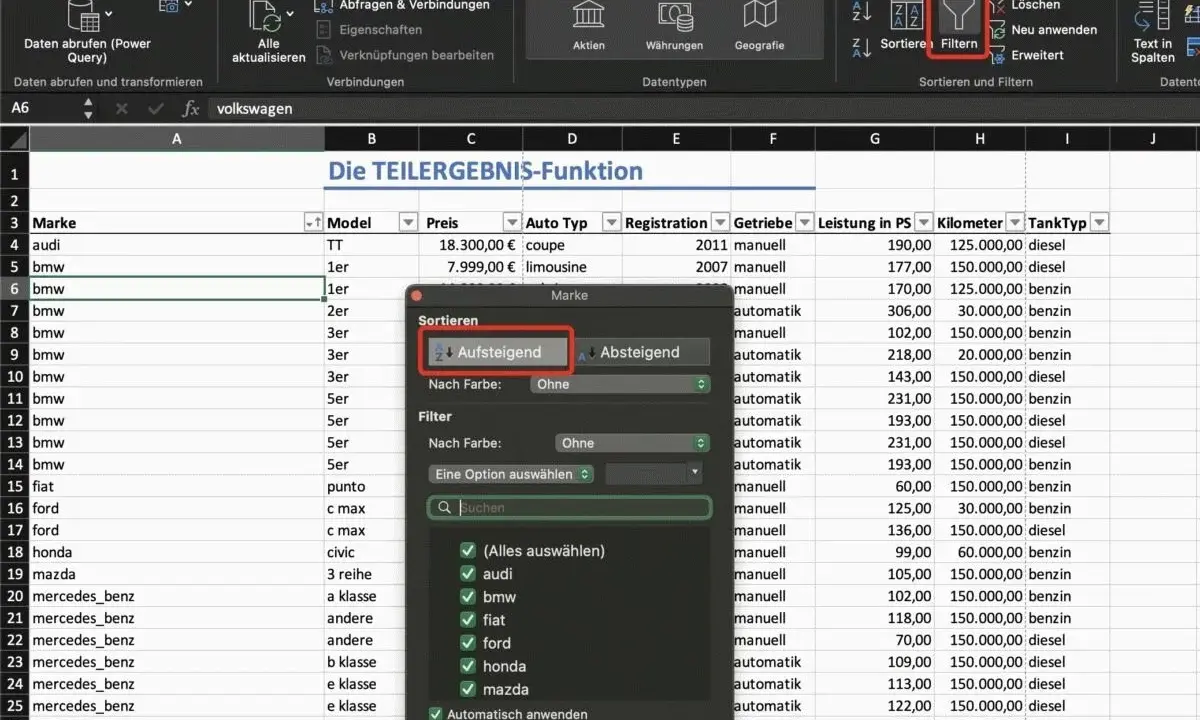
Mit der TEILERGEBNIS-Funktion steuere ich in Excel sehr gezielt, welche Werte in einer Auswertung wirklich zählen sollen. Das ist vor allem dann nützlich, wenn Listen gefiltert, Zeilen manuell ausgeblendet oder Berichte regelmäßig neu sortiert werden. Wer seine Arbeitsmappen sauber aufbaut, vermeidet so falsche Summen und spart sich viel Kontrollarbeit.
Die wichtigsten Punkte auf einen Blick
- TEILERGEBNIS reagiert auf Filter und passt Auswertungen an die sichtbaren Zeilen an.
- Mit den Funktionsnummern
1-11werden manuell ausgeblendete Zeilen mitgerechnet, mit101-111nicht. - Für die Summe sind
9und109die typischen Varianten, für Mittelwerte1und101. - In Excel-Tabellen ist der Befehl Teilergebnis gesperrt; dort hilft meist nur ein normaler Datenbereich oder eine PivotTable.
- Verschachtelte Teilergebnisse werden nicht doppelt gezählt, damit Berichte sauber bleiben.
- Die Funktion ist ideal für Listen, aber nicht für horizontale Bereiche oder 3D-Bezüge.
Wann TEILERGEBNIS die bessere Wahl ist
Ich setze die Funktion immer dann ein, wenn die sichtbare Liste die Wahrheit sein soll. Eine normale Summenformel wie SUMME addiert alle Werte im Bereich, unabhängig davon, ob ich sie über einen Filter ausblende oder nicht. TEILERGEBNIS verhält sich anders: Es orientiert sich an der aktuellen Ansicht und eignet sich deshalb hervorragend für Auswertungen, die sich dynamisch anpassen müssen.
Typische Fälle aus der Praxis sind Umsatzlisten, Stundenberichte, Projektübersichten oder Materialtabellen. Sobald ein Filter aktiv ist, sollen meist nur die sichtbaren Zeilen in die Berechnung einfließen. Genau dafür ist diese Funktion gebaut. Ich nutze sie auch gern in Arbeitsmappen, die mehrere Zwischenstände enthalten, weil sich die Ergebnisse stabiler lesen lassen als bei frei gemischten Einzelrechnungen.
- Berichte mit aktivem Autofilter
- Listen, in denen einzelne Zeilen manuell ausgeblendet werden
- Auswertungen, die Summen, Mittelwerte oder Zählungen parallel brauchen
- Tabellen, bei denen Zwischenergebnisse nicht doppelt in die Gesamtsumme laufen sollen
Wenn diese Logik sitzt, lohnt sich der Blick auf den Aufbau der Formel, denn dort entscheidet sich, wie Excel mit ausgeblendeten Daten umgeht.

So ist die Funktion aufgebaut
Die deutsche Formel lautetTEILERGEBNIS(Funktion;Bezug1;[Bezug2];...). In der englischen Oberfläche heißt sie SUBTOTAL. Entscheidend ist dabei das erste Argument: Es bestimmt, welche Art von Ergebnis Excel berechnen soll. Der Rest sind die Zellbereiche, die ausgewertet werden.
Praktisch ist, dass die Funktion nicht nur einen Bereich akzeptiert, sondern bis zu 254 Bereiche verarbeiten kann. Für den Alltag reicht meist ein einziger zusammenhängender Bereich völlig aus, zum Beispiel =TEILERGEBNIS(109;C2:C100).
| Funktionsnummer | Was berechnet wird | Verhalten bei manuell ausgeblendeten Zeilen |
|---|---|---|
1 / 101
|
Mittelwert |
1 zählt mit, 101 ignoriert |
2 / 102
|
Anzahl numerischer Werte |
2 zählt mit, 102 ignoriert |
3 / 103
|
Anzahl nicht leerer Zellen |
3 zählt mit, 103 ignoriert |
4 / 104
|
Maximum |
4 zählt mit, 104 ignoriert |
5 / 105
|
Minimum |
5 zählt mit, 105 ignoriert |
9 / 109
|
Summe |
9 zählt mit, 109 ignoriert |
Der eigentliche Dreh ist einfach: Die Versionen 1 bis 11 berücksichtigen manuell ausgeblendete Zeilen, die Versionen 101 bis 111 nicht. Gefilterte Zeilen werden dabei immer ausgeschlossen. Für Berichte, die stark mit Ausblendungen arbeiten, ist diese Unterscheidung wichtiger als viele denken.
Wenn die Formel auf dieser Basis steht, lassen sich Summe, Mittelwert und Zählung sehr gezielt auf reale Arbeitssituationen anwenden.
So wirken Summe, Mittelwert und Zählen in echten Tabellen
Am nützlichsten wird die Funktion, wenn man sie an einer typischen Liste betrachtet. Ich nehme dafür gern eine einfache Spalte mit Verkaufswerten oder Stunden. Die Formel bleibt dieselbe, nur das erste Argument wechselt je nach Ziel.
Die Summe sichtbarer Werte
Für eine klassische Summenberechnung nutze ich meist =TEILERGEBNIS(109;C2:C100). Die 109 steht für Summe, und gleichzeitig ignoriert Excel manuell ausgeblendete Zeilen. Das ist in vielen Berichten die sicherste Variante, weil man nicht versehentlich Werte mitrechnet, die nur aus organisatorischen Gründen versteckt wurden.
Der Mittelwert für Filterauswertungen
Wenn ich wissen will, wie hoch der durchschnittliche Wert der sichtbaren Zeilen ist, greife ich zu =TEILERGEBNIS(101;C2:C100). Das ist besonders hilfreich bei Zeiten, Preisen oder Bewertungen. Der Mittelwert aus einer gefilterten Liste ist oft viel aussagekräftiger als der Durchschnitt über die komplette Rohdatenbasis.
Lesen Sie auch: Excel-Formeln zum Auslesen von Zellteilen - die besten Wege
Zeilen zählen statt Werte addieren
Für Zählungen verwende ich102 oder 103. 102 zählt numerische Werte, 103 zählt nicht leere Zellen. Das klingt schlicht, macht aber in der Praxis einen großen Unterschied, etwa wenn ich offene Aufgaben, gefüllte Statusfelder oder dokumentierte Arbeitsschritte auswerte.
| Ziel | Formel | Wofür ich sie einsetze |
|---|---|---|
| Summe sichtbarer Umsätze | =TEILERGEBNIS(109;C2:C100) |
Filterberichte und Monatsauswertungen |
| Mittelwert sichtbarer Zeiten | =TEILERGEBNIS(101;D2:D100) |
Arbeitszeit, Durchlaufzeit, Preisvergleich |
| Anzahl gefüllter Statuszellen | =TEILERGEBNIS(103;E2:E100) |
Offene Vorgänge, gepflegte Datensätze |
Der häufigste Denkfehler liegt übrigens bei 9 und 109. Beide berechnen eine Summe, aber nur die 100er-Variante ignoriert manuell verborgene Zeilen. Wer das übersieht, bekommt in Berichten schnell einen Wert, der formal korrekt aussieht, aber fachlich nicht das meint, was man sehen wollte.
Genau an dieser Stelle entstehen auch die meisten Fehler, deshalb gehe ich im nächsten Abschnitt die Grenzen der Funktion direkt an.
Die häufigsten Fehler und Grenzen
Microsoft weist ausdrücklich darauf hin, dass Teilergebnisse in Excel-Tabellen nicht unterstützt werden. Wenn der Befehl grau dargestellt ist, liegt das meist daran, dass die Tabelle zuerst in einen normalen Datenbereich umgewandelt werden müsste. Das mache ich nur dann, wenn ich die Funktion wirklich brauche, denn dabei gehen typische Tabellenvorteile wie bestimmte Tabellenfunktionen verloren.
- Teilergebnisse in Tabellen funktionieren nicht direkt.
- Verschachtelte Teilergebnisse werden nicht doppelt gezählt, damit die Gesamtsumme sauber bleibt.
- Horizontale Bereiche sind nicht der eigentliche Einsatzzweck der Funktion.
- 3D-Bezüge führen zu Fehlern und sind für diese Formel ungeeignet.
- Falsche Funktionsnummern liefern schnell ein scheinbar plausibles, aber fachlich falsches Ergebnis.
Ein weiterer Punkt, den viele unterschätzen: Gefilterte Zeilen und manuell ausgeblendete Zeilen sind nicht dasselbe. Filterzeilen werden immer ausgeschlossen, aber manuell versteckte Zeilen hängen von der gewählten Funktionsnummer ab. Wer Berichte automatisiert oder von mehreren Personen pflegen lässt, sollte diese Trennung bewusst dokumentieren.
Wenn die Datenstruktur komplexer wird, prüfe ich deshalb immer, ob TEILERGEBNIS noch das richtige Werkzeug ist oder ob eine andere Excel-Logik sauberer arbeitet.
Wann ich lieber zu SUMMEWENNS oder PivotTables greife
TEILERGEBNIS ist stark, wenn die Ansicht der Tabelle das Ergebnis bestimmen soll. Sobald ich dagegen nach festen Kriterien auswerte, etwa nach Region, Produkt oder Monat, ist SUMMEWENNS oft die bessere Wahl. Für mehrdimensionale Auswertungen, Drill-down und Gruppierungen greife ich in der Praxis häufig zur PivotTable. Das ist weniger eine Frage von Geschmack als von sauberer Werkzeugwahl.
| Werkzeug | Stärke | Grenze | Typischer Einsatz |
|---|---|---|---|
| TEILERGEBNIS | Reagiert auf Filter und sichtbare Zeilen | Wenig flexibel bei Kriterien | Gefilterte Listen, einfache Berichte |
| SUMMEWENNS | Präzise Kriteriensteuerung | Ignoriert den Filterzustand | Regionen, Zeiträume, Statuslogik |
| PivotTable | Gruppierung und Analyse auf mehreren Ebenen | Mehr Aufbau, weniger direkt in Formeln | Management-Reports, Auswertungsmodelle |
Mein pragmatischer Maßstab ist simpel: Wenn ich unten unter einer Liste nur schnell eine sichtbare Summe oder einen sichtbaren Durchschnitt brauche, bleibt TEILERGEBNIS die eleganteste Lösung. Wenn die Frage komplexer wird, also mehrere Kriterien, mehrere Perspektiven oder ein sauberes Reporting mit Drill-down verlangt sind, wechsle ich lieber das Werkzeug.
Das spart später Zeit, weil man die Logik der Auswertung nicht in einer einzigen Formel überlädt.
Was in Berichten mit gefilterten Daten wirklich zählt
Für mich sind drei Regeln entscheidend. Erstens: 109 für Summen, wenn nur sichtbare Daten zählen sollen und manuell verborgene Zeilen nicht dazugehören dürfen. Zweitens: die 100er-Varianten nutzen, wenn ich ausgeblendete Zeilen bewusst ignorieren will. Drittens: bei Tabellen, die dauerhaft wachsen oder viele Auswertungsdimensionen haben, früh prüfen, ob eine PivotTable nicht robuster ist.
- Für sichtbare Summen ist
109fast immer die erste Wahl. - Für sichtbare Mittelwerte ist
101meist die sauberste Variante. - Für reine Kriterienlogik ist
SUMMEWENNSoft passender. - Für strukturierte Auswertungen mit mehreren Ebenen ist eine PivotTable meist effizienter.
Wer diese Unterschiede einmal verinnerlicht, baut Excel-Berichte deutlich zuverlässiger auf. Das ist am Ende der eigentliche Wert der Funktion: nicht nur korrekt rechnen, sondern genau das rechnen, was in der aktuellen Ansicht fachlich wirklich gemeint ist.
