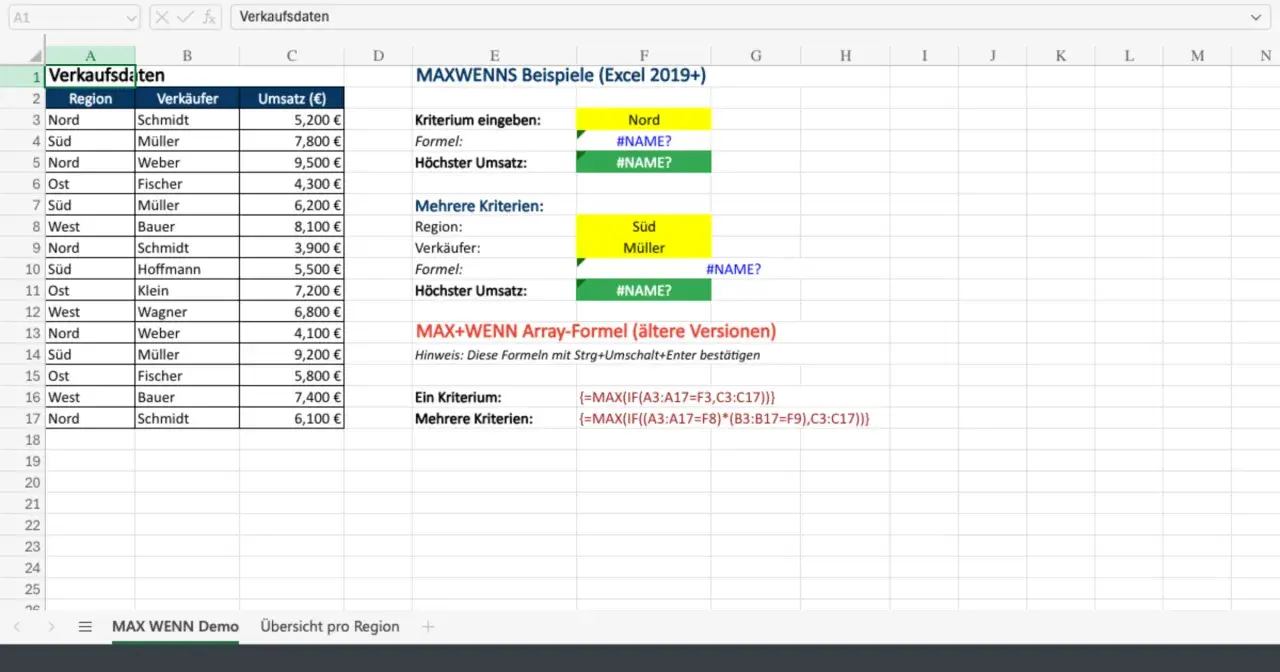
Die Sache hinter excel min ist schnell erklärt: In Excel geht es darum, den kleinsten numerischen Wert in einem Bereich zu finden, etwa den niedrigsten Preis, die kürzeste Laufzeit oder den besten Messwert. Im Alltag entscheidet aber nicht nur die Formel, sondern auch die Datenqualität darüber, ob das Ergebnis sofort stimmt. Ich zeige hier, wie MIN arbeitet, wann MINWENNS sinnvoller ist und welche Stolperfallen ich in echten Arbeitsblättern zuerst prüfe.
Die wichtigsten Punkte auf einen Blick
- MIN liefert den kleinsten Zahlenwert in einem Bereich oder in einer Argumentliste.
- Leere Zellen und Text in Zellbereichen werden ignoriert; fehlt jede Zahl, gibt Excel 0 zurück.
- Für Bedingungen ist MINWENNS die bessere Wahl als MIN.
- Für den zweiten oder dritten kleinsten Wert nutzt man KKLEINSTE statt MIN.
- In deutschen Excel-Versionen trenne ich mehrere Bereiche oder Kriterien mit Semikolon.
Wie die MIN-Funktion den kleinsten Wert ermittelt
Die Funktion ist bewusst schlicht aufgebaut: =MIN(Zahl1;[Zahl2];...). Microsoft Support beschreibt sie als Werkzeug, das den kleinsten Wert aus einer Liste von Argumenten zurückgibt. Praktisch heißt das: Ich kann einen zusammenhängenden Bereich, mehrere einzelne Zellen oder mehrere Bereiche in einer Formel auswerten lassen, solange am Ende Zahlen verglichen werden.
Der wichtige Punkt liegt im Detail. In einem Zellbereich ignoriert MIN leere Zellen und Textwerte. Sind in der Auswahl überhaupt keine Zahlen enthalten, kommt 0 zurück. Genau das ist für Berichte nützlich, kann aber auch irritieren, wenn man eigentlich einen Fehler oder einen leeren Zustand erwartet.
| Formel | Ergebnis | Wann ich sie nutze |
|---|---|---|
=MIN(A2:A6) |
kleinster Wert im Bereich | Standardfall für eine Spalte mit Zahlen |
=MIN(A2:A6;0) |
0 | Wenn ein Fixwert mit in den Vergleich soll |
=MIN(A2:A6;D2:D6) |
kleinster Wert aus beiden Bereichen | Wenn Daten auf mehrere Bereiche verteilt sind |
In der Praxis prüfe ich zuerst, ob ich wirklich nur den kleinsten Wert brauche oder ob ich bereits eine Bedingung mitdenken muss. Genau dort wird aus einer einfachen Zahlenfrage schnell eine Analysefrage.
So nutze ich das Minimum in echten Arbeitsblättern
Für eine sauber aufgebaute Liste ist der Ablauf kurz: Ergebniszelle auswählen, =MIN(B2:B15) eingeben, mit Enter bestätigen. Wenn die Daten in einer Excel-Tabelle stehen, arbeite ich gern mit strukturierten Verweisen wie =MIN(Tabelle1[Betrag]), weil neue Zeilen automatisch mitwachsen und die Formel lesbar bleibt.
Mehrere Bereiche kann ich ebenfalls kombinieren, etwa =MIN(B2:B15;D2:D15). Das ist dann sinnvoll, wenn beide Bereiche dieselbe Einheit enthalten, zum Beispiel Euro, Minuten oder Stückzahlen. Sobald ich aber Preise mit Lieferzeiten oder Prozentwerten vermische, ist das Ergebnis mathematisch korrekt, fachlich aber wertlos. In solchen Fällen baue ich lieber erst eine bereinigte Hilfsspalte.
=B2=MIN($B$2:$B$500). So springt der kleinste Wert sofort ins Auge, ohne dass ich die Spalte manuell absuchen muss.
Wenn ich merke, dass ich den Bereich ständig erweitere oder neu filtere, denke ich schon in der nächsten Sektion über Bedingungen und Formelvarianten nach.
Wann MINWENNS, MINA oder KKLEINSTE die bessere Wahl sind
Microsoft Support dokumentiert dafür MINWENNS als die Funktion für den kleinsten Wert unter Bedingungen. Genau das ist der Punkt, an dem MIN oft nicht mehr ausreicht. Sobald ich nach Region, Produktgruppe, Zeitraum oder Status filtern will, wechsle ich auf MINWENNS, statt die Daten zuerst manuell zu sortieren.
| Funktion | Wofür sie gedacht ist | Typischer Einsatz | Worauf ich achte |
|---|---|---|---|
| MIN | kleinster Zahlenwert ohne Bedingung | niedrigster Preis, kürzeste Dauer, kleinste Messung | Text und leere Zellen im Bereich werden ignoriert |
| MINWENNS | kleinster Wert mit Kriterien | niedrigster Umsatz pro Region, kleinste Lieferzeit pro Kunde | Bereiche müssen gleich groß und gleich geformt sein |
| MINA | kleinster Wert inklusive logischer Werte | Sonderfälle mit TRUE/FALSE oder Text in Referenzen | Für normale Listen oft unnötig oder sogar missverständlich |
| KKLEINSTE | der k-kleinste Wert | zweitkleinster Preis, drittniedrigste Messung | Ich brauche zusätzlich den Rang, also 1, 2, 3 ... |
Ein Beispiel für MINWENNS in deutscher Schreibweise ist =MINWENNS(C2:C100;A2:A100;"Nord";B2:B100;">=1000"). Damit suche ich den kleinsten Wert in Spalte C, aber nur für Zeilen, die zur Region Nord gehören und mindestens 1000 erfüllen. Wenn keine Zeile passt, liefert die Funktion 0 zurück. Deshalb prüfe ich bei kritischen Auswertungen oft vorher mit ANZAHLWENNS, ob überhaupt ein Treffer existiert.
MINA setze ich dagegen nur selten ein. Es klingt auf dem Papier flexibel, bewertet in Referenzen aber auch logische Werte und Text als Zahl mit. Das kann nützlich sein, wenn man genau dieses Verhalten will. In den meisten Berichten erzeugt es eher stille Überraschungen als echte Vorteile. Für den zweiten oder dritten Platz ist KKLEINSTE ohnehin die klarere Wahl, weil sie den Rang direkt mitliefert.
Wenn die Fragestellung also von einer reinen Minimumsuche zu einer bedingten Auswertung kippt, ist die Wahl der Funktion oft schon die halbe Fehlervermeidung.
Die häufigsten Fehler, die ein falsches Minimum erzeugen
Die meisten Probleme entstehen nicht in der Formel selbst, sondern in den Daten. Ich prüfe deshalb immer dieselben vier Stellen, wenn das Ergebnis unplausibel wirkt.
| Problem | Auswirkung | Sauberer Umgang |
|---|---|---|
| Zahlen als Text gespeichert | MIN erkennt sie nicht als echte Werte | In Zahlen umwandeln, zum Beispiel über Datenbereinigung oder WERT
|
Fehlerzellen wie #WERT! oder #NV
|
Die Formel kann abbrechen | Quelle bereinigen oder Fehler vorher mit WENNFEHLER abfangen |
| Leere Zellen werden mit 0 verwechselt | 0 erscheint als echtes Minimum | Bewusst prüfen, ob 0 fachlich ein gültiger Wert ist |
| Ungleich große Bereiche bei MINWENNS | #WERT! |
min_range und alle Kriterienbereiche gleich groß halten |
| Kein Treffer in MINWENNS | Ergebnis 0 | Vorher prüfen, ob die Bedingungen überhaupt passen |
Besonders tückisch sind Zahlen, die nur optisch wie Zahlen aussehen. Ein führendes Apostroph, importierte CSV-Daten oder gemischte Formate reichen oft schon aus, damit der Wert im Tabellenblatt steht, aber in der Berechnung nicht sauber mitläuft. Genau an dieser Stelle hilft kein anderes Minimum, sondern nur saubere Datenpflege.
Wenn diese Basis stimmt, wird Excel deutlich berechenbarer. Dann lohnt sich der Blick auf größere Dateien und darauf, wie ich Formeln dort wartbar halte.
Große Tabellen sauber halten, ohne die Formel zu verkomplizieren
Bei vielen Zeilen vermeide ich unnötig komplizierte Konstruktionen. Ein Tabellenbereich mit klaren Spaltennamen ist für mich fast immer die bessere Basis als verstreute Einzelbereiche. Statt überall denselben Zellblock zu wiederholen, schreibe ich lieber einmal sauber =MIN(Tabelle1[Betrag]) und lasse Excel den Rest übernehmen.
Wenn eine Formel länger wird, hilft LET. Damit kann ich einen Bereich benennen und die Formel lesbarer machen, zum Beispiel: =LET(bereich;Tabelle1[Betrag];MIN(bereich)). Das verändert das Ergebnis nicht, reduziert aber Wiederholungen und macht spätere Anpassungen angenehmer. In aktuellen Microsoft-365-Umgebungen ist das für mich eine der nützlichsten kleinen Produktivitätsverbesserungen.
Ich bin außerdem vorsichtig mit pauschalen Ganzspaltenbezügen wie =MIN(B:B). Sie sind bequem, aber in umfangreichen Arbeitsmappen oft unnötig breit. Wenn ich weiß, dass sich mein Datenbereich auf einige tausend Zeilen beschränkt, halte ich den Bezug bewusst enger. Das macht die Datei oft robuster und leichter nachvollziehbar.
Am Ende geht es nicht darum, eine Formel möglichst kurz zu schreiben, sondern sie so aufzubauen, dass sie im nächsten Monat noch genauso verständlich ist wie heute.
Die Formelwahl, die im Alltag am zuverlässigsten ist
Für mich ist die Entscheidung einfach, wenn man sie einmal sauber trennt: MIN für den kleinsten Wert ohne Bedingungen, MINWENNS für Minimum mit Kriterien und KKLEINSTE für den zweiten oder dritten Platz. MINA bleibt die Spezialfunktion für Fälle, in denen logische Werte bewusst mitbewertet werden sollen.
Wer diese Trennung konsequent nutzt, spart sich in Berichten viel Nacharbeit. Ich sehe das immer wieder: Nicht die Berechnung selbst kostet Zeit, sondern das spätere Erklären, warum eine Zahl nicht so wirkt, wie sie auf den ersten Blick aussehen sollte. Genau deshalb lohnt es sich, bei kleinen Excel-Aufgaben früh sauber zu unterscheiden statt später zu improvisieren.
