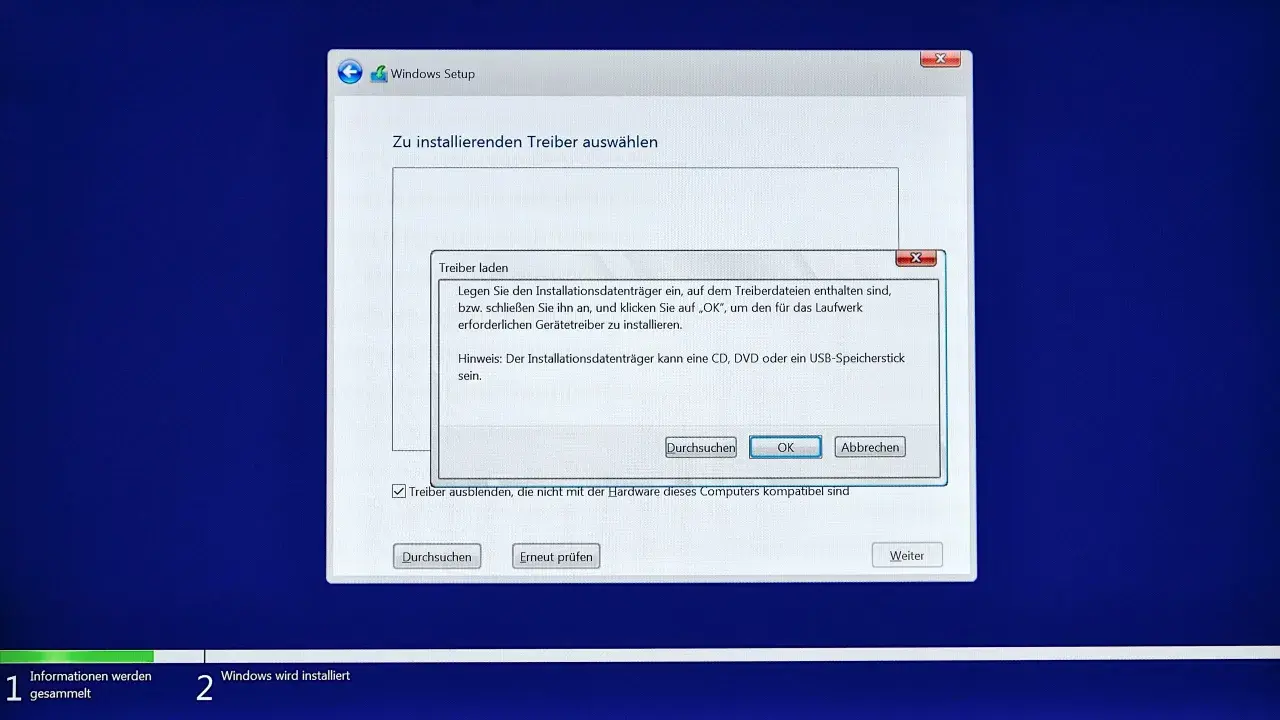
Ein fehlender Treiber während der Windows-11-Installation ist selten ein reines Windows-Problem. In der Praxis geht es meist um einen Speichercontroller, einen WLAN-Adapter oder um ein Installationsmedium, das den Rechner nicht sauber anspricht. Ich zeige hier, wie ich den Fehler einordne, den passenden Treiber lade und die Installation ohne unnötige Umwege abschließe.
Die schnelle Orientierung vorab
- Fehlt der Datenträger, ist oft der Storage-Controller-, VMD- oder RST-Treiber die Ursache.
- Fehlt WLAN, brauchst du meist den Hersteller-Treiber für den Funkadapter und nicht einen beliebigen Sammel-Treiber.
- Der Treiber gehört auf einen zweiten USB-Stick oder in ein sauber vorbereitetes Paket mit der .inf-Datei im Root.
- Ein neues Installationsmedium mit mindestens 8 GB löst erstaunlich viele scheinbare Treiberfehler.
- Nach der Installation sollten Windows Update, optionale Treiber und die OEM-Pakete die Basis abrunden.
- Blind am BIOS zu drehen ist riskant, vor allem wenn schon Daten auf dem Laufwerk liegen.
Warum bei der Windows-11-Installation ein Treiber fehlt
Wenn das Setup mit einem fehlenden Treiber stoppt, bedeutet das meistens nicht, dass Windows 11 grundsätzlich ungeeignet ist. Häufig fehlt lediglich die Brücke zwischen Betriebssystem und Hardware, also der kleine Softwarebaustein, der den Speichercontroller, das WLAN-Modul oder einen speziellen Chipsatz anspricht. Genau deshalb trenne ich den Fehler immer zuerst nach Funktion: Sieht der Installer das Laufwerk nicht, fehlt etwas anderes als bei einem WLAN-Problem.
Bei neueren Notebooks ist der häufigste Kandidat der Storage-Controller hinter der SSD. Gerade bei Intel-Systemen mit RST oder VMD kann die SSD im BIOS vorhanden sein, während das Setup sie ohne passenden Treiber nicht anzeigt. Das ist kein Widerspruch, sondern ein typischer Installationsfall. Microsoft beschreibt außerdem, dass aktuelle Treiber und Updates später über Windows Update nachkommen können, aber eben nicht automatisch schon vor dem ersten Start alles lösen.
Aus meiner Sicht ist die wichtigste Regel einfach: Nicht jeder fehlende Treiber ist ein Defekt. Oft ist es nur ein fehlender, herstellerspezifischer Baustein zur richtigen Zeit. Daraus ergibt sich auch die Reihenfolge der Reparatur, die ich im nächsten Abschnitt verwende.Woran ich sofort erkenne, welcher Treiber wirklich fehlt
Ich schaue zuerst auf das Symptom, nicht auf den Fehlertext allein. Der Unterschied spart Zeit, weil er die Suche auf eine Hardware-Klasse eingrenzt. Die folgende Übersicht funktioniert in der Praxis sehr gut:
| Symptom im Setup | Wahrscheinliche Ursache | Mein erster Schritt |
|---|---|---|
| Kein Laufwerk oder keine SSD sichtbar | Storage-Controller, VMD oder RST fehlt | Passenden OEM-Storage-Treiber laden und erneut scannen |
| Kein WLAN verfügbar | Treiber für den Funkadapter fehlt | WLAN-Treiber vom Hersteller auf einen USB-Stick kopieren |
| Das Setup hängt oder meldet Probleme mit dem USB-Medium | Installationsmedium oder USB-Port ist unzuverlässig | Stick neu erstellen und einen anderen Port nutzen |
| Der Treiber wird geladen, aber das Gerät bleibt unsichtbar | Falsches Paket oder falscher BIOS-Modus | Modellnummer, Plattform und UEFI-/RAID-Einstellung prüfen |
Wenn ich das so sortiere, wird das Problem meist in wenigen Minuten transparent. Die nächste Frage ist dann nicht mehr „Wo ist der Fehler?“, sondern „Wie lade ich den richtigen Treiber sauber nach?“. Genau darum geht es im nächsten Abschnitt.

So lade ich den passenden Treiber während des Setups
Der sauberste Weg ist fast immer derselbe: passenden Treiber auf einem zweiten USB-Stick vorbereiten, die Datei entpacken und dann direkt aus der Windows-Installation laden. Intel beschreibt dieses Vorgehen für RST- und VMD-Systeme ausdrücklich als F6- bzw. „Load driver“-Methode. In der Praxis funktioniert es auch bei vielen anderen OEM-Treibern sehr ähnlich.
- Ich prüfe die exakte Modellbezeichnung des Geräts oder Mainboards. Ein Treiber „für ähnliche Hardware“ ist oft der falsche Treiber.
- Ich lade das Paket direkt beim Geräte- oder Mainboard-Hersteller. Sammelpakete sind bequem, aber für eine frische Installation unnötig riskant.
- Ich entpacke das Archiv vollständig auf einen zweiten USB-Stick. Wichtig ist, dass die .inf-Datei im Stammverzeichnis liegt und nicht in einem Unterordner versteckt ist.
- Im Windows-Setup wähle ich die Option zum Laden des Treibers und verweise auf den USB-Stick. Bei Storage-Treibern erscheint das Laufwerk oft sofort danach.
- Wenn der Hersteller nur eine EXE liefert, öffne oder entpacke ich sie vorher auf einem anderen Rechner, damit am Ende die eigentlichen Treiberdateien verfügbar sind.
Ein Detail, das viele übersehen: Für den USB-Stick mit dem Treiber reicht nicht irgendein Ordnerchaos. Die Setup-Umgebung sucht sehr gezielt nach der INF-Datei. Wenn diese Datei in einem Unterordner liegt oder das Archiv nicht richtig entpackt wurde, sieht Windows das Paket zwar formal, kann es aber nicht sinnvoll verwenden. Genau an dieser Stelle verlieren Anfänger oft unnötig Zeit.
Wenn der passende Treiber geladen ist, geht es in der Regel zügig weiter. Falls das nicht passiert, liegt die Ursache oft nicht mehr am Treiber selbst, sondern am Installationsmedium oder an der BIOS-Konfiguration.
Wenn das Installationsmedium selbst der Engpass ist
Manchmal wird der Treiberfehler nur sichtbar, weil der USB-Stick oder die Installationsdateien unzuverlässig sind. Dann bringt der beste OEM-Treiber wenig. Ich prüfe in solchen Fällen zuerst das Medium, bevor ich tiefer in die Hardware gehe.
Microsoft weist darauf hin, dass ein Installationsmedium auf einem leeren USB-Stick mit mindestens 8 GB erstellt werden sollte. Das klingt banal, ist aber wichtig: Alte Sticks, halb beschädigte Downloads oder ein Stick, der mehrfach für verschiedene Tools verwendet wurde, verursachen in Setup-Situationen erstaunlich oft Ärger.
- Ich erstelle das Medium mit dem offiziellen Windows-Download neu, statt eine alte ISO weiterzuverwenden.
- Ich teste einen anderen USB-Port, am Desktop am besten direkt am Mainboard und nicht über einen Hub.
- Ich nehme für die eigentliche Installation möglichst einen zweiten, sauberen Stick für die Treiberdateien.
- Wenn der Stick mehrfach fehlschlägt, tausche ich ihn aus. Das ist billiger als eine Stunde Fehlersuche.
Gerade im Büroalltag ist das die pragmatischste Entscheidung. Es lohnt sich selten, ein fehleranfälliges Medium mit immer neuen Workarounds zu retten, wenn ein frischer Stick das Problem in fünf Minuten beseitigt. Danach ist der Blick frei für die Nacharbeit nach der Installation.
Nach dem ersten Start die Treiberbasis sauber abrunden
Sobald Windows 11 läuft, beginne ich nicht sofort mit exotischen Optimierungen. Zuerst geht es darum, die grundlegenden Treiber sauber zu aktualisieren: Chipsatz, Netzwerk, Grafik und bei Bedarf Audio oder Bluetooth. Windows kann empfohlene Treiber über Windows Update beziehen, aber optionale Treiber werden nicht automatisch installiert. Genau dort finde ich in der Praxis oft die fehlenden Puzzleteile.
Mein Vorgehen ist dabei recht nüchtern:
- Ich lasse Windows Update vollständig durchlaufen.
- Ich prüfe unter den optionalen Updates, ob Hersteller-Treiber angeboten werden.
- Ich öffne den Geräte-Manager und suche nach gelben Warnsymbolen oder unbekannten Geräten.
- Wenn ein Gerät auffällig bleibt, installiere ich den Treiber manuell vom Hersteller nach.
Es gibt noch einen Sonderfall, den man im Hinterkopf behalten sollte: Manche Treiber werden nicht installiert, weil Windows-Sicherheitsfunktionen wie Speicherintegrität sie blockieren. Dann ist nicht der Treiber „weg“, sondern er wird aktiv zurückgehalten. In so einem Fall suche ich zuerst nach einer neueren, kompatiblen Version. Das Deaktivieren der Speicherintegrität ist für mich nur die letzte Option, nicht der erste Reflex.
Wenn dieser Teil sauber erledigt ist, bleibt meist nur noch ein kurzer Blick auf die typischen Stolperfallen, die ich immer wieder sehe.
Die häufigsten Fehler, die ich in der Praxis sehe
Viele Installationen scheitern nicht an der Hardware, sondern an kleinen Denkfehlern. Das Gute daran: Diese Fehler lassen sich zuverlässig vermeiden.
- Falsches Modell - Ein Treiber für ein ähnliches Notebook oder ein anderes Mainboard kann unbrauchbar sein, auch wenn der Herstellername gleich aussieht.
- Falsche Dateistruktur - ZIP nicht entpackt, INF im Unterordner, oder das Paket nur halb auf den Stick kopiert.
- Zu früher BIOS-Eingriff - Wer blind RAID, VMD oder den SATA-Modus umstellt, riskiert, dass vorhandene Daten nicht mehr erreichbar sind.
- Treiber-Tool statt OEM-Paket - Für eine Neuinstallation nehme ich immer die Herstellerquelle. Alles andere ist unnötige Varianz.
- Kein Neustart nach dem Treiber - Gerade bei Storage- und Netzwerkkomponenten ist ein sauberer Neustart nach der Installation oft entscheidend.
Der kritischste Punkt ist aus meiner Sicht das BIOS. Intel weist selbst darauf hin, dass Änderungen an VMD- oder RAID-Einstellungen nach der Installation zu einem Inaccessible Boot Device führen können. Deshalb fasse ich solche Optionen nur an, wenn ich genau weiß, warum ich es tue. Sicherheit und Datenzugriff sind hier wichtiger als ein vermeintlich schneller Trick.
Welcher Weg je nach Szenario am schnellsten wirkt
Wenn ich einen Rechner neu aufsetze, arbeite ich die Fälle in genau dieser Reihenfolge ab. Das ist nicht spektakulär, aber zuverlässig.
| Szenario | Der schnellste Weg | Warum das funktioniert |
|---|---|---|
| SSD wird im Setup nicht angezeigt | Passenden Storage-Controller-, RST- oder VMD-Treiber laden | Das Setup kann die Laufwerke hinter dem Controller dann direkt ansprechen |
| WLAN fehlt schon während der Einrichtung | Netzwerktreiber auf zweitem USB-Stick bereitstellen und laden | Die Installationsumgebung bekommt den Funkadapter sofort verfügbar |
| Der USB-Stick macht selbst Probleme | Installationsmedium neu erstellen und anderen Port oder Stick verwenden | Damit schließt du Medienfehler aus, bevor du an Treiberfehlern zweifelst |
| Nach der Installation fehlt noch ein Gerät | Windows Update, optionale Treiber und danach das OEM-Paket prüfen | Windows zieht vieles automatisch nach, aber nicht immer sofort und nicht immer vollständig |
Für mich ist diese Reihenfolge der verlässlichste Weg, wenn bei der Windows-11-Installation ein Treiber fehlt. Erst die Ursache sauber eingrenzen, dann den richtigen Treiber in passender Form laden, danach das System normalisieren. Wer so vorgeht, spart sich die meisten Sackgassen und kommt am Ende schneller zu einem stabilen Arbeitsplatz als mit spontanen Experimenten im BIOS oder mit irgendeinem Treiberpaket aus dem Netz.
