Ein Tablet mit Windows 11 kann ein sehr brauchbarer Arbeitsrechner sein, aber nur, wenn Hardware, Firmware und Treiber mitspielen. Genau daran scheitert die Installation in der Praxis am häufigsten: nicht am Setup selbst, sondern an fehlender Kompatibilität, zu knappem Speicher oder einem Gerät, das nie für Windows 11 gebaut wurde. In diesem Artikel zeige ich, wie ich die Eignung prüfe, wie die Installation sauber läuft und welche Stolperfallen ich auf Tablets immer zuerst im Blick habe.
Das solltest du vor dem Start klären
- Nur Tablets mit passender Windows-Hardware, UEFI, TPM 2.0 und Secure Boot lassen sich sauber auf Windows 11 bringen.
- Das offizielle Minimum liegt bei 4 GB RAM und 64 GB Speicher, in der Praxis sind 8 GB und 128 GB deutlich entspannter.
- Du brauchst meist Tastatur, Maus und oft einen USB-C-Hub oder Adapter, weil Tablets selten bequem alleine installieren.
- Nach der Installation entscheiden Treiber und Firmware darüber, ob Touch, Rotation, WLAN und Stift direkt funktionieren.
- Auf nicht unterstützter Hardware ist die Installation zwar manchmal möglich, aber Updates und Stabilität sind dann nicht verlässlich.
Welche Tablets dafür geeignet sind
Ich prüfe zuerst, ob das Tablet überhaupt in die Klasse der Geräte fällt, für die Windows 11 gedacht ist. Microsoft nennt als Mindestrahmen eine 64-Bit-CPU mit mindestens zwei Kernen, 4 GB RAM, 64 GB Speicher, UEFI mit Secure Boot und TPM 2.0; außerdem muss das Display größer als 9 Zoll sein und 720p erreichen. UEFI ist die moderne Firmware-Schicht vor dem Betriebssystem, Secure Boot prüft den Startvorgang und TPM 2.0 speichert sicherheitsrelevante Schlüssel. In der Praxis heißt das: Viele ältere Intel-Tablets scheitern an einem dieser Punkte, während neuere Windows-Tablets, vor allem aus dem Business- und Surface-Umfeld, oft problemlos durchkommen.| Anforderung | Mindestwert | Was das auf dem Tablet praktisch heißt |
|---|---|---|
| Prozessor | 1 GHz, 2 Kerne, 64-Bit | Sehr alte Atom- und Billig-Celeron-Geräte fallen oft durch. |
| Arbeitsspeicher | 4 GB | Für Office, Browser und Updates sind 8 GB deutlich angenehmer. |
| Speicher | 64 GB | Mit 64 GB wird es schnell eng, 128 GB ist in der Praxis die entspanntere Basis. |
| Firmware | UEFI mit Secure Boot | Alte Legacy-BIOS-Lösungen reichen nicht aus. |
| Sicherheit | TPM 2.0 | Oft ist das als Firmware-TPM im Gerät vorhanden, aber nicht immer aktiv. |
| Display | Mehr als 9 Zoll, 720p | Sehr kleine oder exotische Geräte sind offiziell außen vor. |
| Ersteinrichtung | Internet und Microsoft-Konto | Bei Windows 11 Home und bei Windows 11 Pro für die private Nutzung ist das während der Ersteinrichtung erforderlich. |
Bei ARM-Tablets oder Geräten ohne offizielle Windows-Firmware wird es schnell speziell. Android- und iPad-Tablets lassen sich nicht einfach mit Windows 11 überschreiben, weil Bootloader, Treiber und Firmware dafür nicht ausgelegt sind. Ich schaue mir deshalb immer zuerst an, ob der Hersteller das Modell überhaupt für Windows 11 freigibt; das spart später viel Frust. Wer diese Hürde nicht nimmt, sollte nicht mit einem normalen Upgrade rechnen. Genau deshalb geht es im nächsten Schritt um Vorbereitung, nicht um Mut zum Risiko.

So bereitest du das Tablet sauber vor
Ohne vollständiges Backup würde ich nicht einmal den USB-Stick anstecken. Bei einer Neuinstallation sind Daten, Apps und oft auch Herstellerwerkzeuge schnell weg, und auf Tablets ist der Speicher fast immer knapper als auf einem klassischen Notebook.- Backup anlegen: Dokumente, Fotos, Browserdaten und Lizenzschlüssel sichern; bei aktivem BitLocker zusätzlich den Wiederherstellungsschlüssel notieren.
- Wiederherstellung sichern: Wenn das Tablet dein Hauptarbeitsgerät ist, lege ich zusätzlich einen Wiederherstellungsstick an.
- Strom und Peripherie: Tablet ans Netzteil hängen und Tastatur, Maus sowie einen USB-C-Hub bereitlegen.
- Installationsmedium erstellen: Auf einem zweiten Windows-PC das Windows-11-Installationsmedium mit dem Media Creation Tool anlegen. Das ist der Assistent, der daraus einen bootfähigen USB-Stick macht.
- Treiber parat halten: Wenn der Hersteller ein Firmware- oder Treiberpaket anbietet, lade ich es vorab auf einen zweiten Stick oder in die Cloud.
- Kompatibilität prüfen: Die PC-Integritätsprüfung oder die UEFI-Infos zeigen schnell, ob TPM, Secure Boot und die CPU passen.
Bei Tablets mit nur einem vollwertigen Anschluss ist ein Hub mit Ladefunktion fast Pflicht. Sonst musst du dich entscheiden, ob das Gerät booten oder laden soll, und das kostet im falschen Moment Zeit. Wenn das Tablet sauber vorbereitet ist, läuft die eigentliche Installation deutlich geradliniger.
So läuft die Installation Schritt für Schritt
Ich gehe bei der Installation in einer festen Reihenfolge vor, weil Tablets wenig Spielraum für spontane Korrekturen lassen.
- Ich erstelle oder prüfe das Windows-11-Installationsmedium auf einem zweiten PC.
- Ich starte das Tablet ins UEFI oder ins Boot-Menü und wähle den USB-Stick als Startgerät.
- Ich entscheide zwischen Upgrade und sauberer Neuinstallation. Wenn das vorhandene Windows 10 noch stabil läuft, kann ein Upgrade reichen; bei langsamen, beschädigten oder zugemüllten Systemen bevorzuge ich meist die Neuinstallation.
- Ich prüfe die Partitionen besonders sorgfältig. Tablets haben oft nur ein internes Laufwerk, und der falsche Klick kostet sonst das komplette System.
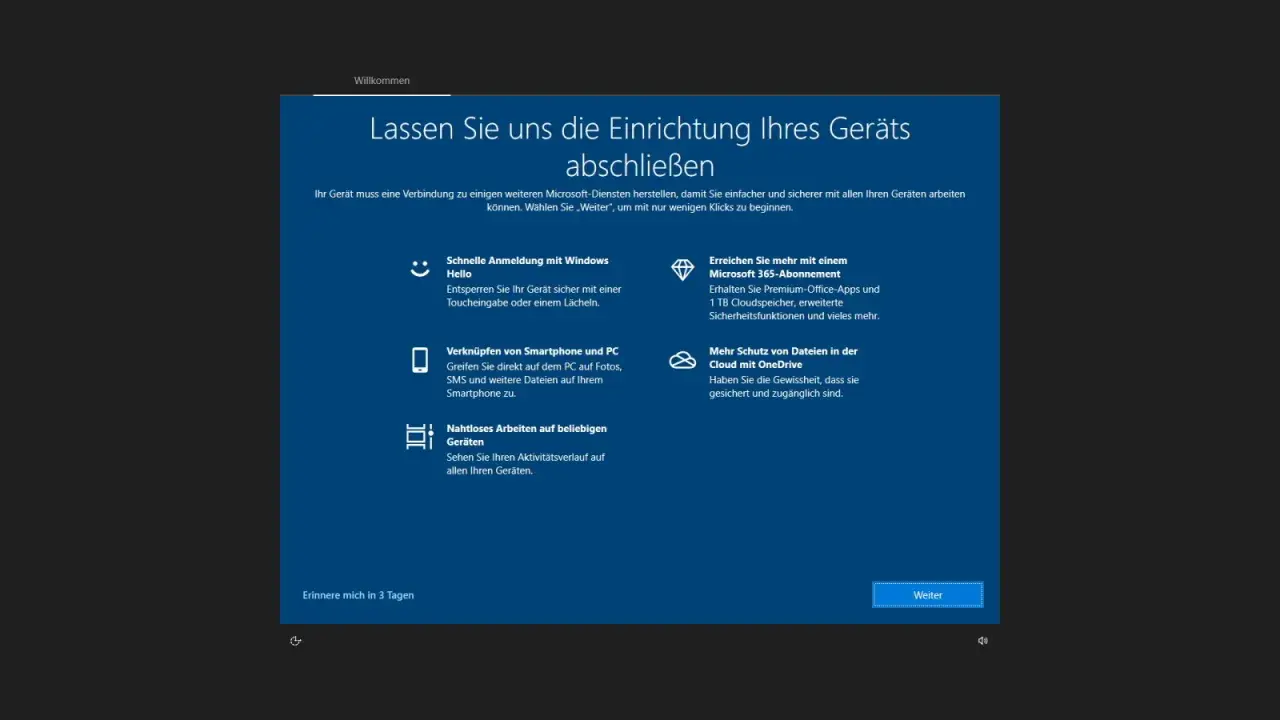
- Ich führe das Setup zu Ende, richte Sprache, Konto und WLAN ein und lasse das Gerät vollständig durchstarten.
- Direkt danach lasse ich Windows Update laufen und installiere anschließend die optionalen Treiber sowie Herstellerpakete.
Wenn das Gerät vom USB-Stick nicht startet, liegt es meist nicht am Installationsmedium selbst, sondern an der Bootreihenfolge, dem Adapter oder einer unvollständigen UEFI-Einstellung. Ich würde dann zuerst den Port wechseln, dann den Hub und erst zuletzt die Firmware-Einstellungen anfassen.
Welche Fehler auf Tablets am häufigsten auftauchen
Auf Tablets tauchen nach der Installation immer wieder dieselben Fehler auf. Für mich sind das keine Überraschungen, sondern ein Hinweis darauf, dass ein Treiber oder ein Firmwarepaket fehlt.
| Problem | Wahrscheinliche Ursache | Was ich zuerst tue |
|---|---|---|
| Touch reagiert nicht | Touch- oder Eingabetreiber fehlt | Windows Update prüfen, danach Geräte-Manager und Herstellerpaket |
| Bildschirm dreht sich nicht | Sensor- oder Drehungstreiber fehlt | Neustart, dann Sensor-Treiber nachinstallieren |
| WLAN oder Bluetooth fehlt | Chipset- oder Funktreiber fehlt | Hersteller-Treiber installieren und erneut starten |
| Zu wenig Speicher | 64 GB reichen im Alltag kaum aus | Unnötige Apps entfernen, Daten auslagern oder sauber neu installieren |
| Stift funktioniert nur teilweise | Herstellerspezifische Stiftfunktionen fehlen | Originaltreiber und Begleitsoftware laden |
Windows 11 installiert empfohlene Treiber über Windows Update meist automatisch, optionale Treiber müssen aber oft manuell angestoßen werden. Genau deshalb endet die Arbeit nicht mit dem ersten Desktop, sondern mit dem Prüfen von Touch, Rotation, Funk und Akkuverhalten. Wenn Touch und Rotation nach dem zweiten Neustart noch nicht sauber laufen, gehe ich nicht weiter ins Blaue hinein, sondern suche gezielt nach dem Modelltreiber des Herstellers.
Upgrade oder Neuinstallation ist auf Tablets nicht dasselbe
Die Frage ist nicht nur, ob die Installation möglich ist, sondern auch, welche Art von Installation auf dem Tablet sinnvoll ist. Ich trenne da sehr klar zwischen einem normalen Upgrade und einer sauberen Neuinstallation.
| Variante | Wann sinnvoll | Vorteil | Nachteil |
|---|---|---|---|
| Upgrade von Windows 10 | Das System läuft noch stabil und die Daten sollen möglichst bleiben | Weniger Aufwand, vertraute Umgebung, Programme bleiben eher erhalten | Alte Fehler und Ballast werden oft mitgeschleppt |
| Neuinstallation per USB | Das Tablet ist langsam, instabil oder ohnehin fast leer | Sauberster Start, bessere Kontrolle über Speicher und Partitionen | Mehr Aufwand, Programme und Einstellungen müssen neu eingerichtet werden |
| Installation auf nicht unterstützter Hardware | Nur als Experiment oder auf einem Testgerät | Technisch manchmal machbar | Nicht unterstützt, riskant und laut Microsoft nicht empfohlen |
Was nach dem ersten Start den größten Unterschied macht
Nach der Installation beende ich die Arbeit nicht sofort. Gerade auf Tablets entscheidet der Feinschliff darüber, ob das Gerät als Arbeitsgerät taugt oder nur technisch läuft.
- Windows Update vollständig durchlaufen lassen: Erst danach fehlt meistens der letzte Treiber oder das letzte Qualitätsupdate.
- Optionale Treiber prüfen: Gerade bei Touch, Funk und Sensoren sind sie oft der Unterschied zwischen halb und sauber funktionierend.
- Gerätespezifische Firmware installieren: Bei vielen Tablets, vor allem im Surface-Umfeld, kommen wichtige Korrekturen über Herstellerpakete.
- Funktionstests machen: Bildschirmdrehung, Helligkeit, Ruhezustand, Kamera, Lautsprecher, Bluetooth und Stift einmal bewusst testen.
- Arbeitsumgebung verschlanken: Für Office-Nutzung reichen oft wenige Startprogramme, ein sauberer Desktop und ein sinnvoller Akku-Modus.
Wenn ich nach diesen Punkten immer noch mit ungewöhnlichen Aussetzern kämpfe, ist das für mich ein klares Signal: Das Tablet ist für Windows 11 zu schwach oder zu schlecht unterstützt. Dann ist ein stabiler Arbeitsalltag wichtiger als die Hoffnung, das Problem mit noch einem Treiberpaket zu lösen.
