Die Frage, ob ein PC Windows 11 tauglich ist, entscheidet sich heute weniger an der reinen Geschwindigkeit als an Sicherheitsfunktionen wie TPM 2.0 und Secure Boot. Für Büroarbeit, Multitasking und aktuelle Software ist das wichtig, weil ein sauber unterstütztes System später deutlich weniger Reibung macht. In diesem Artikel zeige ich dir, wie du die Kompatibilität schnell prüfst, welche Werte wirklich zählen und was du tun kannst, wenn ein Bauteil nicht passt.
Die wichtigsten Punkte auf einen Blick
- Windows 11 verlangt mehr als genug Leistung: Entscheidend sind auch TPM 2.0, Secure Boot und ein unterstützter 64-Bit-Prozessor.
- Ein schneller PC kann trotzdem ungeeignet sein, wenn CPU oder Firmware nicht zur offiziellen Liste passen.
- Die schnellste Prüfung liefert die PC Health Check-App; Windows Update zeigt oft nur, ob ein Upgrade bereitsteht.
- RAM und SSD lassen sich häufig nachrüsten, ein nicht unterstützter Prozessor ist dagegen meist ein K.-o.-Kriterium.
- Auf kompatibler Hardware ist das Upgrade über Windows Update in der Regel der sauberste Weg.
- Windows 10 ist seit dem 14. Oktober 2025 ohne regulären Support, deshalb lohnt sich eine klare Entscheidung statt endlosem Aufschieben.
Was dein PC für Windows 11 wirklich mitbringen muss
Ich halte die offizielle Mindestliste für nur einen Teil der Wahrheit: Sie sagt dir, ob das System starten kann, aber nicht, ob es sich im Alltag angenehm anfühlt. Für den Büroalltag würde ich eher mit 8 GB RAM und einer SSD mit 256 GB planen, selbst wenn Windows 11 selbst mit weniger auskommt. Gerade bei vielen Browser-Tabs, Outlook, Teams und Office-Dokumenten merkt man den Unterschied schneller als viele erwarten.
| Kriterium | Mindestens erforderlich | Was das praktisch bedeutet |
|---|---|---|
| Prozessor | 1 GHz oder schneller, 2 Kerne, unterstützter 64-Bit-CPU | Die CPU muss auf der unterstützten Liste stehen; reine Taktangaben reichen nicht. |
| Arbeitsspeicher | 4 GB RAM | Das ist die Untergrenze. Für flüssiges Arbeiten sind 8 GB meist deutlich vernünftiger. |
| Speicher | 64 GB | Genug für die Installation, aber oft zu knapp für Updates, Programme und Daten im Alltag. |
| Firmware | UEFI mit Secure Boot | Legacy-BIOS ist häufig der Grund, warum ein alter Rechner scheitert. |
| Sicherheitschip | TPM 2.0 | Oft vorhanden, aber im UEFI deaktiviert. Manchmal lässt er sich einfach einschalten. |
| Grafik | DirectX 12 mit WDDM 2.0 | Für sehr alte GPUs kann das zum Problem werden, bei typischen Büro-PCs aber seltener. |
| Display | 720p und größer als 9 Zoll | Für Desktops praktisch nie das Problem, bei kleinen Sondergeräten aber relevant. |
| Einrichtung | Internetverbindung und Microsoft-Konto für Home und Pro | Bei der Ersteinrichtung musst du online sein und ein Konto verwenden. |
Der wichtigste Punkt ist der Prozessor, weil er in der Regel nicht sinnvoll nachrüstbar ist. RAM und Speicher lassen sich oft noch ändern, die CPU oder das Mainboard dagegen nur mit großem Aufwand. Genau deshalb lohnt es sich, die Prüfung in der richtigen Reihenfolge zu machen. Und genau dort setzt der nächste Schritt an.
Damit weißt du, worauf es ankommt. Als Nächstes geht es darum, diese Punkte in der Praxis ohne Rätselraten zu prüfen.
So prüfst du die Kompatibilität ohne Rätselraten
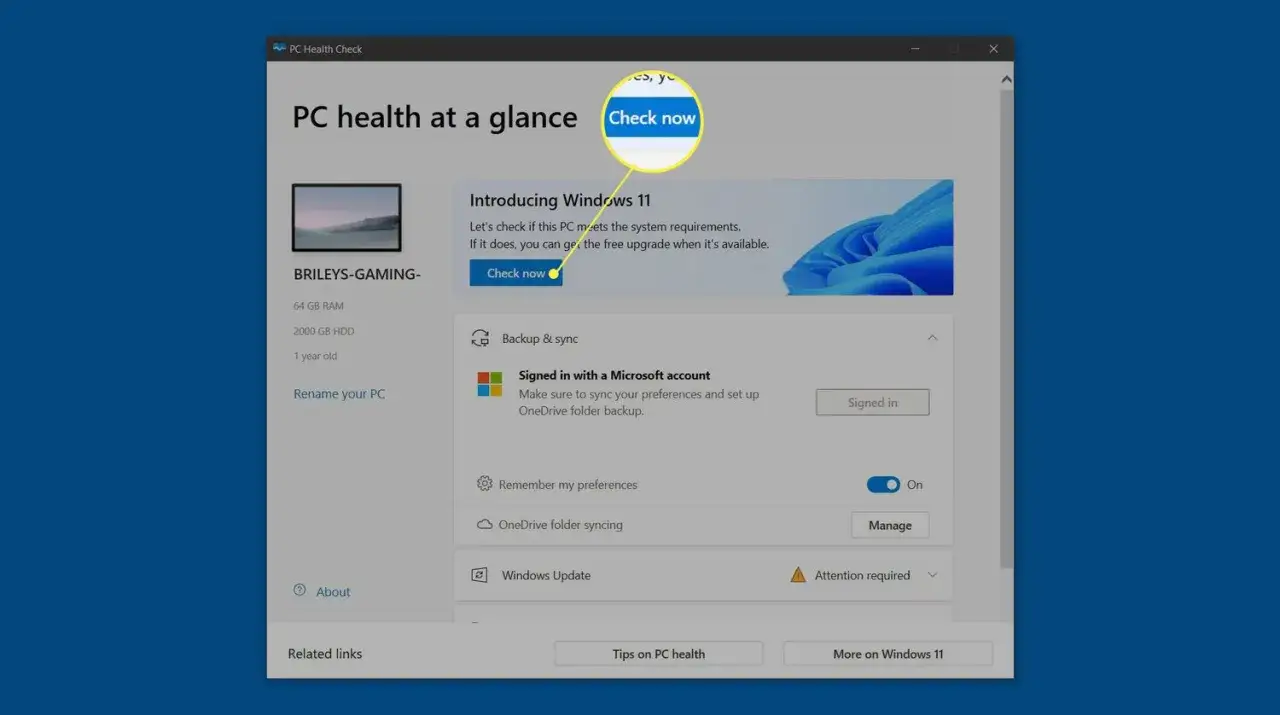
Wenn du nicht lange suchen willst, nimm die offizielle Prüfung. Sie ist deutlich verlässlicher als Bauchgefühl oder einzelne Geräteangaben. Besonders praktisch: Du bekommst nicht nur ein Ja oder Nein, sondern meist auch direkt den Grund, warum dein Rechner nicht durchkommt.
- Öffne Start > Einstellungen > Update und Sicherheit > Windows Update und suche nach Updates.
- Installiere offene Updates und starte den PC neu, falls Windows das verlangt.
- Öffne anschließend die PC Health Check-App und starte die Prüfung.
- Les das Ergebnis genau: kompatibel, nicht kompatibel oder nur teilweise bereit.
- Achte auf die genannte Ursache, zum Beispiel CPU, TPM, Secure Boot oder Speicherplatz.
Ich würde mich dabei nicht allein auf die Windows-Update-Meldung verlassen. Wenn dort nur sinngemäß steht, dass der PC bereit für Windows 11 sein könnte, ist das noch keine saubere Kompatibilitätsprüfung. Die App sagt dir genauer, ob dein Gerät die Mindestanforderungen wirklich erfüllt. Nach Hardwareänderungen kann es außerdem bis zu 24 Stunden dauern, bis Windows die Berechtigung wieder korrekt anzeigt.
Wenn du gerade erst RAM, SSD oder Firmware geändert hast, ist Geduld sinnvoller als mehrfaches Neustarten. Und falls die Prüfung negativ ausfällt, ist die eigentliche Frage nicht mehr nur „geht es?“, sondern vor allem: warum nicht? Darum geht es im nächsten Abschnitt.
Warum viele Geräte an denselben Stellen scheitern
In der Praxis wiederholen sich die gleichen Ursachen. Das ist sogar hilfreich, weil du so sehr schnell einschätzen kannst, ob eine Lösung simpel oder wirtschaftlich unsinnig ist. Gerade bei älteren Büro-PCs sehe ich meistens nicht das Problem „zu langsam“, sondern „falsche Plattform“.
| Typisches Problem | Was es oft bedeutet | Was das für dich heißt |
|---|---|---|
| CPU nicht auf der unterstützten Liste | Der Prozessor ist offiziell nicht freigegeben | Meist kein sinnvoller Weg zur regulären Windows-11-Freigabe |
| TPM 2.0 fehlt scheinbar | TPM ist oft im UEFI deaktiviert oder versteckt | Kann sich über Firmware-Einstellungen oder ein BIOS-Update lösen lassen |
| Secure Boot fehlt | Legacy-BIOS oder UEFI ohne aktivierten Secure-Boot-Modus | Oft ein Hinweis auf alte Firmware-Einstellungen, nicht zwingend auf defekte Hardware |
| Zu wenig RAM | Unter 4 GB Arbeitsspeicher | Meist nachrüstbar, aber im Alltag ohnehin zu knapp |
| Zu wenig Speicherplatz | Unter 64 GB freier oder vorhandener Speicherkapazität | Oft mit SSD-Tausch oder größerem Laufwerk lösbar |
Der entscheidende Unterschied ist: „Deaktiviert“ ist etwas anderes als „nicht vorhanden“. Ein TPM, das im UEFI nur ausgeschaltet ist, lässt sich häufig aktivieren. Ein Prozessor, der nicht unterstützt wird, bleibt dagegen ein echtes Ausschlusskriterium. Das ist der Punkt, an dem viele unnötig Zeit mit Bastellösungen verlieren.
Aus genau diesem Grund würde ich die Energie immer zuerst in die überprüfbaren Dinge stecken. Wenn die Plattform selbst nicht passt, wird aus einer kleinen Reparatur schnell eine teure Grundsatzentscheidung.
Was ich bei einem nicht kompatiblen Rechner tun würde
Wenn ein PC die Prüfung nicht besteht, ist der sinnvollste nächste Schritt nicht automatisch ein Neukauf. Erst prüfe ich, ob sich die Hürde mit wenig Aufwand beseitigen lässt. Danach entscheide ich, ob sich das Gerät noch lohnt oder ob man besser sauber neu aufsetzt.
| Option | Wann sie sinnvoll ist | Vorteil | Nachteil |
|---|---|---|---|
| TPM und Secure Boot im UEFI aktivieren | Wenn die Hardware vorhanden ist, aber deaktiviert wurde | Oft kostenlos und schnell erledigt | Erfordert etwas UEFI-Know-how |
| BIOS- oder Firmware-Update | Wenn der Hersteller dafür noch Unterstützung bietet | Kann Kompatibilität oder Stabilität verbessern | Nur nach Herstelleranleitung durchführen |
| RAM oder SSD aufrüsten | Wenn Speicher oder Platz das Problem sind | Bringt oft spürbar mehr Alltagstempo | Hilft nicht gegen eine nicht unterstützte CPU |
| Neuer PC oder refurbished Business-Gerät | Wenn der Prozessor nicht unterstützt wird | Langfristig die sauberste Lösung | Höhere Anschaffungskosten |
| Windows 10 als Übergang mit ESU | Wenn du Zeit gewinnen musst | Kann die Umstellung zeitlich abfedern | Keine echte Dauerlösung |
Von Bastellösungen auf nicht unterstützter Hardware rate ich im Produktivbetrieb klar ab. Solche Installationen können in einen nicht unterstützten Zustand geraten, Updates sind nicht garantiert und du handelst dir im Zweifel mehr Arbeit als Nutzen ein. Für einen Büro-PC, auf dem zuverlässig gearbeitet werden soll, ist das ein schlechter Tausch.
Wenn du ein Gerät nur noch ein oder zwei Jahre überbrücken willst, ist ein Übergang mit klarer Frist sinnvoller. Wenn du aber ohnehin regelmäßig mit Office, Browser und Cloud-Diensten arbeitest, ist ein stabil unterstützter Rechner meist die wirtschaftlich bessere Entscheidung. Das führt direkt zum eigentlichen Upgrade-Weg auf kompatiblen Geräten.
Wie das Upgrade oder die Neuinstallation sauber abläuft
Ist der PC kompatibel, würde ich zuerst das normale Upgrade über Windows Update versuchen. Das ist der ruhigste Weg, weil Windows dir die passende Version direkt anbietet und vorhandene Daten, Programme und Einstellungen meist erhalten bleiben. Für viele Nutzer ist das die beste Mischung aus Sicherheit und Bequemlichkeit.| Methode | Wann ich sie nehme | Vorteil | Nachteil |
|---|---|---|---|
| Windows Update | Wenn das Upgrade angeboten wird | Am einfachsten und am wenigsten fehleranfällig | Das Upgrade erscheint manchmal erst später |
| Installation Assistant | Wenn der PC kompatibel ist, aber das Upgrade noch nicht angezeigt wird | Schneller als nur abzuwarten | Etwas direkter, aber immer noch ein In-Place-Upgrade |
| Installationsmedium per USB | Für Neuinstallation oder neue SSD | Sauberer Start mit viel Kontrolle | Mehr Vorbereitung und ein sauberes Backup sind Pflicht |
Ich würde außerdem nicht versuchen, aus einer schlechten Ausgangslage mit irgendeinem schnellen Trick eine perfekte Installation zu machen. Ein sauberes Setup spart später Zeit, wenn das System ohne Altlasten laufen soll. Genau deshalb ist die letzte Frage nicht nur technisch, sondern auch praktisch: Was lohnt sich 2026 wirklich?
Welche Entscheidung 2026 den wenigsten Ärger macht
Für die meisten Leser ist die Antwort überraschend schlicht: Wenn CPU, TPM und Secure Boot passen, updaten. Wenn TPM oder Secure Boot nur deaktiviert sind, im UEFI aktivieren und danach erneut prüfen. Wenn der Prozessor nicht unterstützt wird, würde ich auf einem Arbeitsrechner nicht herumprobieren, sondern den Wechsel sauber planen.
- Kompatibel und stabil: Upgrade über Windows Update oder den Installation Assistant.
- Hardware fast passend: UEFI prüfen, TPM 2.0 und Secure Boot aktivieren, Firmware aktualisieren.
- CPU nicht unterstützt: Keine Bastellösung für das Hauptgerät, sondern Ersatz oder Übergangslösung.
- Für Office-Nutzung: 8 GB RAM sind die Unterkante, 16 GB fühlen sich im Alltag deutlich entspannter an.
Seit dem Ende des Windows-10-Supports am 14. Oktober 2025 ist Aufschieben keine neutrale Option mehr. Wer den Rechner noch länger im Alltag nutzen will, sollte jetzt wissen, ob ein Upgrade möglich ist oder ob ein neuer PC wirtschaftlich sinnvoller ist. Wenn du die Schritte aus diesem Artikel durchgehst, kannst du in wenigen Minuten sauber einschätzen, ob dein Gerät Windows-11-tauglich ist und welcher Weg sich wirklich lohnt.