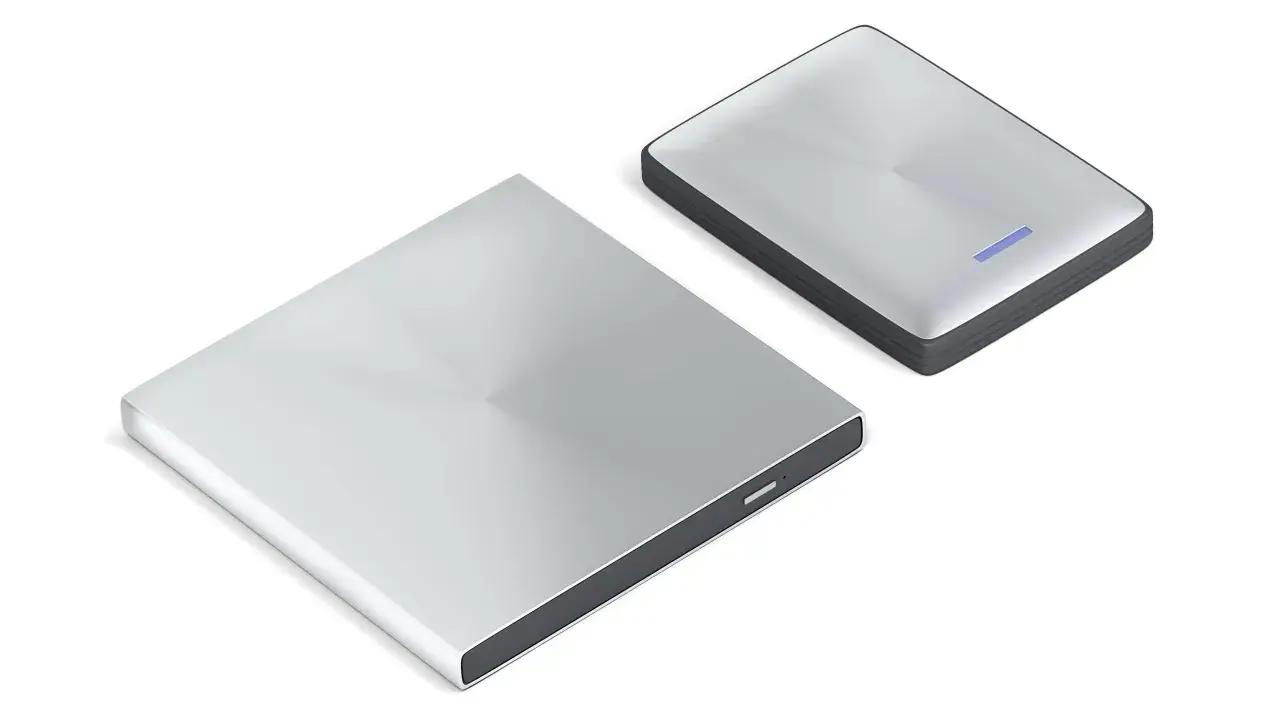
Der Umzug von Windows 11 auf eine andere Festplatte ist kein simples Kopieren von Dateien, sondern ein Eingriff in ein startfähiges System mit Bootloader, Wiederherstellungspartition und Lizenzthemen. Wer das sauber vorbereitet, behält Programme, Einstellungen und Zeit; wer nur die C:-Partition verschiebt, landet schnell bei einem Rechner, der nicht mehr sauber startet.
Die wichtigsten Punkte auf einen Blick
- Der schnellste Weg für windows 11 auf andere festplatte verschieben ist meistens ein kompletter Klon, nicht das bloße Kopieren von Dateien.
- Für einen bootfähigen Umzug müssen auch EFI-, System- und Recovery-Partition mit umziehen.
- Auf einer kleineren Zielplatte klappt der Wechsel nur, wenn die belegten Daten vorher schrumpfen.
- BitLocker, UEFI/GPT und die Bootreihenfolge sind die drei Punkte, an denen es am häufigsten scheitert.
- Eine Neuinstallation ist sinnvoll, wenn das alte System instabil, verschlissen oder stark vermüllt ist.
Was beim Wechsel der Systemfestplatte wirklich mitkommt
Wenn ich ein laufendes Windows 11 auf ein anderes Laufwerk übertrage, denke ich nicht nur an C:. Eine funktionierende Installation besteht aus mehreren Bausteinen: der eigentlichen Windows-Partition, der EFI-Systempartition für den Start im UEFI-Modus, der Wiederherstellungspartition und oft noch kleinen Hilfspartitionen des Herstellers. Genau deshalb reicht es nicht, den Ordnerinhalt zu kopieren oder die Benutzerdateien zu verschieben.
Der entscheidende Punkt ist der Bootvorgang. Windows muss wissen, von welchem Datenträger es starten soll, wo der Bootloader liegt und welche Partitionen dazugehören. Fehlt ein Teil davon, startet das System zwar vielleicht noch im Reparaturmodus, aber nicht mehr regulär. Darum ist ein echter Klon in der Praxis fast immer die stabilere Lösung als ein halb manuelles Umziehen.
- Windows-Partition: Enthält Programme, Einstellungen und Benutzerprofile.
- EFI-Systempartition: Startet Windows im UEFI-Modus.
- Recovery-Partition: Liefert Reparatur- und Wiederherstellungsfunktionen.
- Zusatzpartitionen: Können bei OEM-Geräten für Hersteller-Tools wichtig sein.
Genau aus diesem Grund entscheidet nicht die Oberfläche des Tools über den Erfolg, sondern ob das gesamte Systembild korrekt übernommen wird. Daraus ergibt sich direkt die nächste Frage: Welche Methode ist für den jeweiligen Fall wirklich sinnvoll?

Welche Methode für deinen Fall wirklich passt
Ich trenne den Umzug meist in drei Wege: Klonen, Neuinstallation und Reparaturinstallation. Für die meisten Leser ist das Klonen die naheliegendste Variante, weil Programme, Lizenzdaten und persönliche Einstellungen erhalten bleiben. Eine Neuinstallation ist dagegen sauberer, kostet aber deutlich mehr Nacharbeit. Die Reparaturinstallation ist nützlich, wenn Windows beschädigt ist, aber sie verschiebt das System nicht auf eine neue Festplatte.
| Methode | Wann sie sinnvoll ist | Vorteile | Grenzen |
|---|---|---|---|
| Klonen | Wenn das System unverändert auf eine neue SSD oder HDD umziehen soll | Programme, Konten und Einstellungen bleiben erhalten | Alte Probleme wandern mit, wenn die Quelle unsauber ist |
| Neuinstallation | Wenn das alte Windows instabil, langsam oder voll mit Altlasten ist | Sauberer Start, oft bessere Ordnung auf dem Systemlaufwerk | Programme müssen neu installiert und Daten zurückgespielt werden |
| Reparaturinstallation | Wenn Windows auf derselben Platte repariert werden soll | Kann beschädigte Systemdateien ersetzen | Ersetzt keinen echten Festplattenumzug |
Mein pragmatischer Rat: Wenn die alte Installation stabil läuft, klone sie. Wenn sie seit Monaten zickt, überladene Treiber mitbringt oder der Desktop ohnehin aufgeräumt werden soll, ist der Umweg über eine frische Installation oft vernünftiger. Sobald das klar ist, lohnt sich der saubere Vorlauf mehr als jeder Klick im Klon-Tool.
So bereitest du den Umzug sauber vor
Vor dem eigentlichen Wechsel prüfe ich zuerst drei Dinge: Ist die Zielplatte groß genug, ist die Quellplatte gesund und ist die Startkonfiguration bekannt? Gerade der letzte Punkt wird unterschätzt. Ein System, das bisher im UEFI-Modus auf GPT lief, verhält sich anders als ein älteres Legacy-System mit MBR.
- Ich sichere alle wichtigen Daten zusätzlich, auch wenn ich klonen will.
- Ich kontrolliere die belegte Größe der Quellplatte. Die Zielplatte darf gleich groß oder größer sein; kleiner geht nur, wenn die belegten Partitionen vorher verkleinert werden.
- Ich prüfe den Zustand der Festplatte mit SMART oder der Datenträgerprüfung, weil ein defektes Quelllaufwerk den Klon gern unterwegs abbricht.
- Ich deaktiviere BitLocker vorübergehend oder halte den Wiederherstellungsschlüssel bereit.
- Ich notiere mir, ob das System im UEFI- oder Legacy-Modus läuft.
Ist der Unterbau vorbereitet, geht es an die eigentliche Übertragung. Und dort entscheidet vor allem die Reihenfolge der Schritte.
So klonst du Windows 11 Schritt für Schritt
Ich arbeite beim Klonen lieber ruhig und vollständig als schnell und halb. Ein unvollständiger Klon spart zwar Minuten, kostet aber oft Stunden an Fehlersuche. Die Reihenfolge unten hat sich in der Praxis bewährt.
- Ich verbinde die neue Festplatte oder SSD direkt mit dem Rechner.
- Ich starte das Klon-Tool und wähle die alte Systemplatte als Quelle.
- Ich wähle die neue Platte als Ziel und achte darauf, dass wirklich der komplette Datenträger übernommen wird, nicht nur die Windows-Partition.
- Ich übernehme alle systemrelevanten Partitionen, also mindestens EFI, Windows und Recovery.
- Falls die Zielplatte kleiner ist, verkleinere ich die Quellpartitionen vor dem Klonen so weit, dass die belegten Daten sicher hineinpassen.
- Ich lasse den Klon laufen, ohne parallel andere Last auf das System zu geben.
- Nach Abschluss fahre ich den Rechner herunter und trenne die alte Platte vor dem ersten Start testweise ab.
- Erst danach setze ich im BIOS oder UEFI die neue Platte an erste Stelle der Bootreihenfolge.
Der letzte Schritt ist wichtiger, als viele denken. Wenn beide Laufwerke gleichzeitig angeschlossen bleiben, startet der Rechner manchmal weiter von der alten Platte oder verwechselt die Bootzuordnung. Genau deshalb teste ich den ersten Start möglichst mit nur einem aktiven Systemlaufwerk. Danach kann die alte Platte wieder als Datenlaufwerk angeschlossen werden.
Wenn der Start auf der neuen Festplatte klappt, ist die technische Hauptarbeit geschafft. Die typischen Fehler zeigen sich dann meist erst bei den ersten Neustarts oder beim Einbinden alter Laufwerke.
Typische Fehler, die den Start verhindern
Die meisten Probleme nach einem Umzug sind wiederkehrend und deshalb gut eingrenzbar. Ich sehe vor allem fünf Szenarien: falsche Bootreihenfolge, unvollständige Partitionen, BitLocker-Abfragen, zu kleine Zielplatten und Mischkonfigurationen aus MBR und GPT.
| Problem | Wahrscheinliche Ursache | Schnelle Lösung |
|---|---|---|
| Der PC startet weiter von der alten Platte | Bootreihenfolge falsch oder beide Laufwerke sind gleichzeitig aktiv | Alte Platte kurz abklemmen und im UEFI die neue als erstes Bootlaufwerk setzen |
| „No bootable device“ oder schwarzer Bildschirm | EFI- oder Recovery-Partition fehlt im Klon | Erneut klonen und alle Systempartitionen übernehmen |
| BitLocker verlangt den Wiederherstellungsschlüssel | Das System erkennt die neue Laufwerksstruktur als sicherheitsrelevant | Schlüssel eingeben, danach BitLocker wieder sauber aktivieren |
| Klon auf kleinere SSD bricht ab | Die belegten Daten passen nicht auf das Ziel | Partitionen verkleinern oder ein größeres Ziellaufwerk verwenden |
| Windows startet, wirkt aber „unsauber“ | Das alte System war bereits instabil oder voller Altlasten | Saubere Neuinstallation statt Weiterarbeit mit dem alten Image |
Ein Punkt wird besonders oft übersehen: MBR und GPT sind nicht nur technische Abkürzungen, sondern bestimmen, wie Windows überhaupt startet. Wenn das alte System noch im Legacy-Modus lief, kann der Wechsel auf einen modernen Datenträger eine saubere Umstellung auf GPT und UEFI erfordern. Genau an dieser Stelle entscheidet sich oft, ob Klonen bequem ist oder unnötig frustrierend wird.
Wann ich lieber neu installiere statt zu klonen
So praktisch ein Klon ist, manchmal ist er nur die schnellere Version eines alten Problems. Wenn Windows schon lange langsam geworden ist, Treiberreste mit sich herumschleppt oder Softwarekonflikte produziert, übertrage ich diese Altlasten nicht freiwillig auf die neue Platte. Dann ist eine Neuinstallation die nüchtern bessere Entscheidung.
Microsoft beschreibt das Installationsmedium als Weg für Neuinstallationen und Reparaturen; das ist genau der richtige Ansatz, wenn du nicht nur umziehen, sondern neu aufsetzen willst. Für Daten und Einstellungen kannst du Windows Backup als Ergänzung nutzen, aber Programme landen dabei nicht automatisch als fertig installierte Vollversionen auf dem neuen System. Wer viele Spezialprogramme nutzt, muss diesen Nachteil gegen die saubere Basis abwägen.
- Neuinstallation lohnt sich, wenn der alte Rechner überladen oder fehleranfällig ist.
- Klonen lohnt sich, wenn Zeit wichtiger ist als ein komplett frischer Start.
- Mischformen funktionieren selten gut, wenn man den Umzug halb manuell und halb automatisch erzwingt.
Ich entscheide mich deshalb nicht nach Gewohnheit, sondern nach Zustand des Systems. Ein gutes altes Windows kann man klonen. Ein schlecht gepflegtes Windows sollte man eher neu aufbauen. Nach dem ersten erfolgreichen Start kommt dann noch eine letzte, wichtige Kontrollrunde.
Was ich nach dem ersten Start sofort kontrolliere
Wenn Windows 11 auf der neuen Festplatte hochkommt, prüfe ich nicht zuerst Optik oder Wallpaper, sondern die Grundlagen. Das spart später Ärger, wenn aus einem kleinen Konfigurationsfehler ein größerer Folgeschaden wird.
- Bootquelle: Der Rechner startet wirklich von der neuen Platte.
- Aktivierung: Windows ist weiter aktiviert; bei einer reinen Laufwerksmigration bleibt das meist unverändert.
- Updates: Windows Update läuft sauber durch, damit Treiber und Sicherheitsupdates aktuell sind.
- BitLocker: Falls eingesetzt, wird die Verschlüsselung wieder ordnungsgemäß aktiviert.
- Alte Festplatte: Sie bleibt erst einmal unangetastet, bis ein zweiter erfolgreicher Neustart bestätigt ist.
Wenn alles stabil läuft, kann die alte Platte als Datenlaufwerk weiterverwendet oder erst nach einem zusätzlichen Backup gelöscht werden. Genau diese Reihenfolge ist in der Praxis der Unterschied zwischen einem entspannten Umzug und einem unnötigen Rückfallplan. Für mich gilt dabei immer: erst prüfen, dann umwidmen, erst ganz am Ende bereinigen.
