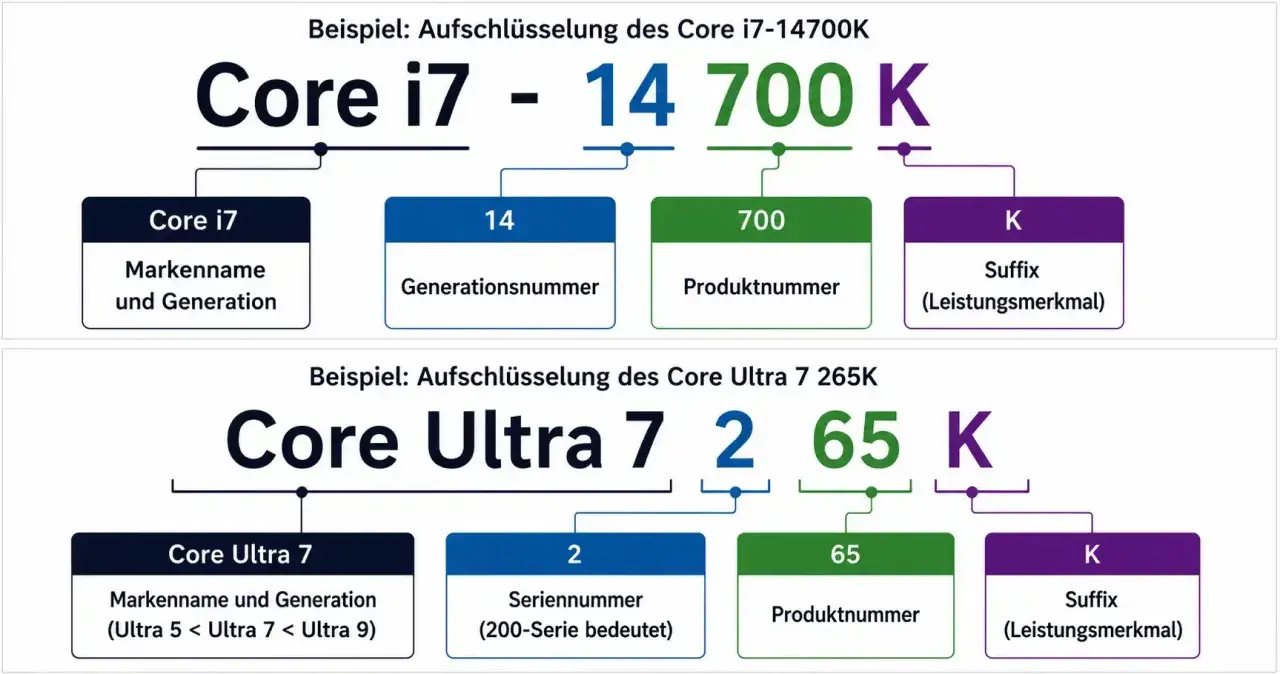
Die Windows-11-Prozessorliste für Intel ist länger, als viele denken, aber sie folgt klaren Regeln. Entscheidend sind nicht nur GHz und Kerne, sondern die offizielle Freigabe von Microsoft, dazu TPM 2.0, Secure Boot und UEFI. In diesem Artikel zeige ich dir die kompatiblen Intel-Familien, erkläre die wichtigsten Grenzen und zeige, wie du vor der Installation in wenigen Minuten prüfst, ob dein Rechner wirklich bereit ist.
Die offiziellen Intel-Familien sind enger gefasst, als viele denken
- Intel Core ab der 8. Generation ist die einfache Merkhilfe für die meisten Windows-11-tauglichen PCs.
- Zusätzlich sind ausgewählte Celeron-, Pentium-, Intel-Processor- und Xeon-Familien freigegeben.
- Die offizielle Liste arbeitet mit Familien und Generationen, nicht mit jeder einzelnen SKU.
- Wenn dein Chip nicht auf der Liste steht, ist das für Microsoft meist ein echtes Ausschlusskriterium.
- Für eine saubere Installation zählen immer auch TPM 2.0, Secure Boot, UEFI und ausreichend Speicher.
Die offiziell unterstützten Intel-Familien im Überblick
Microsoft listet keine einzelnen Ladenmodelle, sondern CPU-Familien. Das ist für die Praxis sogar hilfreich, weil du so schneller erkennst, ob ein Gerät grundsätzlich geeignet ist oder nur auf dem Papier stark wirkt. Für klassische Office-PCs ist die einfache Faustregel: Intel Core ab der 8. Generation ist die sichere Basis, dazu kommen ausgewählte Celeron-, Pentium-, Intel-Processor- und Xeon-Reihen.
| Kategorie | Offiziell unterstützte Intel-Familien | Praktische Bedeutung |
|---|---|---|
| Intel Core | 8th Gen Core i3, i5, i7, i9 und Core m; 9th Gen Core i3, i5, i7, i9; 10th Gen Core i3, i5, i7, i9; 11th Gen Core i3, i5, i7, i9; 12th Gen Core i3, i5, i7, i9; 13th Gen Core i3, i5, i7, i9; 14th Gen Core i3, i5, i7, i9; Core Processors (Series 1); Core 7000X, 9000X und 10000X Series | Die wichtigste Gruppe für Desktop- und Notebook-Geräte |
| Intel Celeron | Celeron 3000, 4000, 5000, 6000, 7000; Celeron G4000, G5000, G6000; Celeron J4000; Celeron N4000, N5000 | Eher Einsteigergeräte und günstige Systeme |
| Intel Pentium | Pentium 6800; Pentium Gold 4000U, 4000Y, 5000, 6000, 6000Y, 7000, 8000, G5000, G7000; Pentium Silver J5000, N6000 | Preiswerte Alltagsgeräte mit begrenzter Reserve |
| Intel Processor | Intel 300 Processor for Desktop; U300 series | Aktuelle Einstiegsplattformen außerhalb der Core-Reihe |
| Intel Xeon | Xeon Scalable; 2nd Gen Xeon Scalable; 3rd Gen Xeon Scalable; Xeon D-1700, D-1800, D-2700, D-2800; Xeon E-2100, E-2200, E-2300, E-2400; Xeon W-10000M, W-11000M, W-1200, W-1300, W-2100, W-2200, W-3100, W-3300 | Workstations und servernahe Systeme |
Wichtig ist dabei ein Detail, das oft übersehen wird: Die offizielle Liste ist eine Mindestlinie. Neue Intel-Generationen können schon als unterstützt gelten, bevor jede einzelne SKU in der Übersicht auftaucht. Genau deshalb lohnt sich der Blick auf die Familie und nicht nur auf den Produktnamen.
Warum Microsoft bei Intel klare Generationen setzt
Ich halte die Grenze nicht für zufällig. Microsoft orientiert sich bei Windows 11 an drei Punkten: Sicherheit, Zuverlässigkeit und Kompatibilität. Ein Chip kann also technisch noch schnell genug sein und trotzdem rausfallen, wenn er nicht zur unterstützten Hardwarebasis gehört. Gerade bei älteren Intel-CPUs ist das der Kern des Problems.
- Leistung allein reicht nicht. Viele ältere Intel-Prozessoren laufen im Alltag noch ordentlich, erfüllen aber nicht die Sicherheits- und Plattformanforderungen von Windows 11.
- Der Modellname kann täuschen. Ein „i7“ klingt stark, ist aber nicht automatisch freigegeben, wenn die Generation zu alt ist.
- Die Liste ist bewusst konservativ. Sie wird nicht für jede kleine Produktänderung neu geschrieben, sondern bildet die offiziell geprüfte Basis ab.
Für dich heißt das: Nicht nach Gefühl entscheiden, sondern nach Familie und Generation. Genau dort trennt sich ein problemloses Upgrade von einer Installation, die später nur Ärger macht. Wenn du das Prinzip verstanden hast, wird auch die praktische Prüfung deutlich einfacher.
So prüfst du vor der Installation die echte Kompatibilität
Wenn der Prozessor passt, ist die halbe Miete schon drin. In der Praxis blockieren aber oft die Begleitfaktoren, nicht die CPU selbst. Ich prüfe deshalb immer in dieser Reihenfolge:
- CPU-Familie abgleichen. Prüfe das genaue Modell in den Systeminformationen oder im Geräte-Manager und ordne es einer der unterstützten Intel-Familien zu.
- TPM 2.0 und Secure Boot kontrollieren. Beides muss im UEFI aktiv sein. TPM ist der Sicherheitschip, Secure Boot verhindert, dass manipulierte Bootloader starten.
- UEFI statt Legacy-BIOS sicherstellen. Windows 11 erwartet modernes Firmware-Setup. Wenn noch CSM oder Legacy aktiv ist, scheitert die Installation oft erst an dieser Stelle.
- Basisdaten prüfen. Mindestens 4 GB RAM und 64 GB Speicher sind Pflicht. Für ein ernsthaftes Office-Gerät plane ich heute deutlich mehr ein, meist 16 GB RAM und eine SSD ab 512 GB.
- Upgrade-Weg festlegen. Für Windows 11 Home und Windows 11 Pro bei privater Nutzung brauchst du bei der Ersteinrichtung Internet und ein Microsoft-Konto.
Für eine schnelle Erstprüfung reichen auch die PC Health Check App oder die Windows-Update-Prüfung in den Einstellungen. Wenn dort schon die CPU rot markiert wird, musst du nicht weiter suchen: Dann ist das Modell offiziell nicht freigegeben. Und genau an diesem Punkt stellt sich die nächste Frage, was mit älteren Intel-PCs überhaupt noch sinnvoll ist.
Was auf älteren Intel-PCs realistisch ist
Bei älteren Geräten lohnt sich Ehrlichkeit mehr als Bastelromantik. Wenn dein Intel-Prozessor nicht auf der Liste steht, ist Windows 11 nicht offiziell für diesen Rechner vorgesehen. Technisch lässt sich auf manchen Systemen zwar noch ein Installationsweg finden, aber ich würde das nur als Experiment und nicht als produktive Lösung betrachten.
Der Grund ist banal: Für Büro- und Alltagsbetrieb zählt nicht nur, ob das System startet, sondern ob Updates, Treiber und Sicherheitsfunktionen stabil bleiben. Gerade in einem Arbeitsumfeld ist eine „geht irgendwie“-Installation selten günstiger als ein sauberes Upgrade. Und 2026 ist die Lage noch klarer: Der Support für Windows 10 ist am 14. Oktober 2025 ausgelaufen, also ist ein älterer, nicht freigegebener Intel-PC keine bequeme Übergangslösung mehr.
| Ausgangslage | Realität | Meine Einschätzung |
|---|---|---|
| Unterstützte Intel-CPU, aber TPM oder Secure Boot sind deaktiviert | Meist ist das nur eine BIOS- oder UEFI-Einstellung | In vielen Fällen lohnt sich die Korrektur |
| Ältere Intel-CPU außerhalb der Freigabe | Windows 11 ist nicht offiziell unterstützt | Für produktive Geräte nicht meine erste Wahl |
| Windows-10-Rechner im Jahr 2026 | Kein regulärer Support mehr | Migration oder Hardwaretausch einplanen |
Wenn du einen Rechner im Büro zuverlässig nutzen willst, ist die Frage also nicht nur „Geht es irgendwie?“, sondern „Bleibt es auch wartbar?“. Genau deshalb lohnt sich beim Neukauf ein Blick auf die nächste sinnvolle Intel-Generation.
Welche Intel-Generationen sich 2026 für neue Geräte am meisten lohnen
Wenn ich heute einen neuen Office-PC oder ein Business-Notebook auswähle, denke ich nicht nur an Kompatibilität, sondern an Nutzwert über die nächsten Jahre. Für klassische Büroarbeit sind Intel Core i5 der 12., 13. oder 14. Generation oft der vernünftigste Mittelweg: genug Reserven, ordentliche Effizienz und keine unnötigen Kosten. Für viele Unternehmen ist das der sweet spot zwischen Preis und Alltagstauglichkeit.
| Einsatz | Sinnvolle Intel-Familie | Warum |
|---|---|---|
| Einfaches Büro, Mail, Browser, ERP | Intel Core i5 der 12., 13. oder 14. Generation | Genug Leistung für mehrere Jahre ohne spürbare Engpässe |
| Mobiles Arbeiten und lange Akkulaufzeit | Intel Core Ultra 200V oder 300V | Relevant für Copilot+ und moderne NPU-Funktionen mit 40+ TOPS |
| Workstation, VMs, schwere Aufgaben | Intel Xeon W oder starke Core i7/i9-Modelle | Mehr Reserven, aber für normale Office-Arbeit meist überdimensioniert |
| Sehr knappes Budget | Celeron oder Pentium nur für leichte Aufgaben | Offiziell teils kompatibel, in der Praxis aber schnell an der Grenze |
Ich würde bei einem neuen Arbeitsgerät heute außerdem nicht mehr nur auf den Prozessor schauen. 16 GB RAM und eine SSD ab 512 GB machen in der Praxis oft mehr Unterschied als ein kleiner Sprung beim CPU-Namen. Besonders angenehm sind Geräte, die nicht nur Windows 11 schaffen, sondern auch beim nächsten Funktionsupdate nicht direkt an ihre Grenze laufen.
Für eine saubere Windows-Installation zählt die ganze Kette
Mein pragmatischer Ablauf ist immer derselbe: Erst die Intel-Familie prüfen, dann TPM 2.0 und Secure Boot, zuletzt die Speicher- und RAM-Basis. Wenn alle drei Ebenen stimmen, läuft die Installation meist ohne Drama. Wenn nur die CPU außerhalb der Freigabe liegt, ist der sinnvollste Schritt in den meisten Fällen nicht das Umgehen der Prüfung, sondern ein Gerät, das die Anforderungen ohne Tricks erfüllt.
- Für produktive Arbeitsplätze priorisiere ich offizielle Kompatibilität vor kurzfristiger Ersparnis.
- Für ältere Rechner bewerte ich den Aufwand gegen die Restlebensdauer des Geräts.
- Für Neukäufe lohnt sich ein Blick auf aktuelle Intel Core-Generationen oder Core Ultra, damit das System nicht schon beim nächsten Versionssprung an Grenzen stößt.
So sparst du dir die typischen Installationsschleifen und bekommst am Ende einen Windows-11-Rechner, der im Alltag wirklich sauber läuft.
