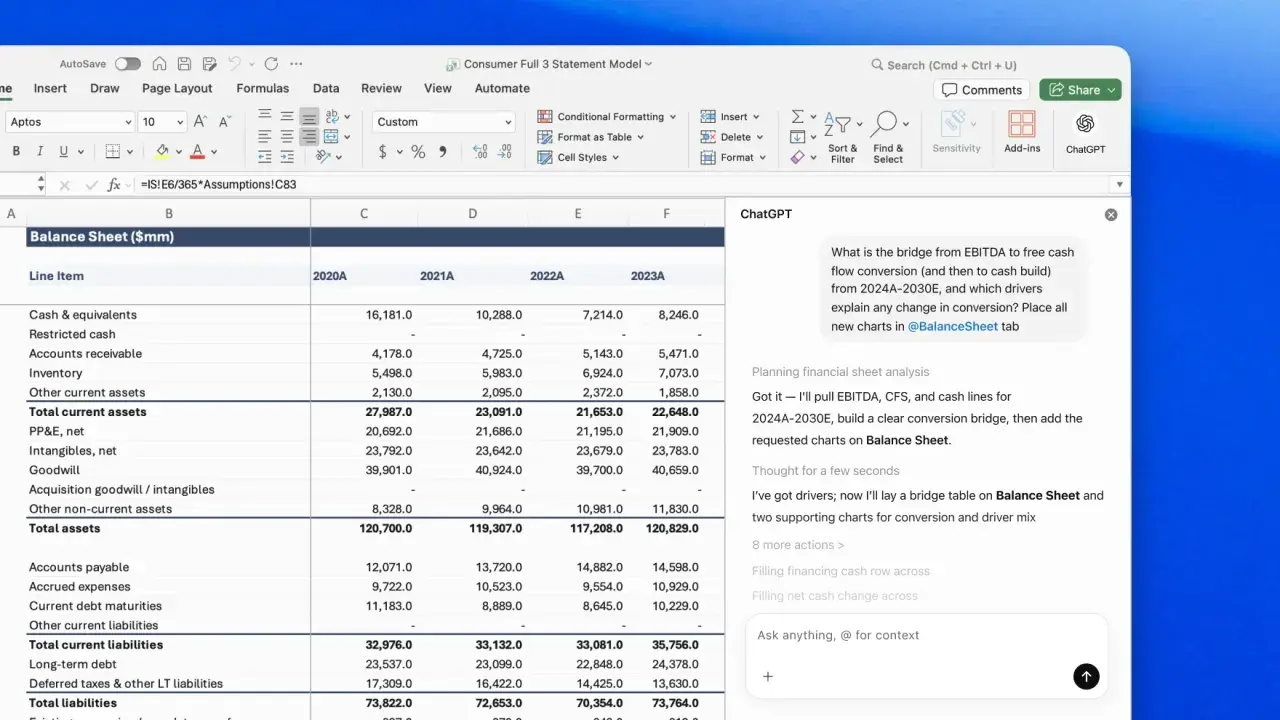
Mit ChatGPT lassen sich Excel-Dateien nicht nur zusammenfassen, sondern auch auf Muster, Ausreißer und unklare Formeln prüfen. Der eigentliche Mehrwert entsteht dort, wo ich aus einer Tabelle schnell einen sauberen Arbeitsstand mache: Was ist auffällig, was ist nur Rauschen, und welche Frage sollte ich als Nächstes stellen? In diesem Artikel zeige ich, wie ich mit ChatGPT eine Excel-Tabelle auswerte, welche Eingaben wirklich helfen und wo die Grenzen der Methode liegen.
Die besten Ergebnisse entstehen, wenn Datenstruktur, Fragestellung und Ausgabe zusammenpassen
- ChatGPT eignet sich besonders für erste Analysen, Trendchecks, Ausreißer und das Erklären von Formeln.
- Saubere Spaltennamen, eine Zeile pro Datensatz und ein klarer Zeitraum verbessern die Qualität spürbar.
- Für einzelne Dateien ist der Upload in ChatGPT oft am schnellsten, für laufende Arbeit im gleichen Workbook ist das Excel-Add-in praktischer.
- Vage Prompts liefern nette, aber oft ungenaue Antworten. Konkrete Kennzahlen und Ausgabeform sparen Nacharbeit.
- Sehr große Dateien, Spezialfunktionen und sensible Daten brauchen besondere Vorsicht.
Wofür sich ChatGPT bei Excel-Tabellen wirklich lohnt
ChatGPT ist dann stark, wenn ich aus rohen Zahlen zuerst Orientierung holen will. Es kann hochgeladene Dateien analysieren, Fragen zur Tabelle beantworten und Ergebnisse bei Bedarf auch in strukturierter Form wie Tabellen oder Diagrammen aufbereiten. Besonders hilfreich ist das in der explorativen Datenanalyse, also beim schnellen Erkunden von Mustern ohne fertige Hypothese.
Ich setze es vor allem für vier Dinge ein: Spalten und Zusammenhänge verstehen, Formeln erklären, Ausreißer finden und erste Zusammenfassungen für Kollegen oder Vorgesetzte schreiben. Genau dort spart es Zeit, weil ich nicht für jede Frage sofort eine Pivot-Tabelle oder ein neues Auswertungsblatt bauen muss. Für stabile Berechnungslogik bleibt Excel die Referenz, aber als Analyse-Partner ist ChatGPT sehr effizient. Gerade deshalb entscheidet die Qualität der Eingabedaten über die Qualität der Antwort.
Wenn ich diesen ersten Überblick habe, wird die Vorbereitung der Datei zum eigentlichen Hebel für gute Ergebnisse.
So bereite ich eine Datei vor, damit die Auswertung nicht schiefgeht
Die beste Antwort kommt selten aus der größten Datei, sondern aus der saubersten Struktur. Ich bereite Tabellen vor der Analyse so auf, dass die KI sie ohne Rätselraten lesen kann.
- Klare Spaltennamen wie Datum, Kunde, Region, Umsatz oder Status statt interner Kürzel.
- Eine Zeile pro Datensatz, damit ChatGPT nicht erst aus einem Layout eine Struktur herauslesen muss.
- Einheitliche Datums- und Zahlenformate, damit Monatsvergleiche, Währungen und Prozentwerte nicht durcheinanderlaufen.
- Keine unnötigen Summenzeilen oder Leerzeilen mitten in der Tabelle, weil sie Auswertungen verfälschen können.
- Nur relevante Tabs hochladen, wenn eine Arbeitsmappe viele Nebenblätter hat und die eigentliche Frage nur einen Teil betrifft.
- Sensible Daten vorher minimieren oder pseudonymisieren, wenn sie für die Analyse nicht notwendig sind.
Je weniger kosmetische Formatierung die Struktur überlagert, desto besser. Ich räume lieber fünf Minuten vorher auf, als später eine unklare Antwort zu sortieren. Ist die Datei sauber, lohnt sich als Nächstes die Frage, welcher Arbeitsweg überhaupt der richtige ist.

Welcher Arbeitsweg besser ist für Upload und Excel-Add-in
Es gibt zwei saubere Wege: Ich lade eine Datei direkt in ChatGPT hoch oder ich arbeite mit dem Excel-Add-in direkt im Workbook. Beides kann sinnvoll sein, aber nicht für denselben Zweck.
| Weg | Stärke | Grenze | Wann ich ihn nehme |
|---|---|---|---|
| Upload in ChatGPT | Schnell für Ad-hoc-Analysen, Zusammenfassungen und erste Visualisierungen | Arbeitet außerhalb des Workbooks und kann bei sehr großen Dateien nur einen Teil des Kontexts erfassen | Wenn ich eine Datei erst verstehen oder einen Überblick gewinnen will |
| Excel-Add-in | Analyse und Bearbeitung direkt in der Tabelle, inklusive Formeln, Zellbezug und Formatierung | Nicht alle fortgeschrittenen Excel-Funktionen sind unterstützt | Wenn ich im laufenden Workbook arbeite und Änderungen direkt sehen will |
Für mich ist der Upload die schnellste Option bei einer einzelnen Datei, das Add-in dagegen der bessere Weg, wenn ich im selben Workbook iterativ arbeite. Stand 2026 ist das Add-in breit verfügbar, und OpenAI nennt für Dateiuploads bis zu 20 Anhänge pro Nachricht mit jeweils 25 MB pro Datei. Größere Arbeitsmappen sollte ich deshalb aufteilen, statt zu hoffen, dass ChatGPT alles sauber in einem Durchlauf versteht.
Wichtig ist auch: Das Add-in arbeitet getrennt von der normalen Chat-Historie, zeigt aber an, was es in der Datei verändert, und fragt vor Änderungen nach Freigabe. Genau an dieser Stelle wird die spätere Prompt-Formulierung entscheidend.
Mit diesen Prompts komme ich schneller zu brauchbaren Antworten
Ein guter Prompt beschreibt nicht nur das Ziel, sondern auch die Datenbasis, den Zeitraum und die gewünschte Ausgabe. Ich bekomme deutlich bessere Ergebnisse, wenn ich zuerst den Rahmen setze und nicht einfach nur „Analysiere die Tabelle“ schreibe.
| Ziel | Besserer Prompt | Warum das besser funktioniert |
|---|---|---|
| Überblick | Analysiere die Tabelle nach Umsatz, Monat und Region. Nenne die drei wichtigsten Trends und fasse sie in fünf Sätzen zusammen. | Die KI weiß, welche Spalten wichtig sind und worauf sie den Fokus legen soll. |
| Ausreißer | Prüfe die Spalte Betrag auf ungewöhnliche Werte, Dubletten und fehlende Einträge. Erkläre kurz, wie du die Auffälligkeiten gefunden hast. | Der Auftrag ist präzise genug, damit das Ergebnis nicht nur allgemein klingt. |
| Formeln | Erkläre mir die Formel in Zelle F12 in einfachem Deutsch und schlage eine lesbarere Alternative vor. | Ich bekomme nicht nur die Bedeutung, sondern auch eine mögliche Verbesserung. |
| Bericht | Fasse die Ergebnisse für ein Management-Update mit fünf Kernaussagen und drei offenen Fragen zusammen. | Die Ausgabe ist direkt weiterverwendbar und muss nicht erst umgeschrieben werden. |
Ich arbeite dabei immer mit denselben drei Bausteinen: Was ist die Datenbasis?, Was soll geprüft werden? und In welcher Form will ich das Ergebnis? Wenn ich zusätzlich den Zeitraum und die Einheiten nenne, sinkt die Zahl der Rückfragen deutlich. Je klarer der Prompt, desto weniger Fantasie steckt in der Antwort.
Das ist der Punkt, an dem aus einer netten KI-Demo eine brauchbare Arbeitsmethode wird.
Wo die Grenzen liegen und welche Fehler ich vermeide
ChatGPT kann viel, aber nicht alles. OpenAI nennt für das Excel-Add-in klar, dass einige fortgeschrittene Funktionen noch nicht unterstützt werden. Dazu gehören unter anderem Office Scripts, Power Query, Pivot- und Data-Model-Funktionen, Datenüberprüfung, der Namensmanager, Slicer, Zeitachsen, die Verwaltung externer Verbindungen, ein großer Teil des erweiterten Chartings sowie Makros und VBA-Automatisierung.
- Sehr große Dateien können nur teilweise im Kontext landen, weil das Kontextfenster nur einen begrenzten Umfang sicher verarbeitet.
- Unklare Aufgaben führen schnell zu ungewollten Änderungen. Ich schreibe deshalb immer dazu, was geändert werden darf und was nicht.
- Finanz- und Buchhaltungsfragen behandle ich als Arbeitsvorschlag, nicht als Freigabe. Gerade dort prüfe ich Ergebnisse doppelt.
- Sensible oder personenbezogene Daten bekommen vor dem Upload nur so viel Platz wie nötig. Was für die Analyse nicht gebraucht wird, lasse ich weg.
- Layout statt Struktur ist ein häufiger Fehler. Wenn eine Datei vor allem hübsch aussieht, aber nicht sauber aufgebaut ist, fällt die Auswertung unnötig schwer.
Ich sehe diese Grenzen nicht als Nachteil, sondern als Teil des sauberen Workflows. Wer sie kennt, spart sich falsche Erwartungen und bekommt stabilere Ergebnisse. Dann bleibt am Ende nur noch die Frage, woran ich eine gute Auswertung überhaupt erkenne.
Woran ich eine belastbare Auswertung sofort erkenne
Eine gute Antwort von ChatGPT lese ich nie nur nach Tonfall, sondern nach Nachvollziehbarkeit. Sie sollte klar machen, welche Spalten verwendet wurden, welchen Zeitraum sie betrachtet und welche Annahmen hinter der Auswertung stehen. Wenn die Analyse sauber ist, kann ich sie in Excel nachbauen oder zumindest plausibel prüfen.
- Die Antwort nennt die verwendete Datenbasis und den Zeitraum.
- Sie trennt Beobachtung und Interpretation sauber voneinander.
- Sie erklärt Rechenweg oder Gruppierung so, dass ich ihn in Excel nachvollziehen kann.
- Sie liefert ein Format, das ich direkt weiterverwenden kann, etwa eine Tabelle oder eine kurze Management-Zusammenfassung.
- Sie macht Unsicherheiten sichtbar, statt zu so tun, als wäre jede Zahl automatisch endgültig.
Für mich ist ChatGPT dann gut eingesetzt, wenn es nicht nur eine Tabelle erklärt, sondern die nächste Entscheidung vorbereitet. Genau so wird aus Excel-Auswertung ein echter Produktivitätsgewinn: weniger Handarbeit, schnelleres Verständnis und deutlich mehr Tempo bei Routineaufgaben.
