Saubere Excel-Daten entstehen selten von selbst. Wer CSV-Dateien, Exporte oder Tabellen aus mehreren Systemen zusammenführt, braucht eine Methode, die Spalten bereinigt, Datentypen korrekt setzt und Änderungen später erneut anwenden kann. Genau dafür ist der Power Query Editor gedacht: Er macht aus Rohdaten eine nachvollziehbare, aktualisierbare Abfrage statt einer fragilen Handarbeit.
In diesem Artikel zeige ich, wie die Oberfläche aufgebaut ist, welche Bereinigungen im Alltag wirklich zählen und worauf ich bei Datentypen, Fehlern, Profiling und dem Laden in Excel achte. Außerdem geht es darum, wann dieser Weg genügt und wann du für einen belastbaren Workflow noch andere Excel-Tools brauchst.
Die wichtigsten Punkte auf einen Blick
- Power Query speichert Bereinigungen als einzelne Schritte und macht sie dadurch wiederholbar.
- Die Oberfläche besteht aus Menüband, Abfragenbereich, Vorschau, Abfrageeinstellungen und Statusleiste.
- Datentypen, Kopfzeilen, Leerzeichen, Fehler und doppelte Werte sind die häufigsten Bereinigungsthemen.
- Profiling-Ansichten helfen, schlechte Spalten früh zu erkennen, bevor sie die Auswertung verzerren.
- Für die Analyse selbst sind oft PivotTable, Formeln oder das Datenmodell sinnvoller als die reine Aufbereitung.
Warum der Editor in Excel so viel Zeit spart
Der eigentliche Vorteil liegt nicht im Import, sondern in der Reproduzierbarkeit. Jede Transformation wird als Schritt gespeichert; ich kann also später sehen, ob ich eine Spalte gelöscht, eine Tabelle zusammengeführt oder einen Datentyp geändert habe. Microsoft beschreibt genau dieses Prinzip als Kern des Workflows: Die Abfrage bleibt nachvollziehbar, und beim Aktualisieren laufen die Schritte erneut durch.
Das ist im Büroalltag wichtiger, als es klingt. Eine bereinigte Liste für Monatsreporting, Lieferantenabgleiche oder Adressdaten lässt sich so mit wenigen Klicks erneuern, statt jeden Monat neu zusammenzuklicken. Besonders dann, wenn die Quelldatei regelmäßig wächst oder sich die Spaltenreihenfolge ändert, rechnet sich das schnell.
| Manuelle Excel-Arbeit | Arbeit im Editor | Praktischer Effekt |
|---|---|---|
| Spalten einzeln löschen, umbenennen und neu sortieren | Schritte einmal definieren und später wiederverwenden | Weniger Klicks, weniger Fehler, besser nachvollziehbar |
| Werte jedes Mal neu bereinigen | Bereinigung läuft beim Aktualisieren automatisch mit | Geeignet für wiederkehrende Reports und Exporte |
| Zwischen Rohdaten und Zielblatt ständig kopieren | Rohdaten bleiben unangetastet, Ergebnis wird geladen | Sauberere Trennung zwischen Quelle und Analyse |
Wer den Editor als „Importfenster“ missversteht, verschenkt den größten Nutzen. Erst wenn du ihn als kleine Transformations-Pipeline denkst, wird klar, warum er in Excel so viel Arbeit abnimmt. Damit das im Alltag nicht abstrakt bleibt, lohnt sich der Blick auf die Oberfläche selbst.

So ist die Oberfläche aufgebaut und was du zuerst lesen solltest
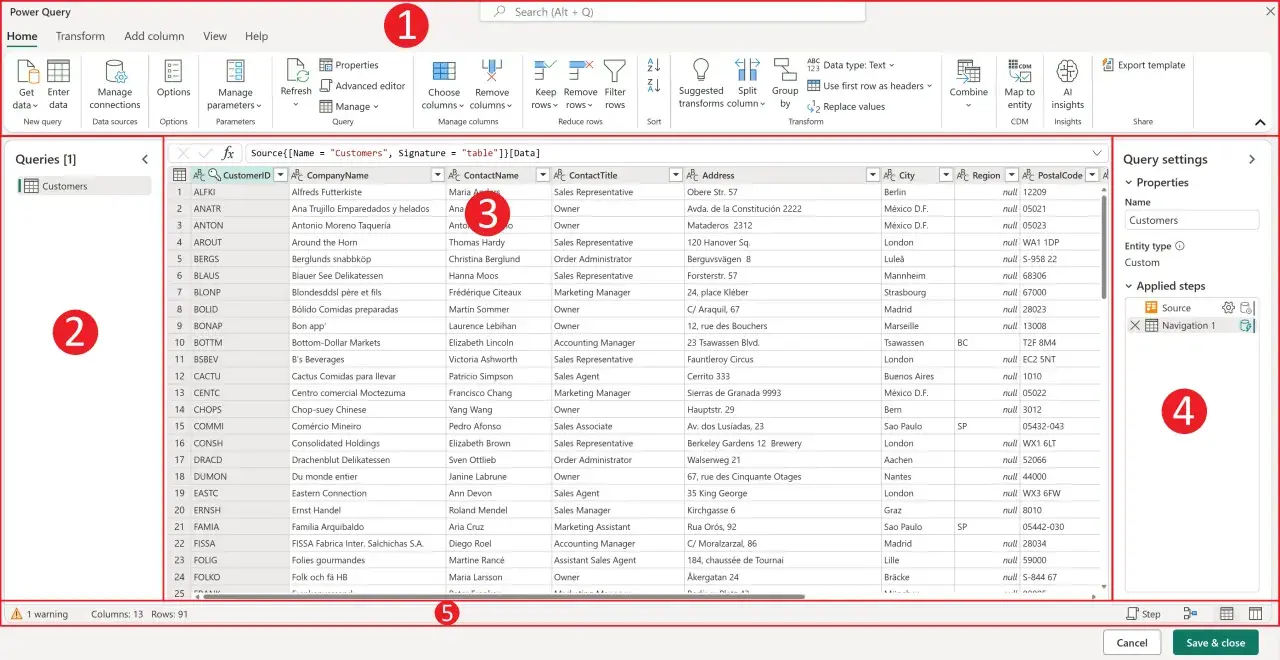
Die Oberfläche wirkt auf den ersten Blick dicht, ist aber logisch aufgebaut. Ich orientiere mich immer an denselben fünf Bereichen: Menüband, Abfragenbereich, Vorschau, Abfrageeinstellungen und Statusleiste. Wenn du diese Elemente lesen kannst, findest du dich deutlich schneller zurecht.
- Menüband Hier liegen die meisten Transformationen, etwa Typen ändern, Zeilen filtern, Spalten splitten oder Daten zusammenführen.
- Abfragenbereich Dort siehst du alle verfügbaren Abfragen im Arbeitsbuch und kannst zwischen ihnen wechseln.
- Vorschau Die Vorschau zeigt nicht die fertige Excel-Tabelle, sondern den aktuellen Stand deiner Abfrage.
- Abfrageeinstellungen Hier stehen Name, Eigenschaften und vor allem die Applied Steps, also die einzelnen Verarbeitungsschritte.
- Statusleiste Sie liefert Kennzahlen wie Spaltenzahl, Zeilenzahl und Verarbeitungsstatus.
Für den Alltag sind vor allem die Vorschau und die Abfrageeinstellungen entscheidend. In der Vorschau erkennst du sofort, ob eine Bereinigung etwas zerstört hat. In den Schritten kannst du gezielt einen Zwischenschritt ändern, statt alles neu aufzubauen. Genau dort spart der Editor Zeit, weil er nicht nur Aktionen ausführt, sondern sie lesbar dokumentiert.
Wenn der Platz knapp ist, kannst du Bereiche einklappen und die Ansicht kompakter machen. Das ist kein Schönheitsdetail, sondern nützlich bei vielen Abfragen oder kleinen Displays. Wer häufig arbeitet, gewinnt durch eine aufgeräumte Oberfläche tatsächlich Tempo. Sobald du die Oberfläche lesen kannst, wird die eigentliche Bereinigung deutlich schneller.
Die wichtigsten Bereinigungen im Alltag
In den meisten Projekten geht es nicht um exotische Transformationen, sondern um dieselben wiederkehrenden Aufgaben: Datentypen korrekt setzen, Überschriften bereinigen, leere Zeilen entfernen, Fehler behandeln und Spalten in eine analysierbare Form bringen. Ich trenne diese Schritte gern bewusst, weil jede Maßnahme einen anderen Zweck erfüllt.
| Aufgabe | Wofür sie wichtig ist | Typischer Stolperstein |
|---|---|---|
| Datentypen festlegen | Zahlen, Datum und Text werden korrekt interpretiert | Deutsches Datums- oder Dezimalformat wird falsch gelesen |
| Kopfzeilen bereinigen | Aus Rohexporten werden echte Spaltennamen | Die erste Zeile wird vorschnell als Überschrift übernommen |
| Leerzeichen und Sonderzeichen entfernen | Vergleiche und Zusammenführungen werden verlässlicher | Unsichtbare Zeichen erzeugen doppelte oder scheinbar unterschiedliche Werte |
| Fehler filtern oder ersetzen | Ausreißer und kaputte Werte stören die Analyse weniger | Die Ursache des Fehlers bleibt ungeprüft |
| Spalten teilen oder zusammenführen | Uneinheitliche Felder werden analytisch nutzbar | Zu grobe Trennung zerstört wichtige Struktur |
| Gruppieren, Pivotieren, Unpivotieren | Daten werden in eine bessere Berichtform gebracht | Die Ausgangsstruktur wird für spätere Auswertungen zu stark umgebaut |
| Abfragen zusammenführen oder anhängen | Mehrere Datenquellen werden in ein konsistentes Modell gebracht | Schlüsselspalten sind nicht sauber genug für den Abgleich |
Besonders hilfreich sind die Datenprofiling-Werkzeuge. Sie zeigen Spaltenqualität, Verteilung und Profil an und machen damit sichtbar, wo Fehler, Leerwerte oder Ausreißer sitzen. In der Praxis starte ich solche Prüfungen fast immer vor der eigentlichen Analyse, nicht erst danach. Standardmäßig arbeitet die Auswertung nur mit den ersten 1.000 Zeilen; bei relevanten Datenquellen schalte ich deshalb auf den gesamten Satz um, sonst übersieht man Probleme am Tabellenende.
In solchen Momenten merkt man schnell, dass Power Query nicht nur „schönere Daten“ erzeugt, sondern auch bessere Entscheidungen vorbereitet. Genau deshalb braucht der nächste Schritt einen sauberen Ablauf, nicht nur gute Einzelaktionen.
Ein belastbarer Workflow vom Rohimport bis zur Excel-Tabelle
Ein robuster Ablauf besteht aus wenigen, aber klaren Schritten. Ich halte mich meist an dieselbe Reihenfolge, weil sie Fehler reduziert und spätere Anpassungen erleichtert.
- Datenquelle auswählen und erst einmal nur die Vorschau prüfen, statt sofort alles zu laden.
- Datentypen setzen, bevor Formeln oder Gruppierungen auf den Spalten aufbauen.
- Unnötige Zeilen entfernen, zum Beispiel Leerzeilen, Metadaten oder technische Kopfblöcke aus Exports.
- Spalten bereinigen, also Namen normalisieren, Leerzeichen entfernen und störende Werte ersetzen.
- Profiling prüfen, um zu sehen, ob Fehler, Ausreißer oder unerwartete Nullwerte übrig bleiben.
- Zusammenführen oder gruppieren, wenn mehrere Tabellen in einer Auswertung landen sollen.
- In Excel laden und später nur noch die Abfrage aktualisieren, statt die Ziel-Tabelle manuell zu pflegen.
Mir ist dabei die Trennung zwischen Rohdaten und Ergebnis besonders wichtig. Die Quelldatei bleibt unangetastet, die Aufbereitung passiert in der Abfrage, und die Ziel-Tabelle wird nur als Ergebnis genutzt. Das schützt vor dem klassischen Büroproblem, dass am Ende niemand mehr weiß, welche Spalte ursprünglich aus dem System kam und welche später manuell verändert wurde.
Wenn mehrere Datenquellen beteiligt sind, achte ich zusätzlich auf klare Schlüsselspalten und eindeutige Namen. Sonst wird aus einer eigentlich einfachen Aufbereitung schnell ein unlesbarer Mischmasch. Selbst ein guter Workflow scheitert aber an denselben wenigen Fehlern.
Typische Fehler, die den Nutzen schnell kaputtmachen
Die meisten Probleme entstehen nicht durch den Editor selbst, sondern durch eine unklare Reihenfolge oder durch zu frühes „Aufräumen“. Das sind die Fehler, die ich am häufigsten sehe:
- Datentypen zu spät setzen Wenn Zahlen als Text behandelt werden, funktionieren Summen, Datumslogik und Vergleiche nur eingeschränkt.
- Locale ignorieren In deutschen Dateien machen Dezimaltrennzeichen, Datumsformate und Ländereinstellungen einen realen Unterschied.
- Fehler blind löschen Ein Fehler in der Vorschau kann auf ein Quellsystemproblem, ein Typenproblem oder ein schmutziges Format hinweisen.
- Manuell im Zielblatt nachbessern Wer im geladenen Excel-Ergebnis herumkorrigiert, verliert den Vorteil der automatischen Aktualisierung.
- Zu früh zusammenführen Wenn Schlüsselwerte noch nicht bereinigt sind, erzeugt ein Merge schnell falsche Zuordnungen.
- Zu viele Logikschritte in einer Abfrage Eine einzige riesige Abfrage ist schwer zu prüfen; mehrere kleine, saubere Zwischenabfragen sind meist besser lesbar.
Ein Punkt, der oft unterschätzt wird: Die Datenquelle selbst. In den Einstellungen lassen sich Berechtigungen, Anmeldearten und Sicherheitsoptionen verwalten. Gerade bei Datenbanken oder Webquellen ist das relevant, weil du dort nicht nur technisch, sondern auch organisatorisch sauber arbeiten musst. Ich prüfe solche Einstellungen lieber einmal mehr, statt später bei jeder Aktualisierung Überraschungen zu haben.
Wer diese Stolperfallen im Griff hat, kann viel nüchterner entscheiden, ob Power Query allein ausreicht oder ob ein anderes Excel-Tool besser passt.
Wann der Editor reicht und wann du andere Tools brauchst
Ich trenne in Excel klar zwischen Daten vorbereiten und Daten auswerten. Genau hier liegt der Unterschied zwischen Power Query, Formeln, PivotTables und dem Datenmodell. Jedes Werkzeug hat seinen Platz, aber nicht jedes löst dasselbe Problem gut.
| Werkzeug | Stärken | Grenzen | Am besten geeignet für |
|---|---|---|---|
| Power Query Editor | Import, Bereinigung, Umformung, Wiederholbarkeit | Keine eigentliche Analyseoberfläche | Rohdaten in eine saubere Tabelle bringen |
| Formeln | Direkte Berechnung in der Tabelle | Bei komplexen Imports schnell unübersichtlich | Einzelwerte, Hilfsspalten, schnelle Berechnungen |
| PivotTable | Schnelle Zusammenfassungen und Drilldowns | Benötigt saubere Ausgangsdaten | Berichte, Kennzahlen, Segmentvergleiche |
| Datenmodell oder Power Pivot | Beziehungen, größere Modelllogik, Kennzahlen | Mehr Einarbeitung und saubere Modellierung nötig | Mehrtabellige Auswertungen und belastbare BI-Strukturen |
Mein Praxisurteil ist ziemlich klar: Wenn Daten erst einmal sauber, wiederholbar und fehlerarm in Excel landen sollen, ist Power Query oft die beste erste Station. Wenn die eigentliche Frage aber lautet „Was bedeuten diese Zahlen?“, dann sind PivotTable oder Datenmodell meist die passendere zweite Station. Diese Trennung macht Arbeitsabläufe ruhiger und verhindert, dass man Bereinigungslogik mit Analyse vermischt.
Für einfache Listen ist das vielleicht noch egal. Bei regelmäßigen Reports, mehrere Quellen oder sensiblen Geschäftsdaten macht es schnell den Unterschied zwischen improvisiertem Excel und einem verlässlichen Prozess.
So wird aus einer Abfrage ein wiederverwendbarer Arbeitsstandard
Wenn ich einen Datenfluss einmal sauber aufgebaut habe, behandle ich ihn nicht mehr wie eine einmalige Datei, sondern wie einen kleinen Standard. Das beginnt bei sprechenden Abfragenamen und endet bei einer klaren Trennung von Rohdaten, Zwischenstufen und Endergebnis. Genau darin liegt der eigentliche Produktivitätsgewinn.
Hilfreich sind vor allem drei Gewohnheiten: Rohdaten nie direkt überschreiben, Datentypen immer bewusst setzen und Abfragen so klein wie möglich halten, aber so groß wie nötig. Wer zusätzlich regelmäßig die Spaltenqualität prüft und bei deutschen Daten auf die Locale achtet, vermeidet die meisten stillen Fehler, die später in Berichten teuer werden. Für mich ist das die vernünftige Art, Excel nicht nur schneller, sondern auch belastbarer zu machen.
Wenn du den Editor so einsetzt, wird aus einer chaotischen Importaufgabe ein klarer, wiederholbarer Arbeitsweg. Genau das ist der Punkt, an dem Office-Produktivität messbar wird: weniger manuelle Korrekturen, weniger Brüche, mehr Verlässlichkeit bei jedem Refresh.
