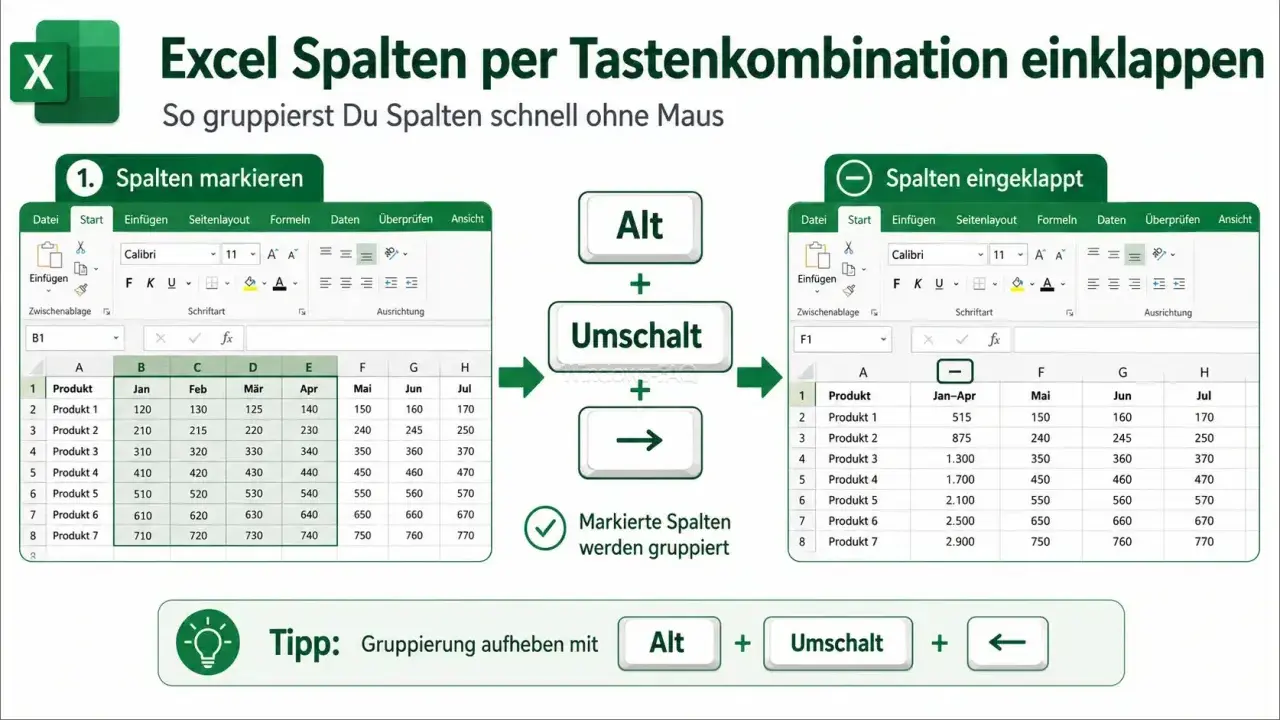
Eine saubere Gliederung macht aus einer langen Excel-Liste ein lesbares Arbeitswerkzeug. Ich nutze sie immer dann, wenn Detaildaten erhalten bleiben sollen, aber die wichtigsten Ebenen sofort sichtbar sein müssen - etwa bei Budgetplänen, Projektlisten oder Berichten mit Regionen, Teams und Einzelpositionen. In diesem Artikel zeige ich, wie du in Excel eine Gliederung aufbaust, welche Werkzeuge dafür sinnvoll sind und wo die Methode im Alltag Grenzen hat.
Die wichtigsten Punkte auf einen Blick
- Eine Gliederung in Excel verbindet Übersicht und Detaildaten in derselben Datei.
- Für manuelle Ebenen nutzt man Daten > Gruppieren, für verdichtete Listen Teilergebnis.
- Vor dem Gruppieren sollten Daten sortiert und frei von Leerzeilen sein.
- Laut Microsoft Support sind in einer Arbeitsblattgliederung bis zu acht Ebenen möglich.
- Eine normale Excel-Tabelle ist praktisch zum Filtern, ersetzt aber keine echte Gliederung.
- Für Analysen mit häufig wechselnden Blickwinkeln ist oft eine PivotTable stärker als eine manuelle Struktur.
Warum eine Gliederung in Excel im Alltag Zeit spart
Eine Gliederung ist mehr als nur ein optischer Trick. Sie hilft mir, große Datenmengen in Ebenen zu denken: erst die Zusammenfassung, dann die Detailzeilen darunter. Das ist besonders nützlich, wenn mehrere Personen mit derselben Datei arbeiten und nicht jeder dieselbe Informationsstiefe braucht.
In der Praxis unterscheide ich zwischen drei Situationen: reine Übersicht, kontrolliertes Ein- und Ausblenden von Details und automatisch erzeugte Zwischenresultate. Genau dafür ist Excel gut aufgestellt. Mit den Gliederungssymbolen lässt sich die Ansicht später per Klick zusammenklappen, ohne dass Inhalte gelöscht werden. Laut Microsoft Support lassen sich dabei bis zu acht Ebenen anlegen - für normale Bürodateien ist das mehr als ausreichend.
Der große Vorteil liegt für mich in der Lesbarkeit. Eine Datei mit 400 Zeilen ist oft nicht zu groß, sondern nur schlecht strukturiert. Sobald Ebenen sauber getrennt sind, lassen sich Berichte schneller prüfen, drucken und weitergeben. Der nächste Schritt ist deshalb nicht das Klicken im Menü, sondern das saubere Vorbereiten der Daten.
So baue ich eine Gliederung Schritt für Schritt auf
Wenn ich eine neue Struktur in Excel anlege, gehe ich bewusst in dieser Reihenfolge vor: erst Daten ordnen, dann markieren, dann gruppieren. Das klingt simpel, verhindert aber die meisten Probleme schon im Ansatz.
- Daten vorbereiten: Jede Zeile oder Spalte sollte klar beschriftet sein. Leere Zeilen oder leere Spalten mitten im Bereich machen die spätere Gliederung unnötig instabil.
- Richtig sortieren: Bei Listen mit Kategorien sortiere ich zuerst nach der äußeren Ebene, zum Beispiel Region, dann Team, dann Name.
- Bereich auswählen: Für Zeilengliederungen markiere ich die Detailzeilen, nicht die Summenzeile. Für Spaltengliederungen gilt dasselbe Prinzip mit den Detailspalten.
- Gruppieren: Über Daten > Gruppieren erstelle ich die Ebene. Wenn ganze Zeilen markiert sind, erkennt Excel die Richtung oft automatisch.
- Weitere Ebenen ergänzen: Die inneren Gruppen setze ich danach schrittweise dazu, bis die Hierarchie vollständig ist.
- Ansicht prüfen: Mit den Plus- und Minuszeichen teste ich, ob die Ebenen sauber auf- und zugeklappt werden.
Für Zeilen und Spalten gelten dabei leicht unterschiedliche Regeln. Bei Zeilen wähle ich keine Summenzeile aus, bei Spalten keine Zusammenfassungsspalte. Microsoft weist genau darauf hin, weil sonst schnell die falschen Bereiche in die Gruppe geraten. Wenn ich eine Struktur später nicht mehr brauche, löse ich sie über Gruppierung aufheben wieder auf - ohne die eigentlichen Daten zu löschen.
Besonders praktisch ist diese Vorgehensweise für Monatsberichte, Kostenstellenlisten oder Projektpläne, in denen eine äußere Ebene mehrere Unterpunkte bündelt. Sobald die Grundlogik steht, geht es darum, die richtige Strukturform zu wählen. Genau hier trennt sich eine einfache Gliederung von einer wirklich nützlichen.
Zeilen, Spalten und Teilergebnisse richtig kombinieren
Viele Arbeitsmappen scheitern nicht an Excel, sondern an einer falschen Strukturidee. Ich frage mich deshalb immer zuerst: Will ich nur Details aus- und einblenden, oder will ich gleichzeitig Zahlen verdichten? Davon hängt ab, ob Gruppierung, Teilergebnis oder eine Kombination sinnvoll ist.
| Struktur | Wofür sie sich eignet | Worauf ich achte |
|---|---|---|
| Zeilengliederung | Berichte, Projektlisten, Aufgabenpakete | Zusammenfassungszeile nicht mit auswählen |
| Spaltengliederung | Planungen mit Detailspalten und Summenspalten | Zusammenfassungsspalte außen halten |
| Teilergebnis | Listen mit Kategorien und automatisch berechneten Summen | Vorher nach der Gruppierspalte sortieren |
Für Teilergebnisse arbeite ich gern mit Listen, die bereits sauber sortiert sind. Dann gehe ich über Daten > Teilergebnis, wähle die Spalte für die Änderung, die gewünschte Funktion - etwa Summe oder Anzahl - und die Werte, die zusammengefasst werden sollen. Wenn mehrere Ebenen gebraucht werden, füge ich zuerst die äußeren und danach die inneren Teilergebnisse ein. Das ist deutlich robuster als nachträgliches Basteln an unsortierten Daten.
Ein guter praktischer Grundsatz lautet: Gruppieren blendet ein, Teilergebnis verdichtet aus. Beides kann zusammen sinnvoll sein, aber nur, wenn die Liste vorher logisch aufgebaut wurde. Danach kommt die Frage, welche Fehler diese Struktur in der Praxis wieder zerstören können.
Die häufigsten Fehler bei Excel-Gliederungen
Die meisten Probleme sind erstaunlich banal. Ich sehe in Dateien immer wieder dieselben Schwachstellen, und fast immer sind sie vermeidbar.
- Leere Zeilen mitten im Bereich: Sie unterbrechen die logische Struktur und erschweren die Gruppierung.
- Falsche Sortierung: Wer vor Teilergebnissen nicht sortiert, baut schnell unbrauchbare Zwischenblöcke.
- Summenzeilen mit ausgewählt: Dann gruppiert Excel genau den Bereich, den man eigentlich getrennt halten wollte.
- Zu viele manuelle Ausnahmen: Einzelne Sonderzeilen wirken harmlos, machen aber die gesamte Hierarchie fragil.
- Versteckte Zeilen bleiben versteckt: Wenn man eine Gliederung auflöst, bleiben Detailzeilen unter Umständen ausgeblendet und müssen wieder eingeblendet werden.
- Zu komplexe Ebenen: Acht Ebenen sind technisch möglich, aber ab vier oder fünf Ebenen wird die Datei für viele Nutzer kaum noch intuitiv.
Ein weiterer Punkt wird oft übersehen: Beim Sortieren gegliederter Zeilen hält Excel die höchsten Gruppen zusammen, damit die Detailzeilen nicht auseinanderlaufen. Das hilft, ist aber kein Freifahrtschein für chaotische Listen. Ich plane Gliederungen deshalb lieber schlanker als zu tief. Das macht die Datei später viel robuster und lesbarer.
Wenn die Daten sauber sind, stellt sich die nächste Frage: Welches Werkzeug ist für den konkreten Zweck eigentlich das beste? Genau das klärt der Vergleich im nächsten Abschnitt.
Wann Gruppierung, Teilergebnis oder PivotTable die bessere Wahl ist
Nicht jede Hierarchie in Excel sollte auf dieselbe Weise gebaut werden. Für einfache Bürodateien reicht Gruppierung oft völlig aus. Für Berichte mit echten Kennzahlen bevorzuge ich aber Teilergebnisse oder gleich eine PivotTable. Eine normale Excel-Tabelle hilft zusätzlich beim Sortieren und Filtern, ersetzt jedoch keine aufklappbare Gliederung.
| Werkzeug | Stärke | Schwäche | Mein Einsatzfall |
|---|---|---|---|
| Gruppierung | Einfach, schnell, manuell steuerbar | Keine automatische Berechnung | Projektstruktur, Kostenblöcke, Berichtsebenen |
| Teilergebnis | Erzeugt Gliederung und Summen in einem Schritt | Saubere Sortierung ist Pflicht | Kategorielisten, Umsatz- oder Kostenberichte |
| PivotTable | Sehr flexibel für Auswertungen | Weniger direkt als klassische Arbeitsblattstruktur | Analysen mit wechselnden Dimensionen |
| Excel-Tabelle | Filtern, formatieren, strukturieren | Keine echte Gliederung mit Ebenen | Saubere Datenerfassung und Ausgangsbasis |
Wenn ich zwischen diesen Werkzeugen entscheide, frage ich mich immer: Muss der Leser nur navigieren, oder soll er auch rechnen und analysieren? Für Navigation reicht die Gruppierung. Für Zahlen verdichten ist Teilergebnis stärker. Für flexible Auswertungen ist die PivotTable meist die bessere Wahl. Genau diese Unterscheidung verhindert, dass man Excel für Aufgaben zwingt, für die es eigentlich ein anderes Werkzeug bereitstellt.
Damit eine Gliederung auch nach mehreren Bearbeitungsschritten stabil bleibt, braucht sie zum Schluss noch etwas Disziplin im Aufbau. Darum geht es im letzten Abschnitt.
Was eine robuste Gliederung im Alltag wirklich stabil hält
Eine gute Gliederung lebt nicht von der ersten Version, sondern davon, dass sie auch nach Korrekturen noch funktioniert. Ich achte deshalb auf drei Dinge: klare Beschriftungen, einen konsistenten Ebenenaufbau und möglichst wenige Sonderfälle. Sobald jemand später Zeilen ergänzt oder sortiert, zahlt sich diese Disziplin aus.
- Einheitliche Überschriften: Gleiche Ebenen sollten sprachlich gleich aufgebaut sein, etwa Region - Team - Person.
- Keine unnötigen Leerzeilen: Sie sehen freundlich aus, stören aber die Logik.
- Zusammenfassungen an einer festen Stelle: Ob oberhalb oder unterhalb der Detaildaten, die Regel sollte innerhalb der Datei gleich bleiben.
- Nur so tief gliedern wie nötig: Jede zusätzliche Ebene kostet Übersicht.
- Vor dem Teilen prüfen: Ich teste die Datei einmal komplett zusammengeklappt und einmal mit allen Details offen.
Wenn die Datei eher als Bericht als als Rohdatenliste gedacht ist, lohnt sich zusätzlich ein Blick auf den Druckbereich und die Ansichtssteuerung. Eine Gliederung ist dann nicht nur ein internes Ordnungswerkzeug, sondern auch ein Mittel gegen unlesbare Ausdrucke und überladene Bildschirmansichten. Genau darin liegt für mich ihr eigentlicher Wert: Sie macht Excel nicht komplizierter, sondern kontrollierbarer.
Wer in Excel eine klare Hierarchie aufbaut, spart sich später viel Nacharbeit. Mit sauber sortierten Daten, sinnvoll gewählten Ebenen und dem passenden Werkzeug - Gruppierung, Teilergebnis oder PivotTable - wird aus einer langen Liste ein belastbares Arbeitsdokument, das sich im Alltag wirklich nutzen lässt.
