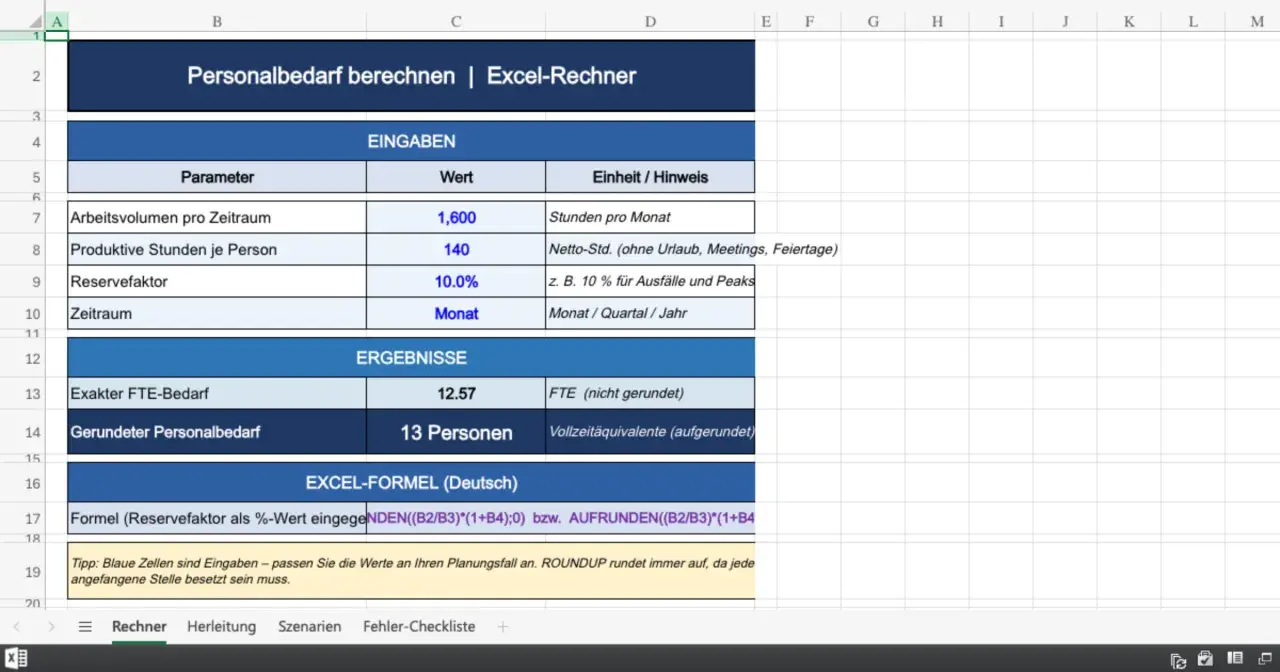
Eine saubere Excel-Tabelle mit Formeln spart sofort Zeit, weil Berechnungen nicht mehr Zeile für Zeile nachgezogen werden müssen. Entscheidend ist dabei nicht nur die Formel selbst, sondern auch die Struktur der Daten: Wer die Tabelle richtig anlegt, bekommt automatische Berechnungen, lesbare Bezüge und deutlich weniger Fehler. Genau darum geht es hier - von der ersten Tabelle über berechnete Spalten bis zu typischen Stolperfallen.
Die wichtigsten Punkte auf einen Blick
- Aus einem normalen Bereich wird mit Strg + T eine echte Excel-Tabelle mit Filter, Kopfzeile und automatisch mitwachsendem Bereich.
- Formeln in Tabellenspalten werden als berechnete Spalten nach unten übernommen.
-
Strukturierte Verweise wie
[@Menge]odertbl_Umsatz[Gesamt]machen Formeln robuster als feste Zelladressen. - Die häufigsten Fehler entstehen durch leere Zeilen, Text statt Zahlen und unklare Spaltennamen.
- Für wiederkehrende Berechnungen sind Tabellen fast immer die bessere Wahl als freie Zellbereiche.
Warum eine Excel-Tabelle mit Formeln meist besser ist als ein normaler Bereich
Ich setze Excel-Tabellen immer dann ein, wenn Daten wachsen oder regelmäßig ausgewertet werden. Der Unterschied zu einem freien Zellbereich ist nicht nur optisch: Die Tabelle bringt Struktur, Filter, sortierbare Spalten und vor allem die Möglichkeit, Formeln als berechnete Spalten zu führen. Genau das macht die Arbeit im Alltag deutlich stabiler.
| Kriterium | Normaler Bereich | Excel-Tabelle |
|---|---|---|
| Formeln bei neuen Zeilen | Oft manuell kopieren | Werden meist automatisch übernommen |
| Lesbarkeit | Feste Zelladressen wie C2 oder D2
|
Strukturierte Verweise wie [@Preis]
|
| Filtern und Sortieren | Möglich, aber locker organisiert | Direkt eingebaut |
| Wachstum | Anfällig für Lücken und Chaos | Wächst mit neuen Zeilen mit |
| Wartung | Fehlerquellen durch Kopieren und Einfügen | Deutlich robuster bei Standardprozessen |
Für eine einmalige Rechnung reicht ein freier Bereich oft aus. Sobald aber Preise, Mengen, Rabatte oder Statuswerte laufend ergänzt werden, wird die Tabelle zur besseren technischen Basis. Deshalb lohnt es sich, die Struktur zuerst sauber aufzusetzen und erst dann die Formeln einzubauen. Genau damit geht es im nächsten Schritt weiter.

So lege ich die Tabelle sauber an
Der wichtigste Schritt passiert vor der ersten Formel. Wenn die Datenstruktur sauber ist, trägt Excel später die Berechnungen automatisch mit. Ich halte mich dabei an eine einfache Reihenfolge, die in der Praxis zuverlässig funktioniert.
- Kopfzeile anlegen - jede Spalte braucht eine eindeutige Überschrift, zum Beispiel Artikel, Menge, Preis und Gesamt.
- Bereich markieren - alle Daten inklusive Überschriften auswählen.
-
Als Tabelle formatieren - über
Strg + Toder das Menüband in eine echte Excel-Tabelle umwandeln. - Kopfzeilen bestätigen - das Häkchen für die Überschriften aktiv lassen, damit Excel die erste Zeile korrekt interpretiert.
-
Tabelle sinnvoll benennen - statt Tabelle1 lieber einen klaren Namen wie
tbl_Umsatzodertbl_Bestellungenvergeben. - Erste Formel in der Zelle der berechneten Spalte eintragen - Excel übernimmt sie dann in der Regel auf die restliche Spalte.
Wichtig ist auch die Disziplin bei den Eingaben: In eine Spalte gehören nur Werte desselben Typs. Preise sind Zahlen, Datumswerte sind Datumswerte, Text bleibt Text. Wer das vermischt, produziert unnötig Fehler und macht spätere Auswertungen schwerer. Wenn die Struktur steht, entscheidet die Formel darüber, ob die Tabelle sauber skaliert oder später mühsam wird.
Formeln in berechneten Spalten richtig aufbauen
Der eigentliche Vorteil einer Excel-Tabelle liegt in den berechneten Spalten. Ich arbeite hier bevorzugt mit strukturierten Verweisen, weil sie lesbarer sind als feste Zelladressen. Statt =C2*D2 schreibe ich lieber =[@Menge]*[@Preis]. Das erklärt sich fast von selbst und bleibt auch dann noch nachvollziehbar, wenn später neue Spalten dazukommen.
| Spalte | Beispiel | Kommentar |
|---|---|---|
| Menge | 12 | Eingabewert |
| Preis | 4,90 | Eingabewert |
| Gesamt | =[@Menge]*[@Preis] |
Excel füllt diese Formel automatisch für alle Zeilen aus |
Für Summen außerhalb der Tabelle nutze ich ebenfalls strukturierte Bezüge, zum Beispiel =SUMME(tbl_Umsatz[Gesamt]). Das ist deutlich stabiler als ein Bereich wie =SUMME(C2:C200), weil sich der Bezug mit der Tabelle mitbewegt. In der deutschen Excel-Version werden Funktionsargumente außerdem meist mit Semikolons getrennt, etwa bei =WENN([@Menge]>=10;[@Preis]*0,9;[@Preis]). Die Logik bleibt gleich, nur die Schreibweise passt sich der Spracheinstellung an.
Genau dieser Punkt macht Tabellen mit Formeln im Alltag so nützlich: Die Formel ist nicht nur kürzer, sondern auch robuster. Wer später Spalten verschiebt oder ergänzt, muss deutlich seltener nacharbeiten. Darauf sollte man sich aber nicht blind verlassen, denn ein paar typische Fehler tauchen immer wieder auf.
Typische Fehler, die ich in Excel-Tabellen immer wieder sehe
Die meisten Probleme entstehen nicht durch die Formel selbst, sondern durch die Art, wie die Tabelle gepflegt wird. Wenn eine Formel plötzlich falsche Werte liefert oder nicht nach unten kopiert wird, steckt fast immer einer dieser Punkte dahinter.
- Leere Zeilen mitten im Tabellenbereich unterbrechen die automatische Ausbreitung von Formeln und Formatierung.
- Text statt Zahl in Mengen-, Preis- oder Datumsfeldern führt zu scheinbar unlogischen Ergebnissen.
- Unterschiedliche Logik in derselben Spalte macht die Tabelle schwer wartbar; dafür sind Hilfsspalten oder getrennte Tabellen besser geeignet.
- Manuell überschriebenen Formeln gehen bei neuen Zeilen schnell verloren oder erzeugen Inkonsistenzen.
- Deaktivierte automatische Berechnung sorgt dafür, dass Ergebnisse nicht sofort aktualisiert werden.
- Falsche Trennzeichen oder Funktionsnamen sind bei deutschsprachigen Installationen ein klassischer Stolperstein.
Wenn eine Formel gar nicht automatisch übernommen wird, prüfe ich zuerst, ob Excel die Tabellenfunktion wirklich als Tabelle erkannt hat und ob die Option zum Ausfüllen von Formeln in Tabellen aktiv ist. Dieser kleine Check spart oft mehr Zeit als langes Suchen in der Formel selbst. Danach lohnt sich der Blick auf die typischen Anwendungsfälle, denn dort trennt sich gute Tabellenarbeit von bloßer Datenerfassung.
Welche Formeln sich für typische Office-Szenarien lohnen
In der Praxis wiederholen sich viele Berechnungen. Deshalb denke ich bei Tabellen nicht zuerst an exotische Funktionen, sondern an Formeln, die wirklich im Büroalltag helfen: Umsatz, Rabatt, Mehrwertsteuer, Status oder Suchlogik. Genau dort bringt eine gut aufgebaute Tabelle den größten Nutzen.
| Anwendungsfall | Formelidee | Nutzen |
|---|---|---|
| Umsatz berechnen | =[@Menge]*[@Preis] |
Standardfall für Verkaufs-, Lager- und Projektlisten |
| Rabatt staffeln | =WENN([@Menge]>=10;[@Preis]*0,9;[@Preis]) |
Praktisch für Preislogik und Mengenrabatte |
| Brutto aus Netto | =[@Netto]*1,19 |
Schnelle Berechnung mit festem Steuersatz |
| Werte nachschlagen | =XVERWEIS([@Artikel];tbl_Artikel[Artikel];tbl_Artikel[Preis]) |
Komfortabel für Stammdaten und Preislisten |
| Gesamtsumme bilden | =SUMME(tbl_Bestellung[Gesamt]) |
Sauber für Auswertungen und Berichte |
Bei neuen Excel-Versionen ist XVERWEIS oft die angenehmste Lösung, weil die Formel leichter zu lesen ist als ältere Suchlogik. Wer noch mit einer älteren Installation arbeitet, kann alternativ mit SVERWEIS oder INDEX/VERGLEICH arbeiten. Entscheidend ist nicht die Mode der Funktion, sondern dass die Tabelle nachvollziehbar bleibt und sich zuverlässig aktualisiert. Daraus ergibt sich auch die Frage, wann eine Tabelle wirklich die richtige Lösung ist und wann nicht.
Wann ich lieber mit einer Tabelle arbeite und wann nicht
Eine Excel-Tabelle ist stark, wenn Daten wachsen, gefiltert werden oder regelmäßig neue Zeilen dazukommen. Sie ist weniger ideal, wenn jede Zeile völlig andere Regeln hat oder wenn die Berechnung nur als einmalige Skizze gedacht ist. In solchen Fällen ist ein freier Bereich manchmal schlicht schneller.
| Situation | Tabelle sinnvoll? | Warum |
|---|---|---|
| Wiederkehrende Auswertungen | Ja | Formeln und Bereiche wachsen mit |
| Listen mit Filtern und Sortierung | Ja | Die Tabellenfunktion ist dafür gebaut |
| Einmalige Einzelrechnung | Eher nein | Ein normaler Bereich ist oft schneller |
| Abweichende Logik pro Zeile | Nur bedingt | Hier sind Hilfsspalten oder getrennte Tabellen sauberer |
| Gemeinsame Datei im Team | Ja, mit Schutz | Weniger Bedienfehler bei Standardprozessen |
Wenn jede Zeile andere Regeln braucht, zwingt eine einzige Tabelle das Modell schnell in Kompromisse. Dann trenne ich lieber nach Logik, statt alles in eine scheinbar elegante, aber später unübersichtliche Lösung zu pressen. Wer die Tabelle dagegen sauber aufsetzt, hat am Ende ein Werkzeug, das im Alltag kaum Arbeit macht und trotzdem sehr zuverlässig bleibt.
Mit wenigen Gewohnheiten bleibt die Tabelle wartbar
Für mich hängt die Qualität einer Excel-Lösung weniger an einzelnen Tricks als an drei Gewohnheiten: klare Namen, konsistente Datentypen und saubere Formeln in berechneten Spalten. Wer außerdem die Formelspalten schützt und neue Zeilen kurz testet, bevor die Datei im Team verwendet wird, vermeidet die meisten Rückfragen. Eine gute Tabelle ist nicht die mit den meisten Funktionen, sondern die, die auch nach dem zehnten Ergänzen noch sofort verständlich bleibt.
Wenn ich nur einen Rat mitgeben würde, dann diesen: Erst die Struktur, dann die Formel. Mit einer echten Excel-Tabelle, strukturierten Verweisen und etwas Disziplin bei den Eingaben wird aus einer einfachen Liste ein belastbares Arbeitswerkzeug, das in Berichten, Kalkulationen und täglichen Office-Aufgaben deutlich besser funktioniert als ein frei zusammengeklickter Bereich.
