Die wichtigsten Wege zum Vergleich zweier Spalten in Excel
-
Gleiche Zeile, gleiche Bedeutung: Dann reicht oft ein direkter Vergleich wie
=A2=B2. -
Unsortierte Listen: Hier ist
ZÄHLENWENNmeist robuster als ein Zeilenvergleich. - Abweichungen sofort sichtbar machen: Bedingte Formatierung ist für die schnelle Prüfung am praktischsten.
-
Case-Sensitivity: Wenn Groß- und Kleinschreibung relevant sind, nutze
EXAKT. - Fehlalarme vermeiden: Leerzeichen, Textzahlen und versteckte Zeichen sollten vor dem Vergleich bereinigt werden.
Wann ein Zeilenvergleich reicht und wann nicht
Der wichtigste Unterschied ist banal, aber entscheidend: Vergleichst du zwei Zellen in derselben Zeile oder zwei unabhängige Listen? Wenn in Spalte A und B jeweils dieselben Datensätze zeilenweise stehen sollen, ist ein direkter Vergleich die sauberste Variante. Dann genügt häufig schon =A2=B2, um WAHR oder FALSCH zurückzugeben.
Sobald die Reihenfolge aber keine Rolle spielt, ist genau dieser Ansatz zu schwach. Zwei Lieferlisten können denselben Inhalt haben und trotzdem in völlig anderer Reihenfolge vorliegen. In so einem Fall würdest du mit einem Zeilenvergleich lauter vermeintliche Abweichungen sehen, obwohl die Daten inhaltlich passen. Ich trenne deshalb in der Praxis immer zuerst diese beiden Fälle, bevor ich überhaupt eine Formel einsetze. Genau daraus ergibt sich auch die richtige Methode für die Sichtprüfung.
Wenn du diese Unterscheidung einmal sauber im Kopf hast, wird der Rest deutlich einfacher und du vermeidest die typischen Fehlinterpretationen, die in Bürodateien am meisten Zeit kosten.
Die schnellste Sichtprüfung mit bedingter Formatierung
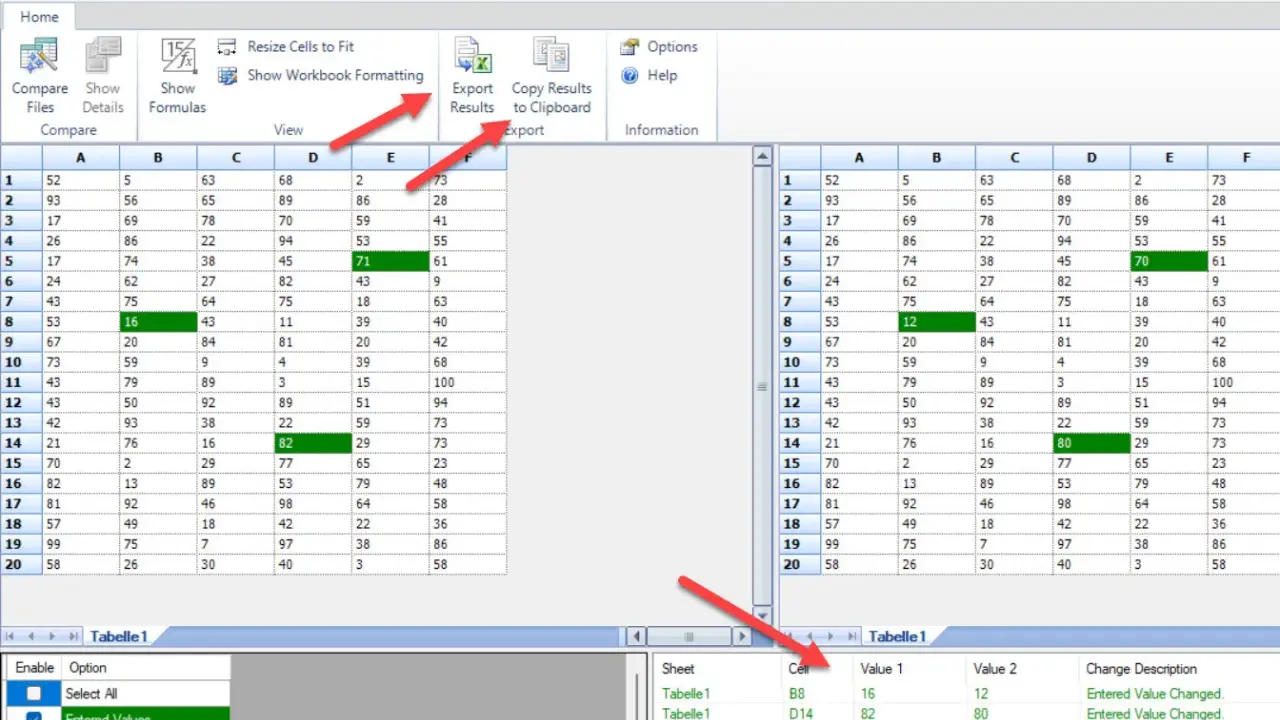
Für den Alltag ist bedingte Formatierung oft der schnellste Weg, weil du Unterschiede sofort auf dem Blatt siehst. Du markierst den Bereich, legst eine Regel an und lässt Excel Abweichungen farblich hervorheben. Das ist besonders nützlich, wenn du Listen gegenprüfst, Rechnungsnummern abgleichst oder zwei Exportdateien schnell sichten willst.
- Markiere den Bereich, den du prüfen möchtest, zum Beispiel
A2:B100. - Gehe auf Start und dann auf Bedingte Formatierung.
- Wähle Neue Regel und dann die Option für eine Formel.
- Nutze für einen Zeilenvergleich die Formel
=$A2<>$B2, wenn Unterschiede markiert werden sollen. - Lege ein auffälliges Format fest, etwa eine rote Füllfarbe oder eine fett markierte Schrift.
Wenn du nur markieren willst, wo ein Wert aus Spalte A in Spalte B nicht vorkommt, funktioniert in vielen Fällen auch eine Liste-zu-Liste-Regel wie =ZÄHLENWENN($B:$B;A2)=0. Das ist nützlich, wenn die Reihenfolge egal ist und du nur prüfen willst, ob etwas fehlt.
Wichtig ist die Referenzlogik: Das Dollarzeichen fixiert die Spalte, während sich die Zeilennummer beim Herunterziehen anpasst. Genau daran scheitern viele Regeln, wenn sie später auf andere Bereiche kopiert werden. Mit sauber gesetzten Bezügen sparst du dir nachher viel Nacharbeit, und als Nächstes lohnt sich der Blick auf Formeln, die nicht nur markieren, sondern direkt ein Ergebnis ausgeben.
Formeln, mit denen du Treffer und Abweichungen sauber ausgibst
Wenn du nicht nur Farbe, sondern eine klare Ausgabe brauchst, sind Formeln die bessere Wahl. Ich nutze dafür je nach Ziel unterschiedliche Varianten. Für einen einfachen Vergleich derselben Zeile reicht =WENN(A2=B2;"gleich";"abweichend"). Das ist schnell lesbar und lässt sich direkt in Hilfsspalten übernehmen.
| Ziel | Formel | Wann sie sinnvoll ist | Wichtiger Hinweis |
|---|---|---|---|
| Direkter Zeilenvergleich | =A2=B2 |
Wenn beide Spalten Zeile für Zeile dieselben Daten enthalten sollen | Gibt nur WAHR oder FALSCH zurück |
| Lesbare Ausgabe | =WENN(A2=B2;"gleich";"abweichend") |
Wenn du das Ergebnis später filtern oder lesen willst | Besonders praktisch für Hilfsspalten |
| Groß- und Kleinschreibung beachten | =WENN(EXAKT(A2;B2);"identisch";"anders") |
Bei Codes, Kürzeln oder Texten, bei denen die Schreibweise zählt | Normale Gleichheitsvergleiche sind dafür zu grob |
| Prüfen, ob ein Wert in der anderen Liste vorkommt | =WENN(ZÄHLENWENN($B:$B;A2)>0;"Treffer";"fehlt") |
Bei unsortierten Listen oder Importdaten | Sehr robust, solange die Werte sauber normalisiert sind |
| Nur fehlende Werte ausgeben | =FILTER(A2:A100;ZÄHLENWENN(B2:B100;A2:A100)=0) |
Wenn du in aktuellen Excel-Versionen eine dynamische Liste brauchst | Funktioniert in Microsoft 365 und neueren Versionen mit dynamischen Arrays |
Wenn du zusätzlich einen Wert aus einer Nachbarspalte übernehmen willst, ist XVERWEIS oft angenehmer als ältere Suchfunktionen. Ein Beispiel wäre =XVERWEIS(A2;$B:$B;$C:$C;"nicht gefunden"), wenn du zu einem Treffer aus Spalte B gleich den zugehörigen Wert aus Spalte C ziehen möchtest. Das ist kein Muss für den Vergleich selbst, aber sehr nützlich, wenn aus dem Abgleich direkt ein Arbeitsresultat werden soll.
Ein Punkt, den ich bei solchen Formeln immer mitdenke: EXAKT ist nur dann nötig, wenn die Groß- und Kleinschreibung wirklich relevant ist. Für normale Bürolisten ist das meist nicht der Fall, für Artikelnummern, technische Kürzel oder interne Codes aber schon. Im nächsten Schritt wird es noch etwas praktischer, weil Reihenfolge und Häufigkeit eine Rolle spielen können.
Wenn die Reihenfolge egal ist und du Duplikate mitzählst
Die meisten Probleme entstehen nicht bei einem sauberen Zeilenvergleich, sondern bei zwei Listen, die zwar denselben Inhalt haben sollen, aber anders sortiert sind. In solchen Fällen solltest du nicht Zeile für Zeile vergleichen, sondern auf Vorkommen prüfen. Genau dafür ist ZÄHLENWENN so stark.
Ein robuster Ansatz ist eine Hilfsspalte in A, zum Beispiel mit =WENN(ZÄHLENWENN($B:$B;A2)>0;"in beiden";"fehlt in B"). So erkennst du sofort, welche Werte aus Spalte A auch in Spalte B existieren. Wenn du anschließend filterst, bleiben nur die fehlenden Einträge übrig. Das ist in der täglichen Büroarbeit oft der schnellste Weg, weil du sofort weiterarbeiten kannst.
Wichtig wird es, sobald Duplikate vorkommen. Ein Wert kann in beiden Listen vorhanden sein, aber nicht in der gleichen Anzahl. Dann reicht ein bloßer Treffer nicht mehr aus. In so einem Fall prüfe ich die Häufigkeit beider Spalten gegeneinander, etwa mit =ZÄHLENWENN($A:$A;A2)-ZÄHLENWENN($B:$B;A2). Das Ergebnis ist besonders nützlich, weil 0 eine ausgeglichene Verteilung bedeutet, während positive oder negative Werte sofort auf einen Unterschied hinweisen.
Wenn du nicht nur einen, sondern mehrere Vergleichsmaßstäbe hast, etwa Artikelnummer und Datum oder Name und Kostenstelle, solltest du die Logik mit ZÄHLENWENNS erweitern. Genau dann zeigt sich, wie wichtig es ist, den Abgleich nicht nur „irgendwie“ zu machen, sondern passend zum Datenmodell.
Damit vermeidest du die meisten Fehlinterpretationen. Trotzdem gibt es ein paar klassische Stolperfallen, die selbst gute Formeln unnötig unbrauchbar machen können.
Typische Fehler, die einen Vergleich unzuverlässig machen
In der Praxis sind es selten die Formeln selbst, die versagen. Meistens liegt das Problem in den Daten. Ich prüfe deshalb zuerst die Struktur, bevor ich dem Ergebnis misstraue. Die häufigsten Fehler sind überraschend unspektakulär, aber genau deshalb so lästig.
| Problem | Was passiert | Saubere Gegenmaßnahme |
|---|---|---|
| Zusätzliche Leerzeichen | Werte sehen gleich aus, werden aber als unterschiedlich erkannt |
GLÄTTEN einsetzen, bei Importen oft zusätzlich SÄUBERN
|
| Unsichtbare Sonderzeichen | Vergleiche liefern falsche Abweichungen | Texte normalisieren und problematische Zeichen entfernen |
| Groß- und Kleinschreibung | Normale Gleichheitsvergleiche sind zu tolerant oder zu grob | Bei Bedarf EXAKT verwenden |
| Text statt Zahl | Postleitzahlen, Artikelnummern oder IDs werden falsch interpretiert | Datentypen vorab vereinheitlichen, führende Nullen schützen |
| Leere Zellen | Leer = leer wird als gleich gewertet, obwohl du das nicht willst | Mit einer zusätzlichen Bedingung nur echte Werte prüfen |
| Falsche Zellbezüge in Regeln | Die bedingte Formatierung verschiebt sich beim Kopieren | Spalten und Zeilen bewusst mit $ fixieren |
| Sehr große Bereiche | Vollständige Spaltenvergleiche werden langsamer | Lieber den realen Datenbereich oder eine Excel-Tabelle verwenden |
Gerade bei Importdateien prüfe ich zuerst auf Leerzeichen und fehlerhafte Datentypen. Das kostet nur wenige Sekunden und erspart dir deutlich mehr Zeit als jede nachträgliche Fehlersuche. Wenn du diese Basis im Griff hast, bleibt nur noch die Frage, welche Methode sich im Alltag wirklich am saubersten anfühlt.
Welcher Ansatz im Alltag am wenigsten Ärger macht
Wenn ich eine schnelle Sichtprüfung brauche, nehme ich bedingte Formatierung. Wenn aus dem Vergleich ein wiederholbarer Arbeitsschritt werden soll, baue ich eine Hilfsspalte mit WENN oder ZÄHLENWENN. Und wenn ich aus einer Liste direkt ein Ergebnis ziehen muss, setze ich auf XVERWEIS oder in dynamischen Versionen auf FILTER.
| Methode | Beste Verwendung | Stärke | Grenze |
|---|---|---|---|
| Bedingte Formatierung | Abweichungen sofort sichtbar machen | Schnell, visuell, leicht verständlich | Zeigt das Problem, erklärt es aber nicht |
WENN mit direktem Vergleich |
Gleiche Zeilen prüfen | Einfach und gut lesbar | Nur sinnvoll, wenn die Reihenfolge stimmt |
ZÄHLENWENN |
Unsortierte Listen gegeneinander prüfen | Robust bei unterschiedlichen Reihenfolgen | Duplikate muss man extra mitdenken |
FILTER und XVERWEIS
|
Treffer und fehlende Werte direkt ausgeben | Sehr stark in aktuellen Excel-Versionen | Etwas mehr Formelverständnis nötig |
Für Bürosoftware und IT-Produktivität ist genau diese Wahl oft wichtiger als die schönste Formel. Wenn du nur schnell prüfen willst, nimm die visuelle Markierung. Wenn der Abgleich Teil eines regelmäßigen Prozesses ist, arbeite mit einer Hilfsspalte und sauber normalisierten Daten. So bleibt der Vergleich nicht nur korrekt, sondern auch im Alltag gut wartbar.
