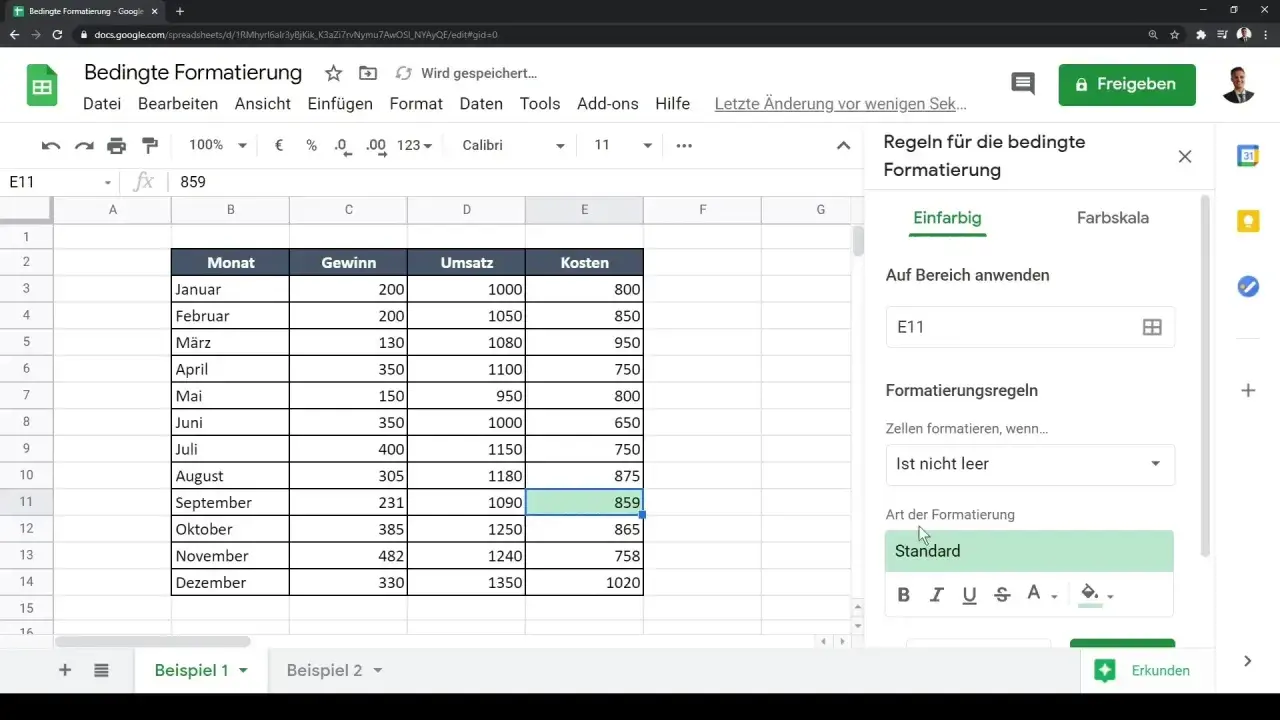
Die bedingte Formatierung für nicht leere Zellen ist eines der praktischsten Werkzeuge in Excel, wenn Listen schnell lesbar bleiben sollen. Ich setze sie vor allem dann ein, wenn Eingaben, Statuswerte oder Freigaben sofort sichtbar sein müssen, ohne jede Zeile manuell zu färben. Der entscheidende Punkt ist dabei, dass Excel zwischen wirklich leeren Zellen, Formeln mit leerem Ergebnis und optisch leeren, aber technisch gefüllten Zellen unterscheidet.
Die wichtigsten Punkte auf einen Blick
- Für den Standardfall reicht meist eine Formel wie =A2<>"".
- Die Regel muss sich auf die erste Zelle des markierten Bereichs beziehen, nicht auf die ganze Spalte.
- ISTLEER und <>"" liefern nicht immer dasselbe Ergebnis.
- Leerzeichen, geschützte Leerzeichen und importierte Daten können eine Zelle scheinbar leer wirken lassen.
- In Excel-Tabellen bleibt die Regel meist stabiler, weil sie sich mit dem Datenbereich mitbewegt.
- Die häufigsten Fehler sind falsche Bezüge, zu breite Anwendungsbereiche und uneinheitliche Regeln.
Wie Excel „nicht leer“ tatsächlich interpretiert
In der Praxis ist „leer“ nicht immer so eindeutig, wie es auf den ersten Blick wirkt. Eine Zelle kann wirklich leer sein, sie kann eine Formel enthalten, die "" zurückgibt, oder sie kann nur Leerzeichen enthalten. Für die bedingte Formatierung ist genau dieser Unterschied wichtig, weil Excel jede Variante anders behandelt.
Ich trenne deshalb immer drei Fälle:
- echte Leerzelle ohne Inhalt und ohne Formel
- Formelzelle mit leerem Ergebnis, also sichtbar leer, technisch aber belegt
- scheinbar leere Zelle mit Leerzeichen oder Sonderzeichen aus Importen
Der einfache Vergleich <>"" ist für viele Listen der beste Startpunkt, weil er Zellen mit sichtbarem Inhalt zuverlässig erkennt. Wenn du aber sehr saubere Datenlogik brauchst, zum Beispiel bei Prüfprotokollen oder Importen aus ERP-Systemen, reicht dieser Vergleich nicht immer aus. Dann lohnt sich ein Blick auf die konkrete Quelle der Daten, bevor man die Regel baut.
Damit ist die Logik klar, jetzt geht es darum, die Regel in Excel sauber anzulegen.
So richtest du die Regel in Excel ein
Die Einrichtung ist schlicht, solange du den richtigen Bereich und die richtige Formel kombinierst. Excel erwartet bei einer benutzerdefinierten Regel eine Formel, die für die erste Zelle des markierten Bereichs geprüft wird. Genau an diesem Punkt machen viele die ersten Fehler.
- Markiere den Bereich, den du formatieren willst, zum Beispiel
A2:H200. - Öffne Start und dann Bedingte Formatierung.
- Wähle Neue Regel und anschließend die Option für eine Formel zur Bestimmung der zu formatierenden Zellen.
- Gib die Formel ein, zum Beispiel
=A2<>"". - Lege das gewünschte Format fest, etwa Füllfarbe, Schriftfarbe oder einen Rahmen.
- Bestätige mit OK und prüfe die Regel im Arbeitsblatt an echten Beispieldaten.
Wenn du eine ganze Zeile markieren willst, während nur eine Spalte den Ausschlag gibt, ist der Bezug etwas anders. Dann lautet die Formel meist =$C2<>"", wenn Spalte C den Status enthält und der gesamte Zeilenbereich formatiert werden soll. Das Dollarzeichen fixiert die Spalte, die Zeile bleibt beweglich. Genau diese Mischung ist in der Praxis fast immer die richtige Lösung.
Ich arbeite dabei gern mit klaren, begrenzten Bereichen statt mit kompletten Spalten. Eine ganze Excel-Spalte umfasst 1.048.576 Zeilen, und so eine riesige Regel ist selten sinnvoll. Für saubere Arbeitsmappen ist ein echter Datenbereich oder eine strukturierte Tabelle deutlich robuster. Danach lohnt sich der Blick auf die passende Formel je nach Datenfall.
Welche Formel in welchem Fall am besten funktioniert
Die Formel entscheidet darüber, ob die Regel präzise wirkt oder an den falschen Stellen auslöst. In vielen Fällen reicht die einfache Nichtgleich-Variante, aber nicht in allen. Ich verwende je nach Datenquelle unterschiedliche Formeln, weil „nicht leer“ im Alltag mehrere Bedeutungen haben kann.
| Situation | Passende Formel | Wofür sie gut ist | Wichtiger Hinweis |
|---|---|---|---|
| Normale Eingabefelder | =A2<>"" |
Standard für Listen, Statusspalten und manuelle Eingaben | Sehr zuverlässig, solange keine Sonderfälle im Spiel sind |
| Nur echte Leerzellen prüfen | =ISTLEER(A2) |
Wenn wirklich nur komplett unbenutzte Zellen zählen sollen | Formeln mit leerem Ergebnis werden nicht wie echte Leerzellen behandelt |
| Leerzeichen ignorieren | =LÄNGE(GLÄTTEN(A2))>0 |
Bei Eingaben, in denen versehentlich nur Leerzeichen stehen | Hilft bei normalen Leerzeichen, nicht immer bei importierten Sonderzeichen |
| Importe mit geschützten Leerzeichen | =LÄNGE(GLÄTTEN(WECHSELN(A2;ZEICHEN(160);"")))>0 |
Bei Daten aus Web-Exporte, ERP-Systemen oder Copy-Paste aus anderen Quellen | Etwas komplexer, aber oft die sauberste Lösung bei „unsichtbaren“ Zeichen |
Die Tabelle zeigt auch, warum ich den einfachen Vergleich <>"" nicht vorschnell verwerfe. Für 80 Prozent der typischen Büro-Listen ist er die beste Mischung aus Klarheit und Stabilität. Erst wenn Datenqualität oder Importlogik dazwischenfunken, lohnt sich die komplexere Formel. Genau dort unterscheiden sich saubere Arbeitsmappen von schnellen Bastellösungen.
Damit die Regel wirklich korrekt arbeitet, muss aber auch der Zellbezug stimmen. Das ist der Teil, der in der Praxis am häufigsten unterschätzt wird.
Warum der Zellbezug so wichtig ist
Excel wertet die Formel nicht nur einmal aus, sondern für jede Zelle im markierten Bereich. Deshalb muss der Bezug zur ersten Zelle logisch aufgebaut sein. Wenn dein Bereich bei A2 beginnt, sollte die Formel auch auf A2 aufsetzen. Wenn du den Bezug falsch setzt, verschiebt Excel die Regel an Stellen, die du nicht beabsichtigt hast.
Ein paar saubere Muster helfen dabei:
-
=A2<>""für die Formatierung derselben Spalte im markierten Bereich -
=$A2<>""für eine ganze Zeile, gesteuert durch Spalte A -
=A$2<>""nur dann, wenn die Zeile fest bleiben soll, was hier seltener sinnvoll ist -
=$A$2<>""für den Sonderfall, dass wirklich nur eine einzelne Zelle als Schalter dient
Der häufigste Denkfehler ist die Annahme, dass mehr Dollarzeichen automatisch besser wären. Das Gegenteil ist meist der Fall. Zu viele feste Bezüge machen die Regel starr, zu wenige Bezüge machen sie unberechenbar. Ich prüfe deshalb immer zuerst, welche Zelle den Status bestimmt, und dann, welcher Bereich sichtbar reagieren soll.
Wenn diese Logik sitzt, sind die typischen Fehler schnell erkannt. Genau die sehen wir uns jetzt an.
Typische Fehler, die deine Regel unzuverlässig machen
Bei bedingter Formatierung geht es selten um komplexe Formeln, sondern meist um saubere Details. Ein kleiner Fehler im Bezug oder ein missverstandener Leerwert reicht aus, damit die Regel unauffällig falsch arbeitet. Die folgenden Punkte tauchen in der Praxis besonders oft auf:
- Die Regel startet an der falschen Zelle, obwohl der markierte Bereich woanders beginnt.
- Es wird die ganze Spalte formatiert, obwohl nur ein begrenzter Datenbereich nötig wäre.
- Leerzeichen werden übersehen, sodass scheinbar leere Zellen dennoch eingefärbt werden.
- Formeln mit leerem Ergebnis werden mit echten Leerzellen verwechselt.
- Mehrere Regeln überlagern sich, sodass die sichtbare Formatierung nicht mehr eindeutig ist.
- Die falsche Spalte wird fixiert, wenn eigentlich eine andere Statusspalte den Ausschlag geben soll.
Ich prüfe solche Regeln am liebsten mit drei Testfällen: einer wirklich leeren Zelle, einer normalen Eingabe und einer Zelle mit Formel, die leer aussieht. Wenn die Regel in diesen drei Fällen sauber reagiert, ist sie meistens auch im Alltag belastbar. Danach lohnt sich der Blick auf echte Einsatzszenarien, denn dort zeigt sich erst, wie nützlich die Regel wirklich ist.
Wo sich die Regel im Büroalltag besonders lohnt
Der eigentliche Mehrwert entsteht nicht in der Technik, sondern im Arbeitsablauf. Sobald Listen wachsen, spart eine klare Markierung Zeit und senkt die Fehlerquote. Ich sehe den größten Nutzen vor allem in solchen Szenarien:
- Aufgabenlisten, bei denen erledigte Punkte sofort farblich hervorgehoben werden
- Projektpläne, in denen gefüllte Statusspalten den Fortschritt sichtbar machen
- Rechnungs- und Zahlungstabellen, wenn ein Datum oder ein Freigabevermerk eingetragen wurde
- CRM- oder Kontaktlisten, bei denen nur vollständig gepflegte Datensätze hervortreten sollen
- Prüfprotokolle, in denen fehlende Einträge sofort auffallen müssen
Besonders effektiv wird das in Excel-Tabellen, weil sich die Formatierung beim Hinzufügen neuer Zeilen automatisch mitzieht. Das ist im Büroalltag oft wichtiger als jede optische Feinheit. Eine saubere Tabellenstruktur hält die Regel langfristig stabil, und genau deshalb setze ich sie bei wiederkehrenden Listen fast immer einem frei skalierten Zellbereich vor.
Damit die Regel auch in längeren Arbeitsmappen wartbar bleibt, braucht sie am Ende noch etwas Disziplin beim Aufbau. Das macht den Unterschied zwischen einer schnellen Lösung und einer robusten.
So bleibt die Regel in wachsenden Excel-Tabellen stabil
Wenn eine Datei später von anderen weitergeführt wird, entscheidet Wartbarkeit mehr als Eleganz. Ich empfehle deshalb, bedingte Formatierungen für „nicht leer“ möglichst einfach und nachvollziehbar zu halten. Das betrifft den Bereich, die Formel und die Anzahl der Regeln.
- Arbeite mit Excel-Tabellen, wenn der Datenbereich regelmäßig wächst.
- Beschränke den Gültigkeitsbereich auf den realen Listenbereich statt auf das ganze Blatt.
- Nutze eine klare Hauptregel statt vieler ähnlicher Regeln mit leicht unterschiedlichen Ausnahmen.
- Prüfe die Regel nach Änderungen immer mit einer leeren Zelle, einer normalen Eingabe und einer Formelzelle.
- Dokumentiere bei komplexeren Arbeitsmappen kurz, welche Spalte den Status steuert und warum.
Wenn die Datenquelle unsauber ist, kann eine zusätzliche Hilfsspalte sinnvoller sein als eine immer kompliziertere Formel. Das ist kein Rückschritt, sondern oft die stabilere Lösung. Für saubere Büroprozesse gilt für mich deshalb eine einfache Regel: lieber verständlich und wartbar als überoptimiert und fragil.
Wer in Excel Inhalte sichtbar machen will, fährt mit einer einfachen Nicht-leer-Regel meist am besten, solange der Bezug stimmt und die Daten sauber sind. Sobald Leerzeichen, Importdaten oder Formelzellen ins Spiel kommen, lohnt sich ein genauerer Blick auf die tatsächliche Struktur der Tabelle. Genau dort zeigt sich, ob eine Lösung nur funktioniert oder auch im Alltag verlässlich bleibt.
