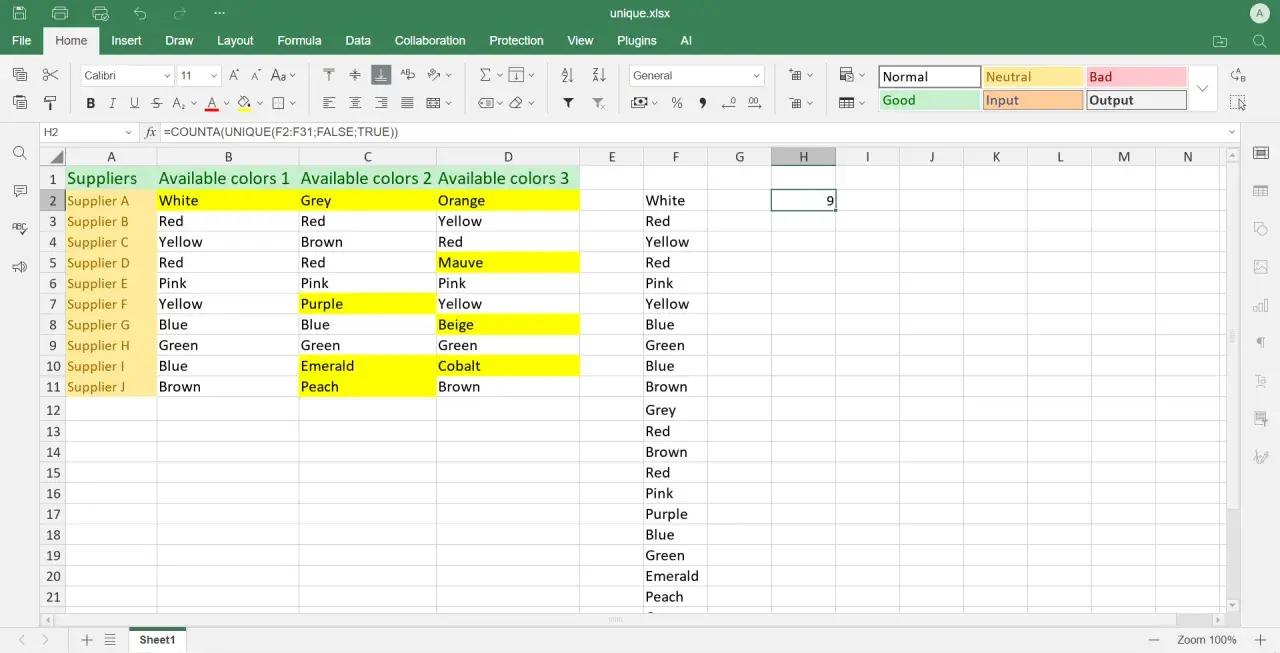
Hinter unique excel deutsch steckt in der Praxis fast immer dieselbe Aufgabe: aus einer Liste schnell eindeutige Werte ziehen, ohne Duplikate mühsam von Hand zu löschen. In der deutschen Excel-Oberfläche heißt die passende Funktion EINDEUTIG; ich zeige dir, wie sie aufgebaut ist, wann sie sich automatisch aktualisiert und wo Filter oder das Entfernen von Duplikaten die bessere Wahl sind.
Die Funktion liefert eindeutige Werte, ohne die Quelldaten anzufassen
- EINDEUTIG heißt die Funktion in der deutschen Excel-Version, UNIQUE ist der englische Name.
- Die Ausgabe ist dynamisch und wächst mit, solange der Zielbereich frei ist.
- Mit genau_einmal filterst du Werte, die im Bereich wirklich nur einmal vorkommen.
- Für ältere Excel-Versionen bleiben der Erweiterte Filter und Duplikate entfernen die wichtigsten Alternativen.
- Wer Ordnung in der Ausgabe braucht, kombiniert die Funktion oft mit SORTIEREN.
Was die EINDEUTIG-Funktion in Excel wirklich leistet
Ich setze EINDEUTIG vor allem dann ein, wenn Listen wachsen und ich nicht jedes Mal dieselben Namen, Artikelnummern oder Projektcodes manuell säubern will. Die Funktion gibt aus einem Bereich nur die unterschiedlichen Werte zurück und baut daraus ein dynamisches Array, das sich bei neuen Daten automatisch anpasst.
Das ist der wichtigste Unterschied zu klassischen Bereinigungswegen: Die Quelldaten bleiben unangetastet. Du erzeugst also keine Kopie mit stillschweigend entfernten Einträgen, sondern eine lebende Ausgabeliste, die ich in Berichten, Auswertungen oder Dropdowns deutlich lieber nutze. Laut Microsoft ist die Funktion in Microsoft 365, Excel 2024 und Excel 2021 verfügbar; in älteren Dauerlizenzen fehlt sie oft.
Wenn du bisher nur mit Filter oder Duplikate entfernen gearbeitet hast, lohnt sich der Umstieg besonders bei wiederkehrenden Dateien. Die Formel macht denselben Job, aber sauberer und meist schneller. Als Nächstes geht es deshalb darum, wie die Syntax in der deutschen Excel-Version wirklich aufgebaut ist.
So baue ich die Formel korrekt auf
Die deutsche Syntax lautet =EINDEUTIG(array;[nach_Spalte];[genau_einmal]). In der Praxis reicht für eine einfache Liste oft schon =EINDEUTIG(B2:B100). Die beiden Zusatzargumente brauchst du erst dann, wenn du Spalten statt Zeilen vergleichen oder nur Werte mit genau einem Vorkommen ausgeben willst.
| Argument | Was es bedeutet | Wann ich es nutze |
|---|---|---|
array |
Der Bereich oder das Array, aus dem Excel eindeutige Werte ziehen soll | Immer, zum Beispiel B2:B100 oder A2:D100
|
nach_Spalte |
Steuert, ob Excel Spalten miteinander vergleicht |
WAHR bei horizontalen Daten, sonst in der Regel ausgelassen |
genau_einmal |
Gibt nur Werte zurück, die im Bereich exakt einmal vorkommen |
WAHR, wenn ich Ausreißer oder Einzelvorkommen suche |
Wichtig ist außerdem die Trennung mit Semikolons. Wer aus einer horizontalen Liste eindeutige Spalten ziehen will, nutzt zum Beispiel =EINDEUTIG(B1:K1;WAHR). Wer nur Einmal-Vorkommen aus einer Spalte braucht, arbeitet eher mit =EINDEUTIG(B2:B200;;WAHR).
Ein Detail, das ich im Alltag oft nutze: EINDEUTIG sortiert nicht automatisch. Die Ausgabe folgt der Reihenfolge der Quelldaten. Wenn du die Liste direkt alphabetisch brauchst, hängst du einfach SORTIEREN davor. Dann wird aus einer sauberen Liste auch noch eine lesbare Liste. Genau das mache ich im nächsten Schritt an typischen Bürobeispielen fest.
So setze ich eindeutige Listen im Alltag ein
Im Büroalltag sind die besten Anwendungsfälle meist sehr schlicht. Gerade deshalb sind sie so nützlich: Kundenlisten, Artikelnummern, Lieferanten, Kostenstellen oder Projektkennungen wiederholen sich fast immer. Mit der Funktion spare ich mir Copy-and-Paste-Listen, manuelles Filtern und das ständige Prüfen, ob eine neue Zeile schon enthalten ist.
Eindeutige Kunden- oder Artikellisten
Für eine einfache Spalte reicht meist =EINDEUTIG(B2:B200). Das ist ideal, wenn in Spalte B beispielsweise Kundennamen, Artikelnummern oder Standorte stehen. Die Formel erzeugt daraus sofort eine saubere Ausgabeliste, die ich für Auswertungen oder Dropdowns weiterverwenden kann.
Der Vorteil ist nicht nur die Zeitersparnis. Ich kann dieselbe Quelle jederzeit erweitern, und die Liste passt sich automatisch an. Das ist im laufenden Betrieb deutlich stabiler als ein einmalig kopiertes Ergebnis.
Werte, die nur einmal vorkommen
Wenn ich nicht nur Duplikate vermeiden, sondern echte Einzelvorkommen finden will, nehme ich =EINDEUTIG(B2:B200;;WAHR). Dann bleiben nur Werte übrig, die genau einmal im Bereich vorkommen. Das ist nützlich, wenn ich zum Beispiel ungewöhnliche Kundennummern, Ausreißer in einer Bestellliste oder einmalige Vorgänge identifizieren will.
Diese Variante wird oft unterschätzt, weil sie nicht bloß aufräumt, sondern Hinweise auf Besonderheiten liefert. Für Datenkontrolle ist das stärker als ein bloßes Entfernen von Dubletten.
Mehrspaltige Datensätze und horizontale Listen
Wenn eine Zeile als Ganzes eindeutig sein soll, arbeite ich mit mehreren Spalten, etwa =EINDEUTIG(A2:D200) oder in Kombination mit genau_einmal. Dann vergleicht Excel nicht nur einen Namen oder eine Nummer, sondern den kompletten Datensatz. Das hilft bei Exporten aus Warenwirtschaft, CRM oder Projektlisten, wenn identische Zeilen entfernt oder erkannt werden sollen.
Für horizontale Listen ist das zweite Argument relevant. Mit WAHR vergleicht Excel Spalten statt Zeilen. Das ist kein exotischer Spezialfall, aber in Berichten mit Monatswerten oder nebeneinander angeordneten Kategorien sehr praktisch.
Lesen Sie auch: SEQUENZ in Excel - Zahlenreihen und Datumswerte schnell erstellen
Direkt sortierte Ausgaben
Wenn die Liste später von Kollegen gelesen werden soll, will ich sie meistens direkt alphabetisch oder numerisch sortiert ausgeben. Dann kombiniere ich die Funktion mit SORTIEREN, zum Beispiel =SORTIEREN(EINDEUTIG(B2:B200)). Das ist oft die sauberste Variante, weil die Daten gleichzeitig eindeutig und übersichtlich bleiben.
Dieser kleine Zusatz macht im Alltag erstaunlich viel aus. Ohne Sortierung funktioniert die Formel zwar korrekt, aber die Ausgabe wirkt schnell unruhig, wenn die Quelldaten selbst keine klare Reihenfolge haben. Damit stellt sich automatisch die nächste Frage: Wann ist die Formel wirklich die beste Lösung, und wann nicht?
Wann EINDEUTIG besser ist als Filter oder Duplikate entfernen
Ich unterscheide hier sehr bewusst zwischen anzeigen, kopieren und löschen. Genau an dieser Stelle entscheiden viele unnötig umständlich. EINDEUTIG ist stark, wenn ich eine dynamische Liste brauche. Filter ist gut, wenn ich einmalig etwas herausziehen will. Duplikate entfernen ist die richtige Wahl, wenn die Datenbasis selbst bereinigt werden soll.
| Methode | Wofür sie gut ist | Vorteil | Nachteil |
|---|---|---|---|
| EINDEUTIG | Live-Liste eindeutiger Werte aus einer Quelle | Automatisch, dynamisch, ohne Veränderung der Rohdaten | Nur in neueren Excel-Versionen verfügbar |
| Erweiterter Filter | Einmaliges Extrahieren eindeutiger Werte | Praktisch für ältere Versionen und manuelle Ausgaben | Kein automatisches Aktualisieren |
| Duplikate entfernen | Datenbasis dauerhaft bereinigen | Schnell, wenn die Quelle wirklich aufgeräumt werden soll | Doppelte Einträge werden endgültig gelöscht |
| Bedingte Formatierung | Duplikate sichtbar machen | Gut zur Kontrolle und Datenprüfung | Entfernt nichts, zeigt nur an |
Für wiederkehrende Berichte ist EINDEUTIG meist die beste Wahl, weil sich die Liste selbst aktualisiert. Für eine schnelle Einmalausgabe reicht oft der Erweiterte Filter. Und wenn ich eine Datei an einem Punkt wirklich bereinigen muss, nehme ich lieber Duplikate entfernen als eine Formel, die nur optisch aufräumt. Diese Trennung spart später viel Verwirrung, besonders wenn mehrere Personen mit derselben Arbeitsmappe arbeiten.
Wenn du die Rolle der einzelnen Werkzeuge sauber trennst, werden Excel-Listen deutlich robuster. Der Rest sind typische Stolpersteine, die ich im Alltag immer wieder sehe.
Typische Stolpersteine und wie ich sie vermeide
Die Formel selbst ist einfach, aber die Umgebung entscheidet oft über den Erfolg. Am häufigsten scheitert es nicht an der Syntax, sondern am Zielbereich, an einer alten Excel-Version oder an falschen Erwartungen zur Ausgabe.
- #SPILL! erscheint, wenn der Ausgabebereich blockiert ist. Ich lasse deshalb unter und neben der Formel genug Platz frei.
-
Keine Sortierung ist kein Fehler. Wenn die Reihenfolge wichtig ist, ergänze ich
SORTIEREN. -
Falsche Richtung passiert bei horizontalen Daten. Dann braucht die Formel
WAHRim zweiten Argument. - Ältere Excel-Versionen unterstützen die Funktion oft nicht. In Excel 2019 und früher arbeite ich dann mit dem Erweiterten Filter oder mit Duplikate entfernen.
- Leere Einträge prüfe ich vorab, wenn die Liste später direkt in Berichten landet. So bleibt die Ausgabe lesbar und unnötig sauber.
Wenn ich eine robuste Vorlage bauen will, lege ich die Quelle möglichst ordentlich an, halte den Ausgabebereich frei und ergänze nur dann weitere Funktionen, wenn ein echter Mehrwert entsteht. Das führt direkt zu dem, was ich bei solchen Excel-Lösungen am Ende immer empfehle.
Worauf es bei sauberen Excel-Listen am meisten ankommt
Am nützlichsten ist EINDEUTIG dann, wenn ich sie nicht isoliert betrachte, sondern als Baustein einer klaren Liste. Rohdaten gehören in eine saubere Quelle, Ausgaben in einen freien Bereich, und Sortierung füge ich nur dann hinzu, wenn sie für die weitere Arbeit wirklich hilft. So bleibt die Datei verständlich und pflegeleicht.
Mein pragmatischer Standard ist deshalb: erst eindeutige Werte ziehen, dann bei Bedarf sortieren, und nur bei Bedarf filtern oder bereinigen. Wer zusätzlich ein dynamisch wachsendes Quellblatt nutzt, kann sich in vielen Fällen dauerhaft manuelle Nacharbeit sparen. Genau darin liegt der eigentliche Nutzen dieser Formel: nicht in der reinen Technik, sondern in weniger Reibung im Alltag.
Wenn du die Funktion einmal sauber eingerichtet hast, wird sie schnell zu einem stillen Arbeitstier in der Datei. Genau das ist für mich der beste Einsatz von Excel-Formeln: wenig Aufwand beim Pflegen, klarer Nutzen bei jeder neuen Zeile.
